
Notion 이력서 PDF로 저장하기 & 오류 해결법
취준생분들 포트폴리오 만드시거나 이력서 작성하실 때 노션 많이들 쓰실 텐데요.
유용하고 깔끔한 템플릿도 많이 제공되고 편리하다는 장점은 있지만,
PDF 제출이 필요한 경우, 제출을 위해 이를 PDF로 변환하면 종종 레이아웃이 깨지기도 합니다 🥲
PDF 변환 시 자동으로 줄바꿈이 되어버려서 그러는 것인데요,
이를 간단하게 해결할 수 있는 방법이 있어 공유드리려고 합니다 !
간단히 순서부터 말씀드리자면 다음과 같습니다.
노션을 PDF로 저장하기
PDF를 Word로 변환하기
Word에서 수정하기
다시 Word를 PDF로 변환하기
하나씩 따라와주시면 됩니다 :)
노션을 PDF로 저장하기
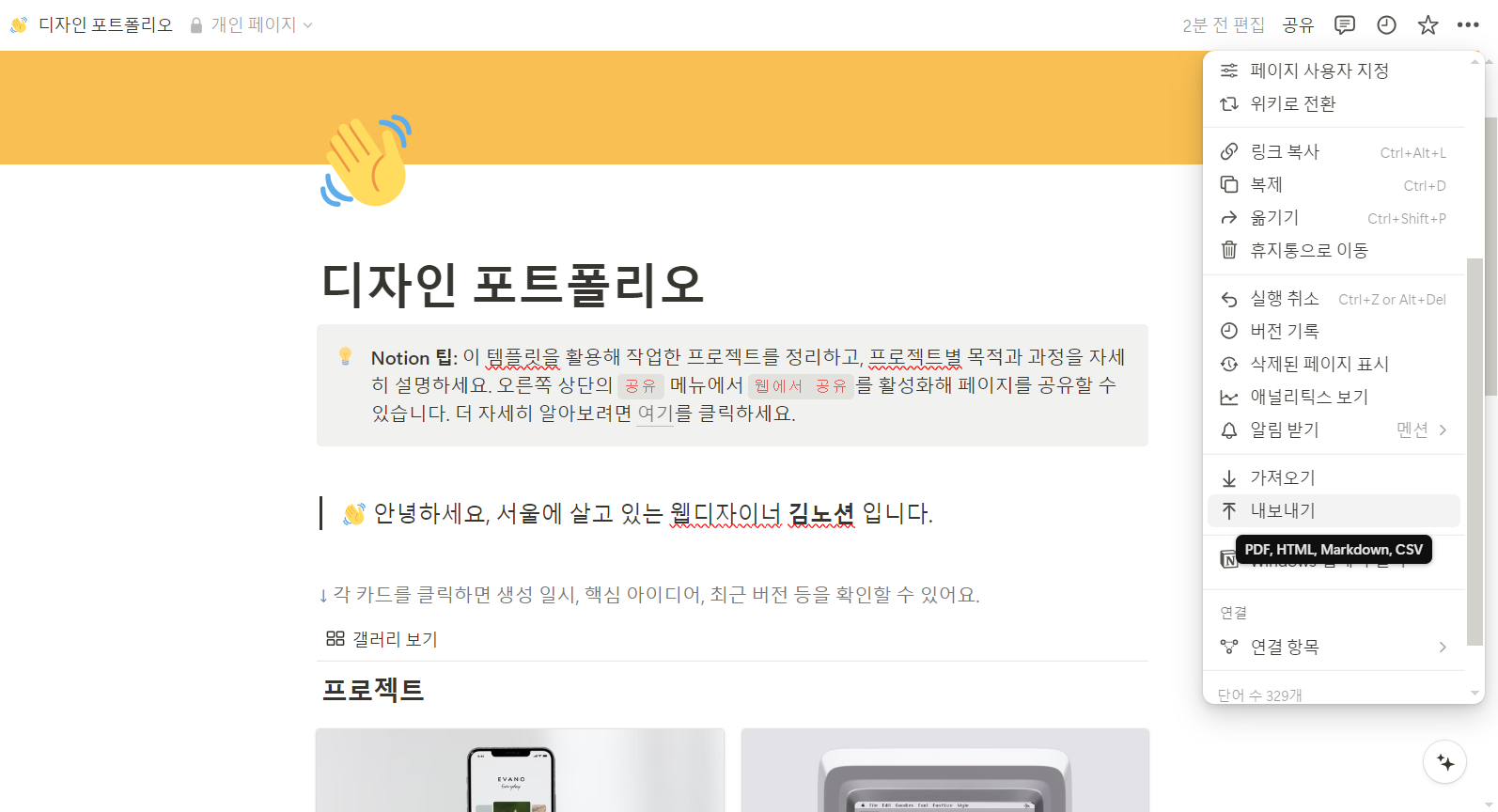
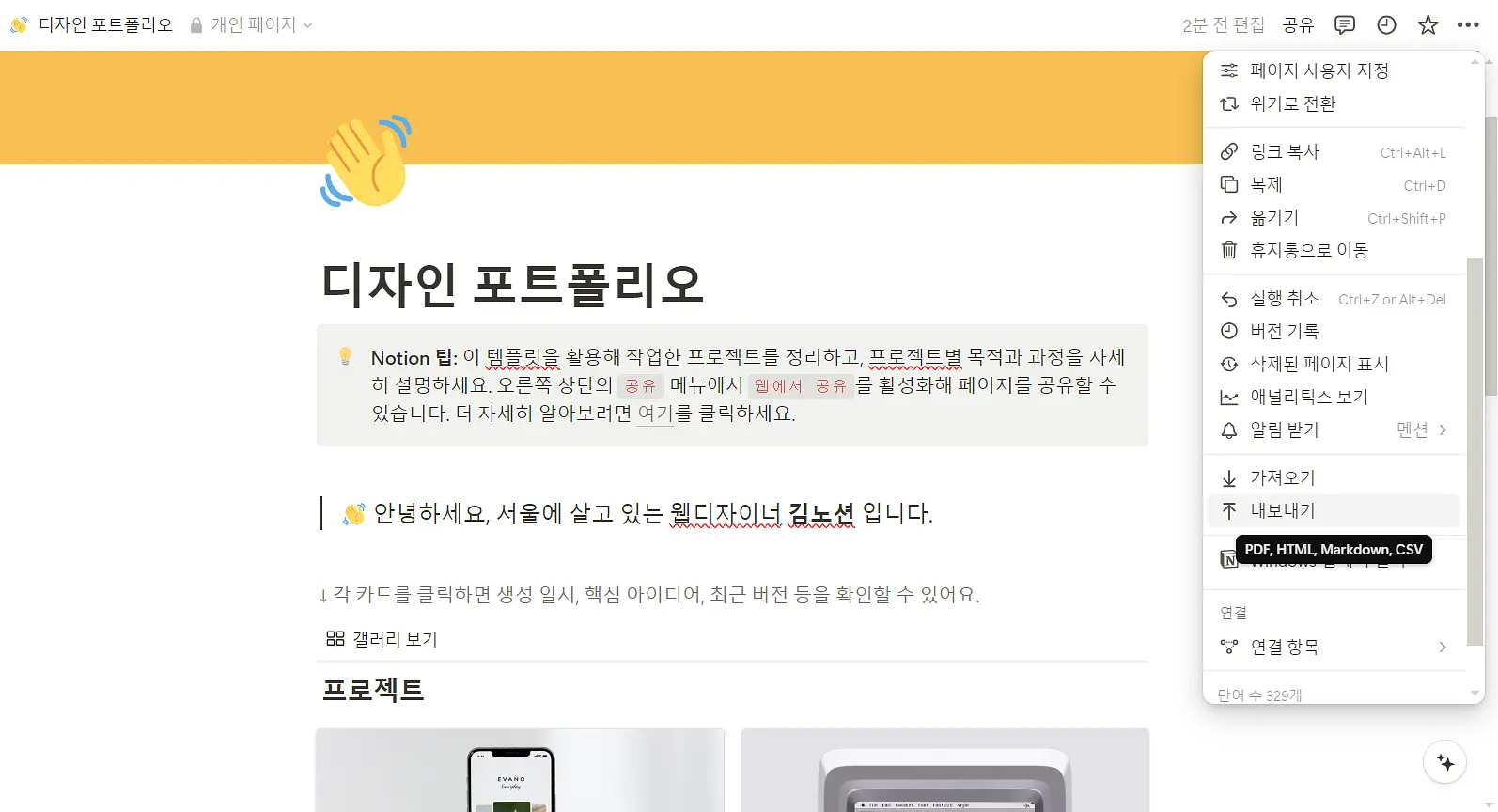
우선 노션 페이지 우측 상단의 ···를 클릭하신 후, 내보내기를 선택하세요.
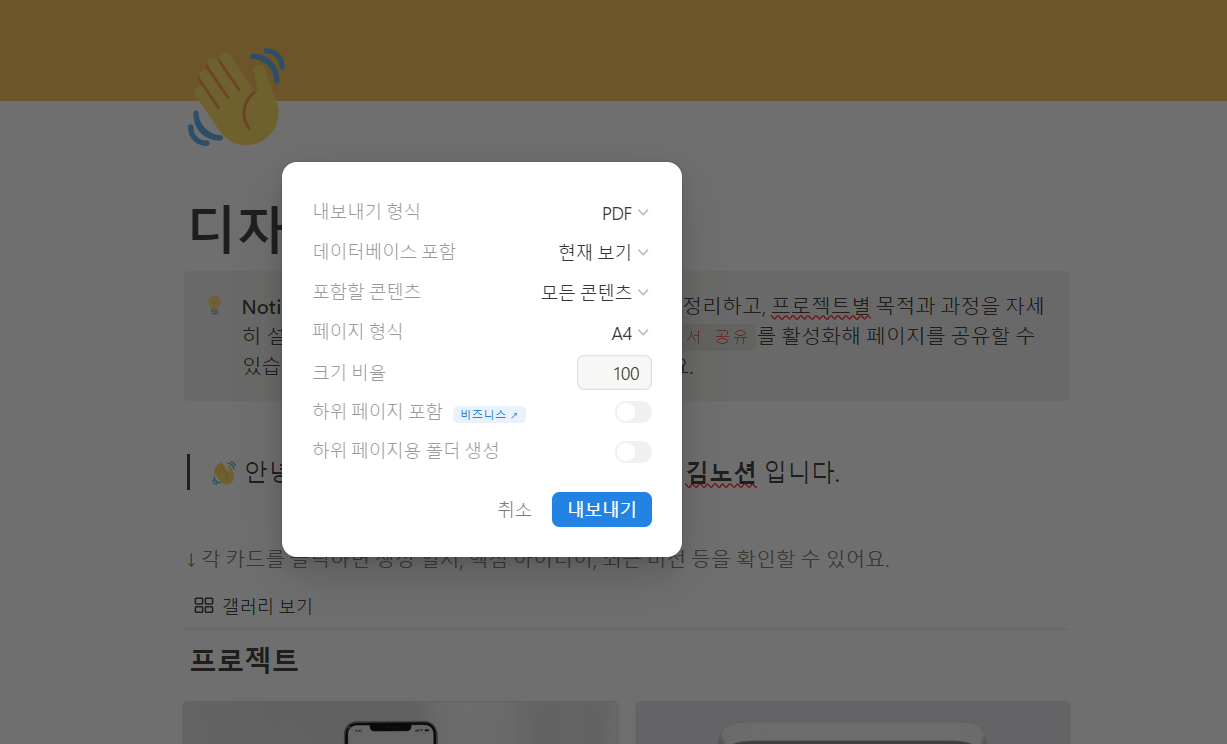
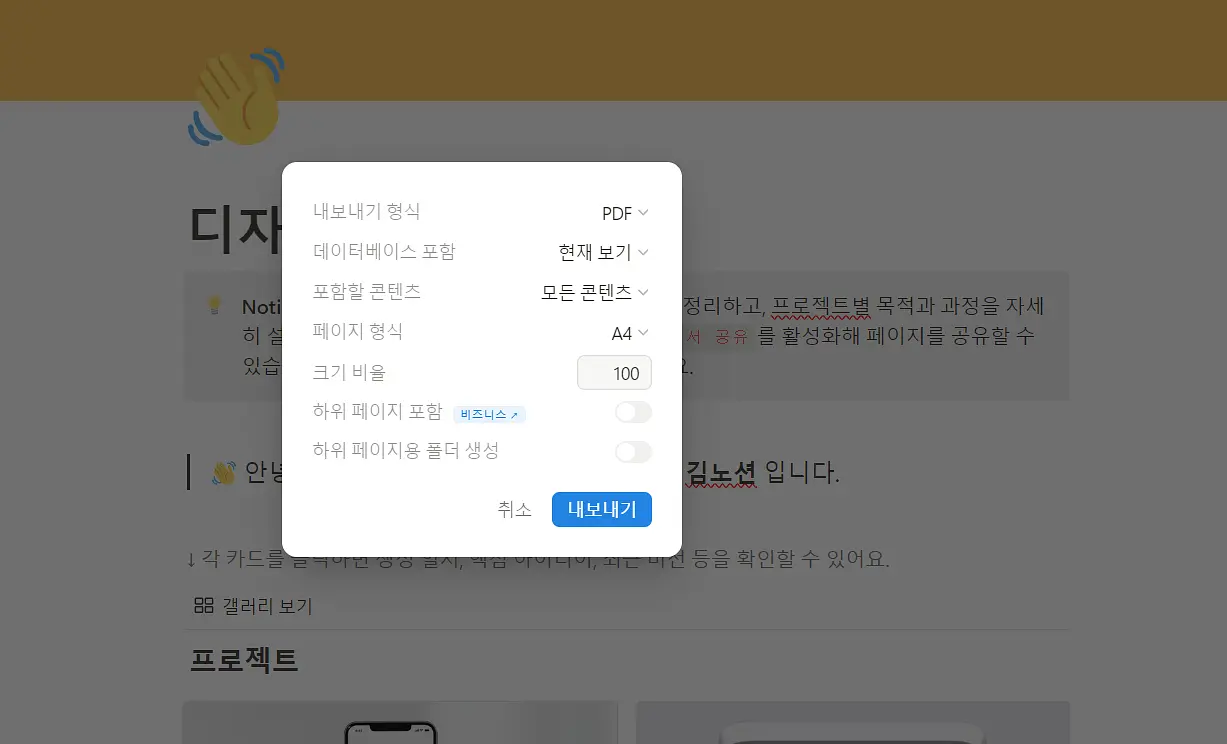
드롭다운 메뉴를 통해 내보내기 형식을 선택할 수 있습니다.
여기에서 PDF를 선택하세요.
[데이터베이스 포함]은 PDF로 내보낼 때 파일과 이미지를 포함시킬지 제외할지 정하는 항목입니다.
[페이지 형식]에서는 원하는 페이지 형식, 즉 용지 크기를 택할 수 있고
필요하시다면 [크기 비율]을 통해 크기를 조정하세요.
선택이 완료되었다면 [내보내기]를 클릭해 내보내주시고, 파일 저장 위치를 선택하시면 파일이 PDF로 정상 다운로드됩니다.
!! 이때 PDF 내보내기에 실패하면 노션에서 자동으로 HTML로 내보내는데요.
HTML로 내보내기 되어도 당황하지 마시고, 브라우저에서 열린 파일을 우클릭하세요.
그럼 Print를 통해 PDF로 저장할 수 있습니다.
2. PDF를 Word로 저장하기
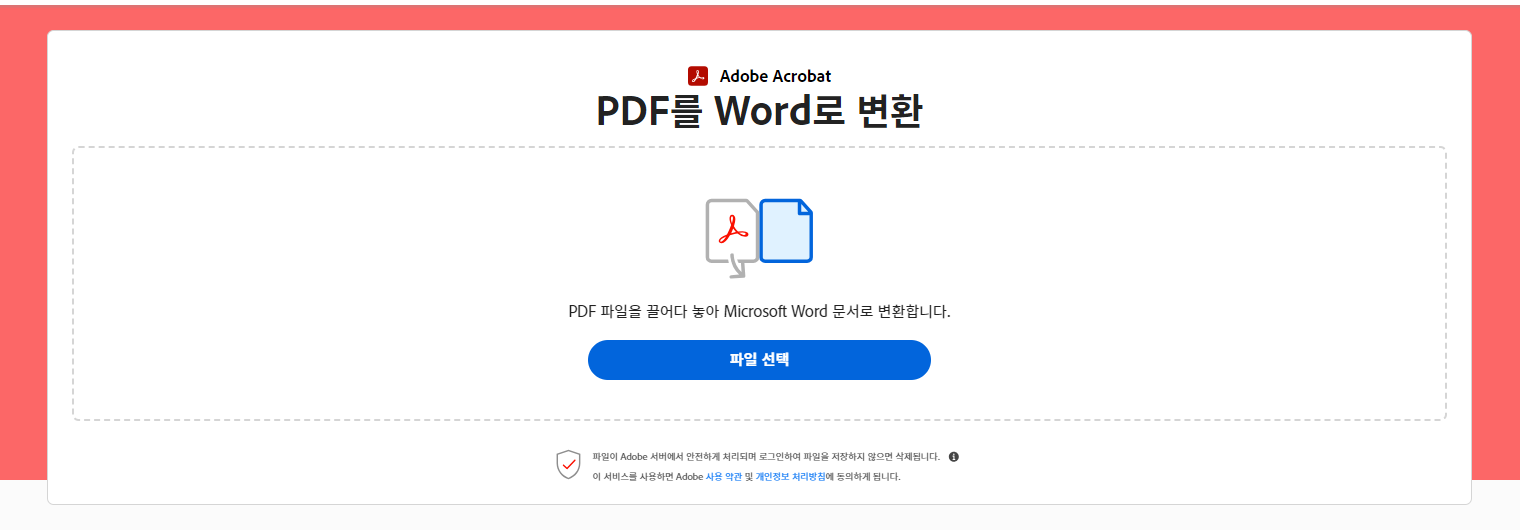
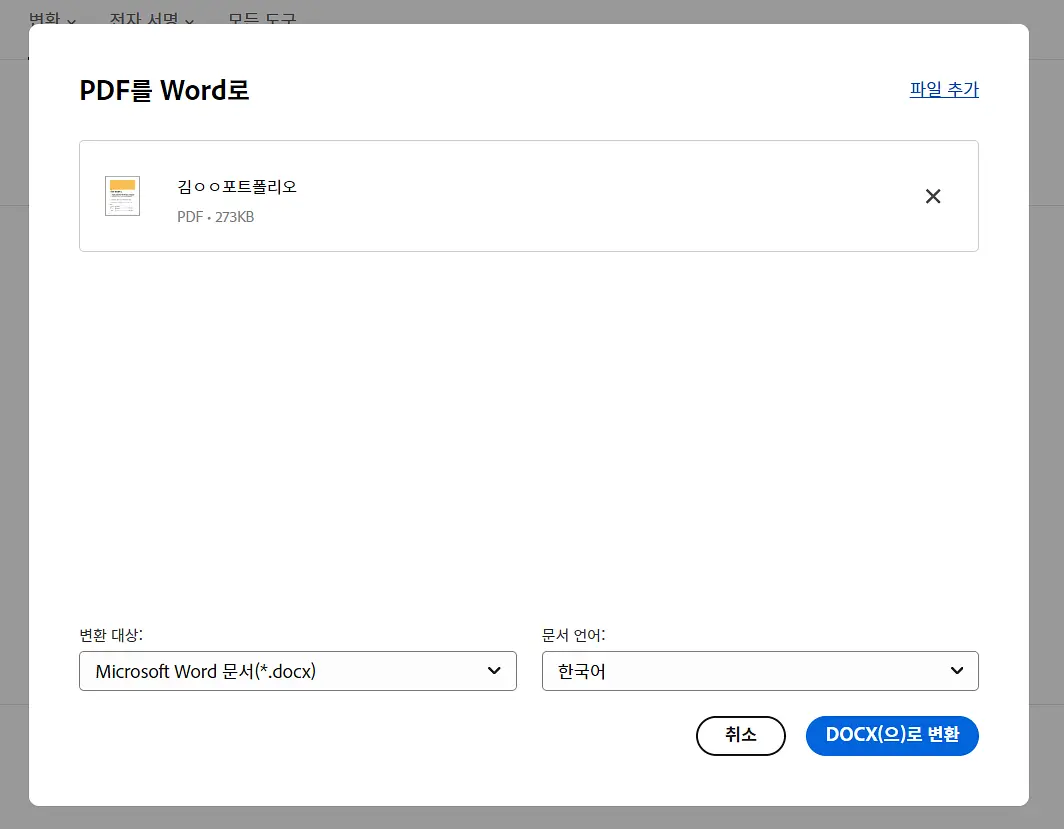
이 사이트에서 무료로 PDF -> Word 포맷 변환 기능을 이용하실 수 있습니다.
간단히 파일을 선택하여 업로드만 하시면 끝!
무료로 이용 가능한 서비스이고, 별도로 프로그램을 설치할 필요도 없습니다.
로그인만 하시면 쉽고 빠르게 이용 가능하니 필요하실 때 잘 활용하시길 바랍니다 🙂
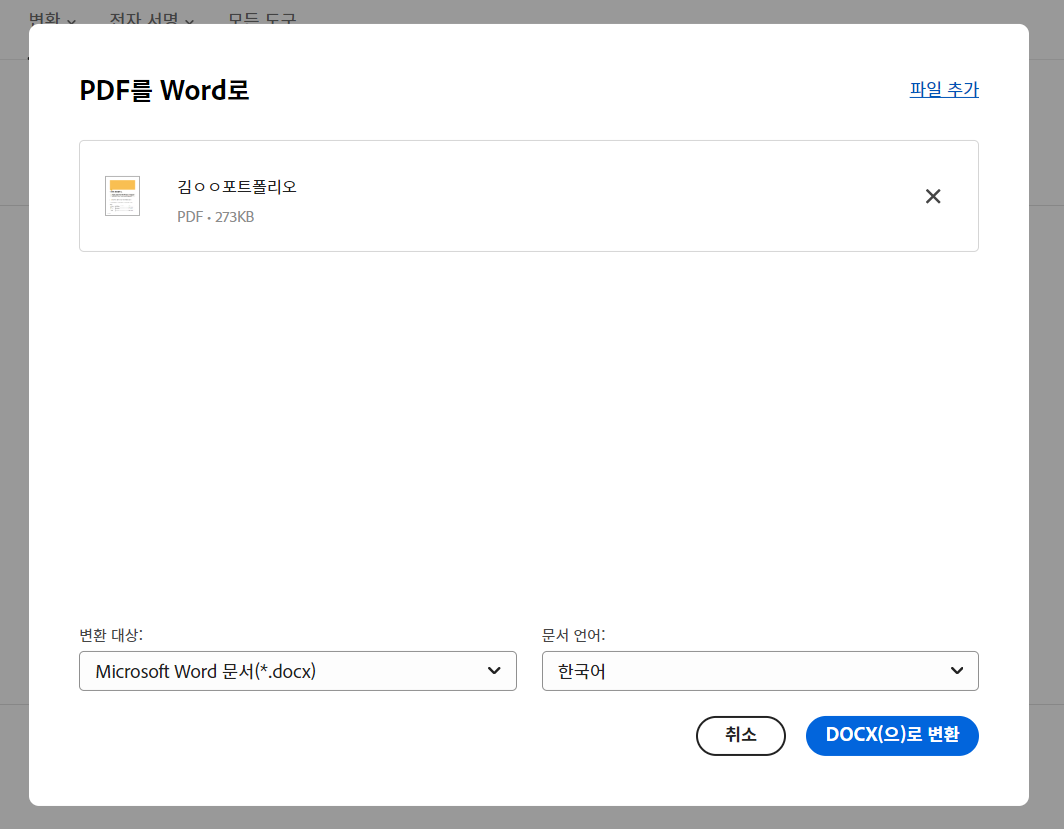
[DOCX로 변환] 버튼을 클릭해주신 후
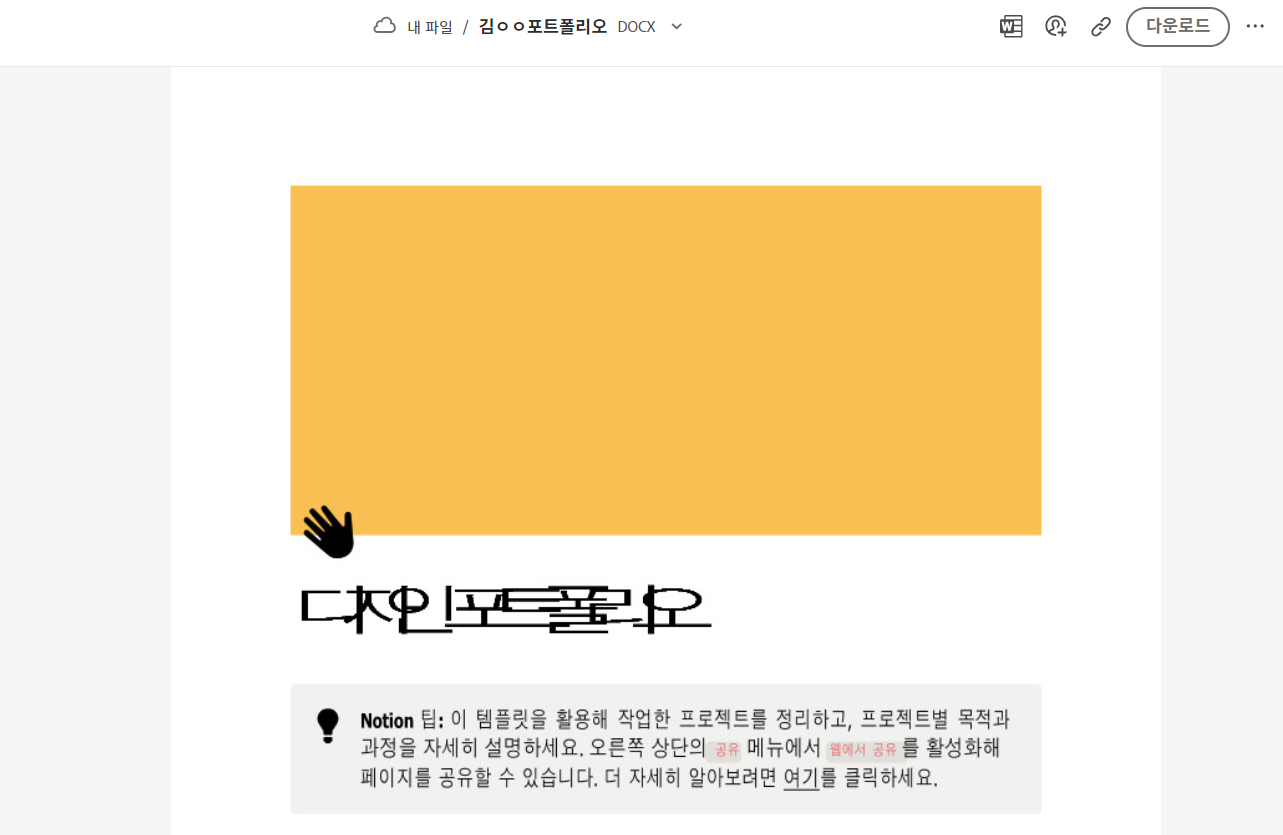
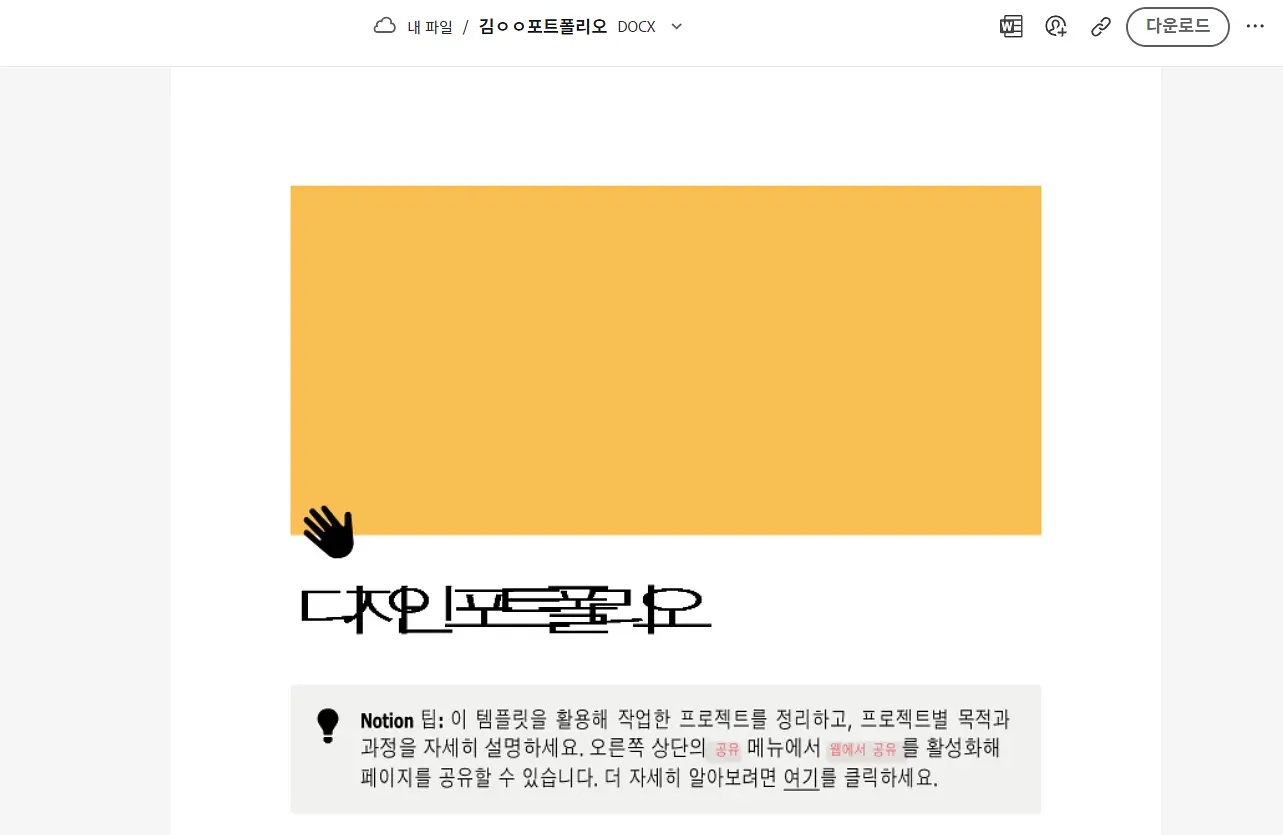
우측 상단의 다운로드 버튼을 클릭해주세요!
3. Word에서 수정하기
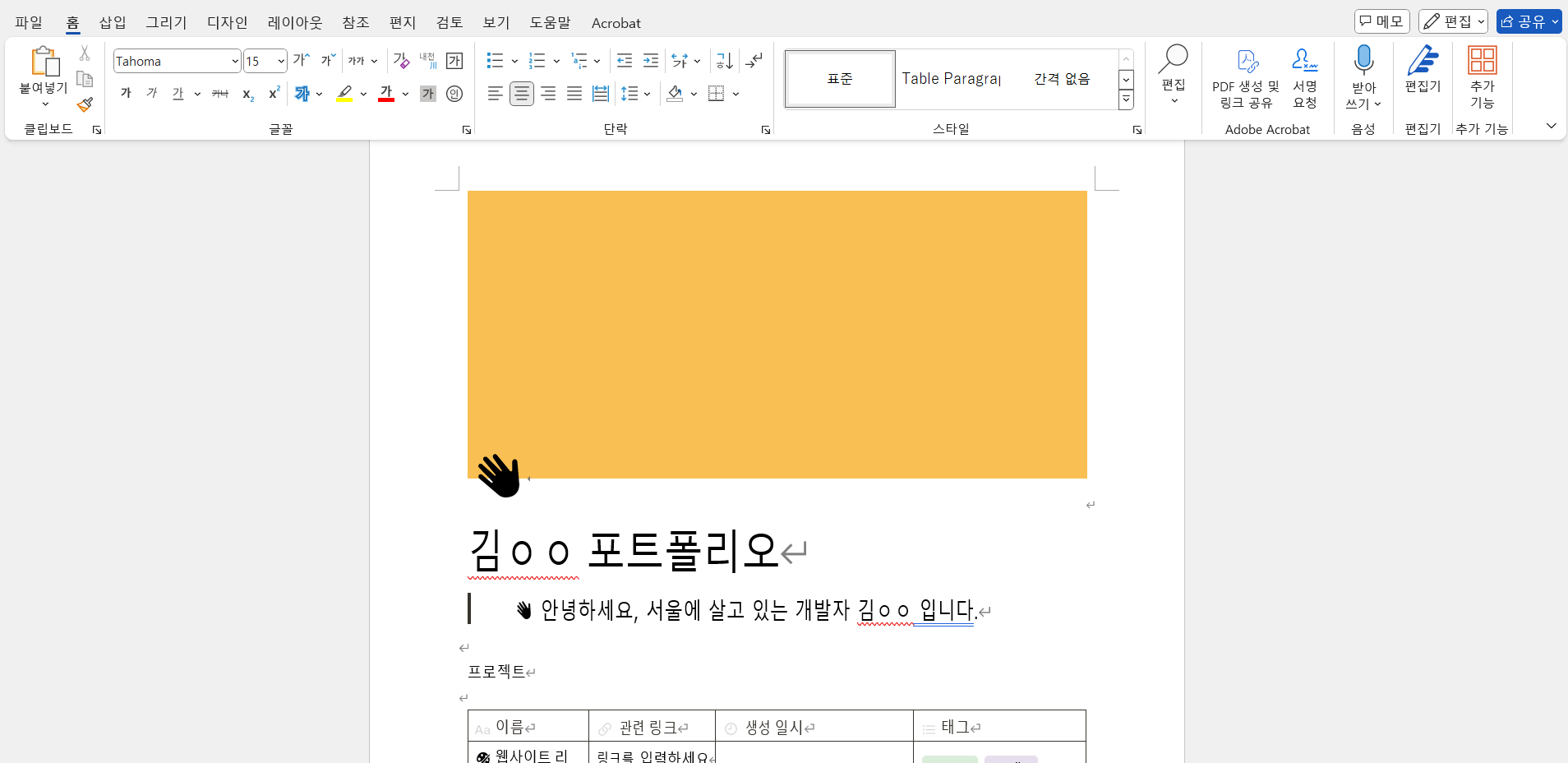
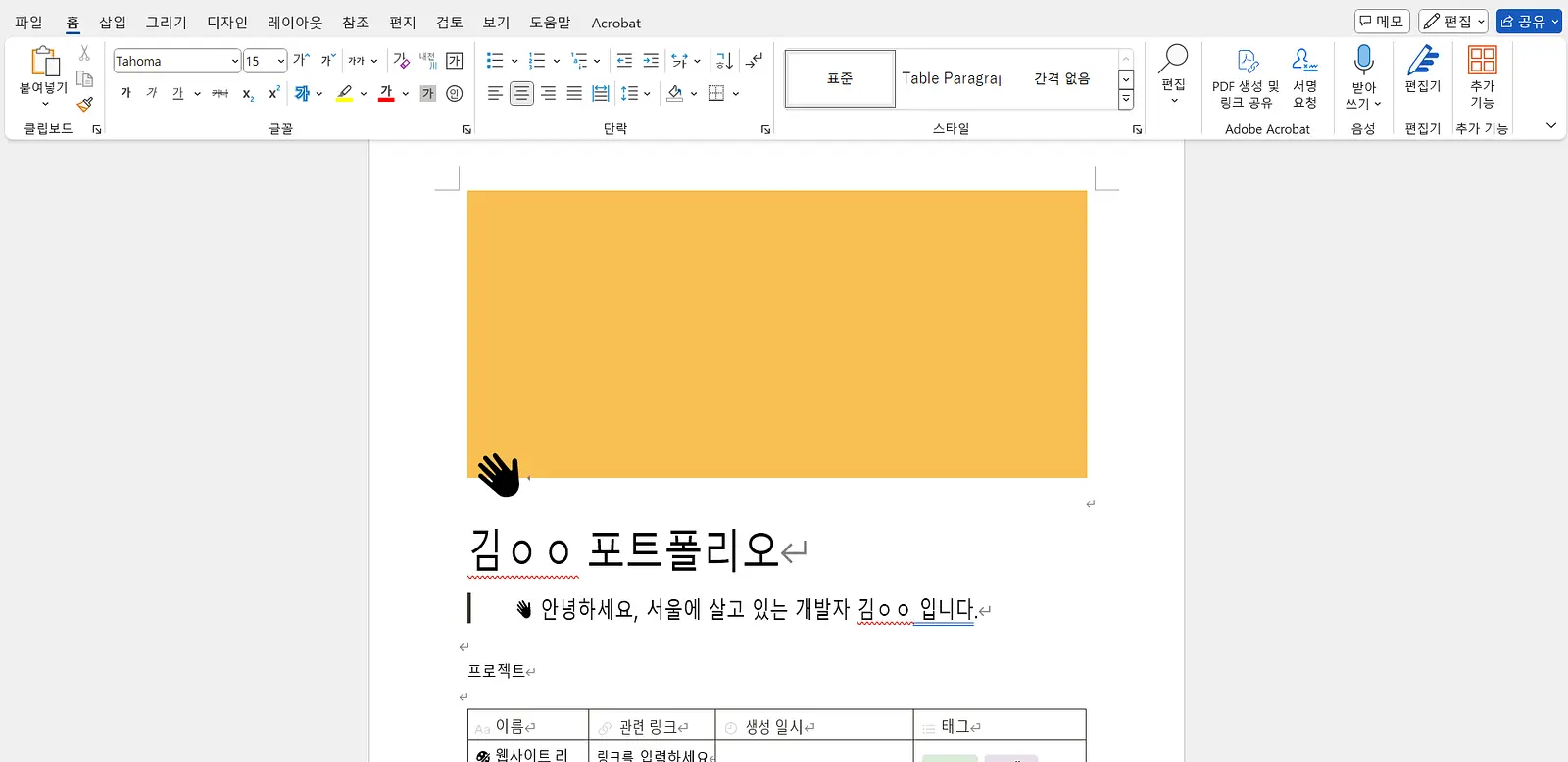
Word에서 파일을 불러오면,
레이아웃, 폰트와 같은 형식 수정은 물론 텍스트 내용 수정까지 쉽게 할 수 있습니다.
노션 페이지를 PDF로 변환했을 때 자동줄바꿈, 띄어쓰기가 되어버려 가독성이 떨어졌던 부분도
Word 변환을 통해 쉽게 고칠 수 있습니다 👍
4. 다시 Word를 PDF로 변환하기
이렇게 수정이 완료되었다면, 이제 제출을 위해 다시 Word를 PDF로 변환해주어야 하는데요.
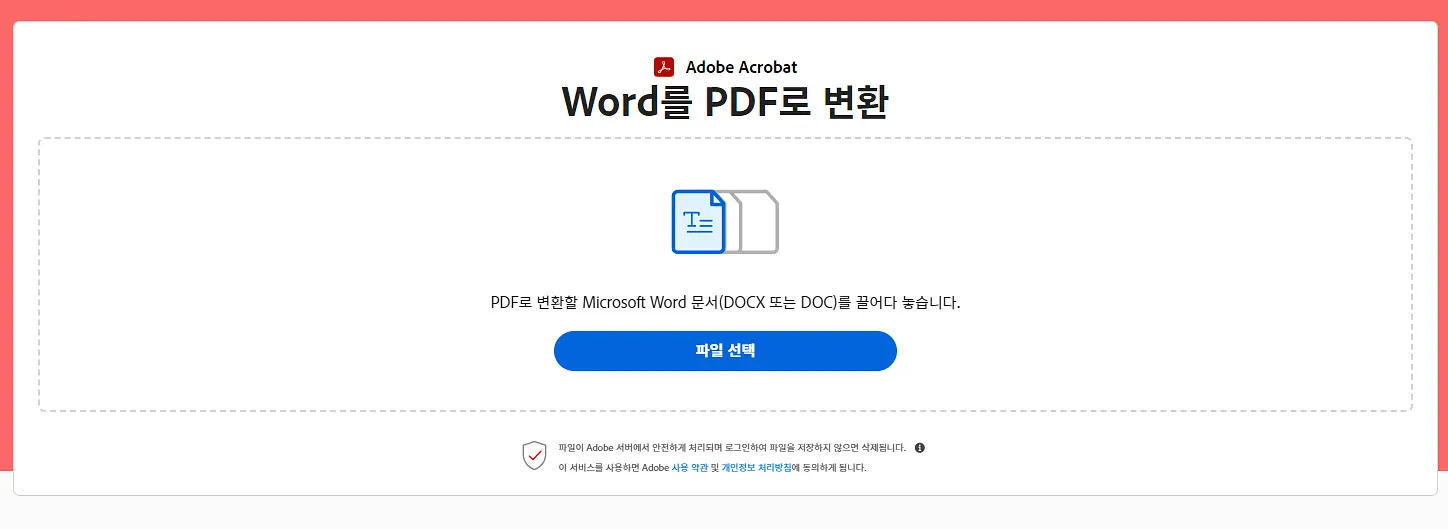
Word PDF 변환은 여기에서 가능합니다!
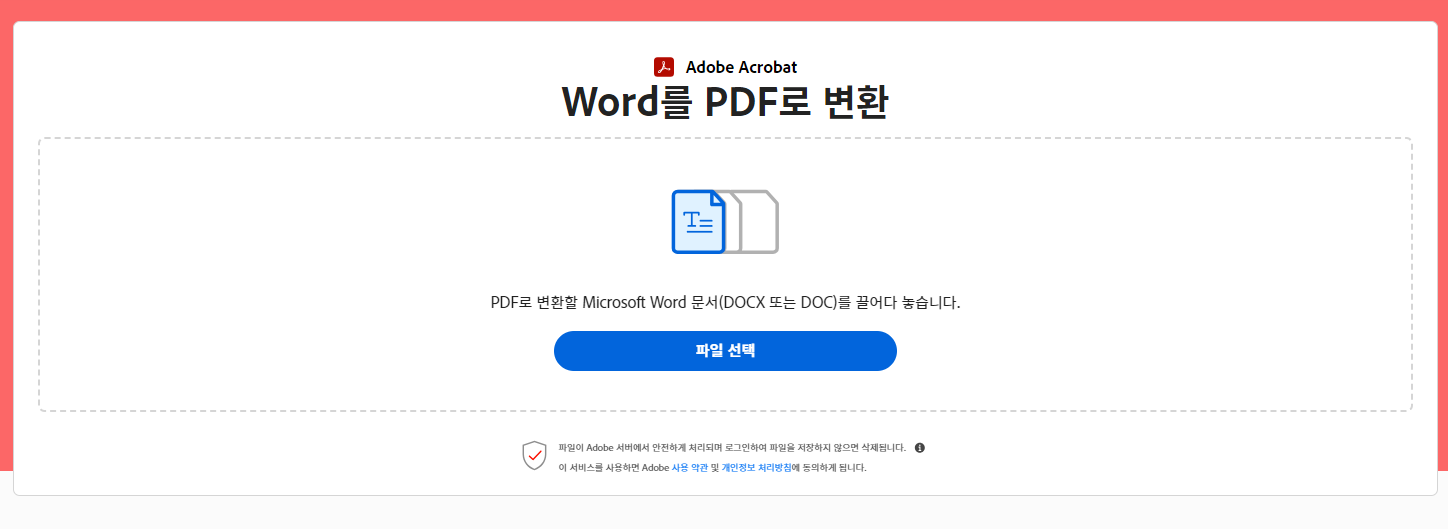
PDF를 Word로 변환했을 때와 같은 방식으로 진행해주시면 됩니다.
파일을 업로드하고.
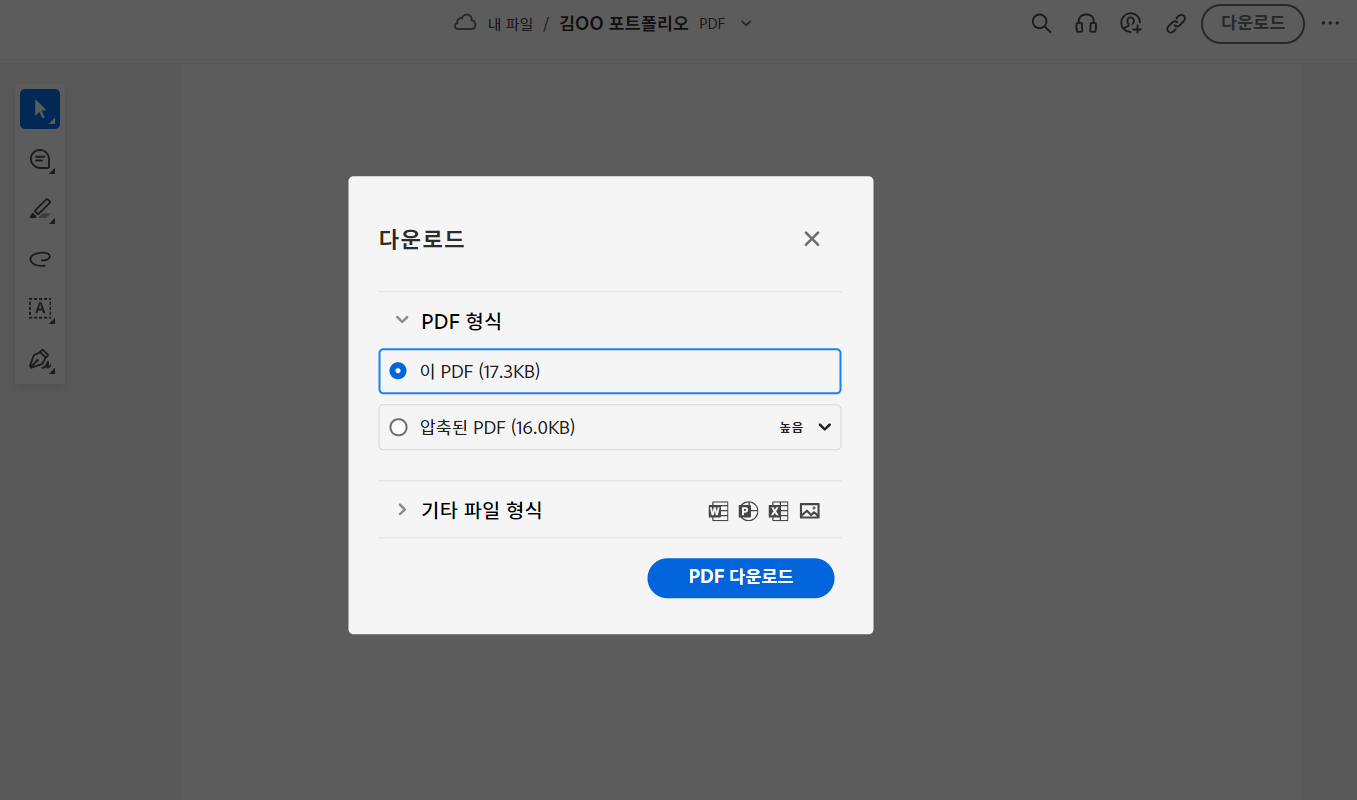
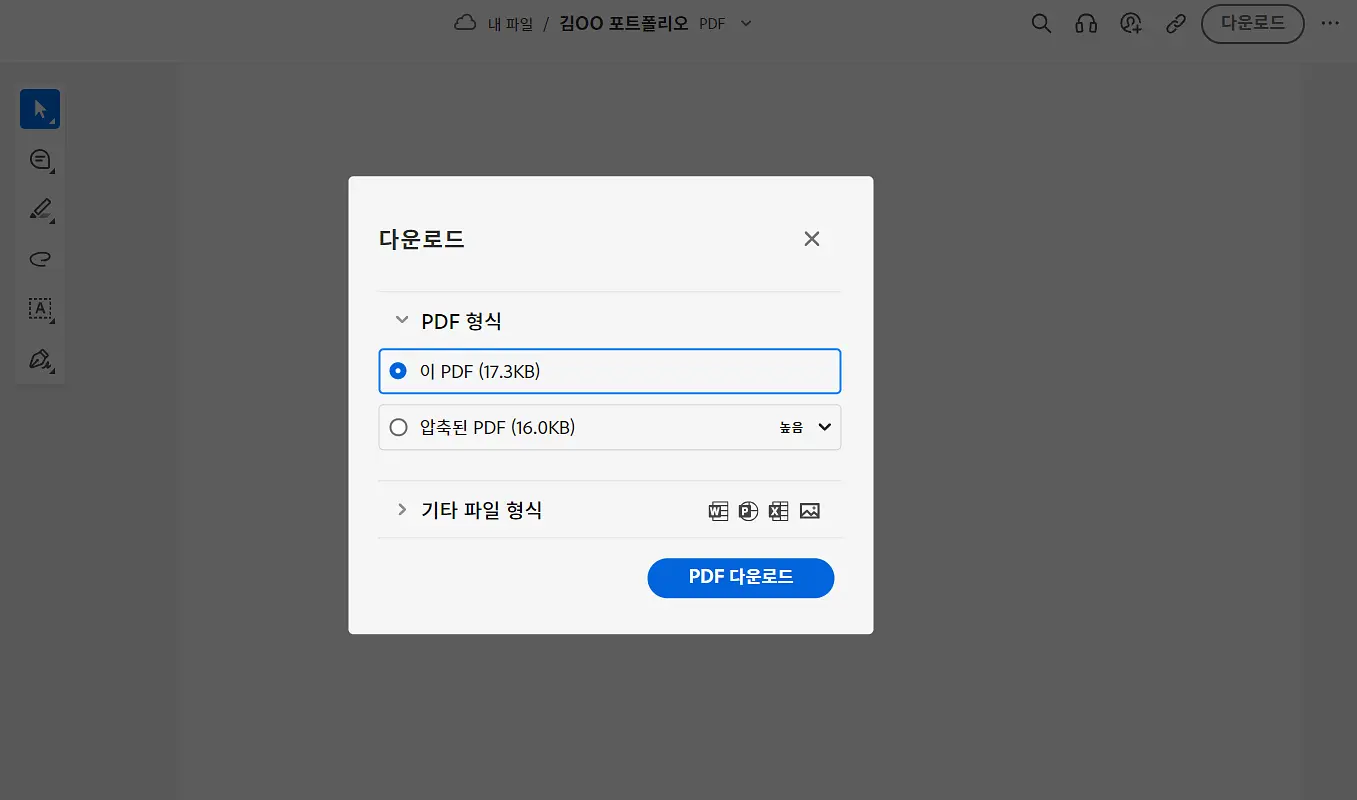
PDF로 다운로드해주세요. 이때 파일 용량을 줄이고 싶으시다면 [압축된 PDF]를 선택해주시면 됩니다.
이렇게 노션 페이지를 PDF로 다운로드 받고, PDF를 Word로 변환하여 수정한 후, 다시 이를 PDF로 변환하는 방법까지 소개해드렸는데요!
이 방법을 활용하시면 레이아웃이 깨진 채로 다운로드되어도 문제 없이 수정 가능하니
유용하게 쓰시길 바랍니다 🙂
감사합니다!

댓글
로그인 후 댓글을 남길 수 있습니다.
아직 댓글이 없습니다.