
클립드롭(ClipDrop)의 뛰어난 성능 언크롭(Uncrop)기능
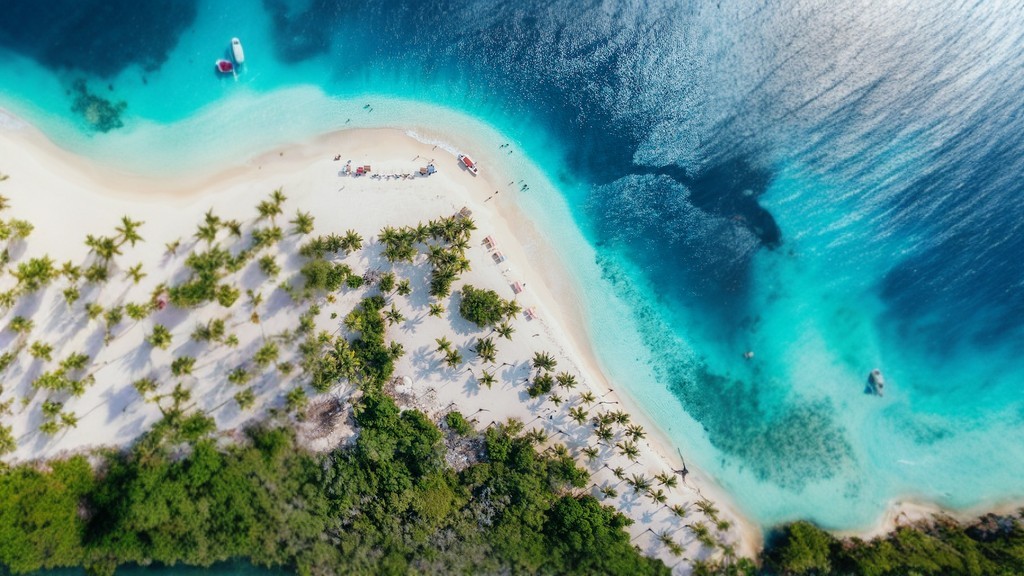
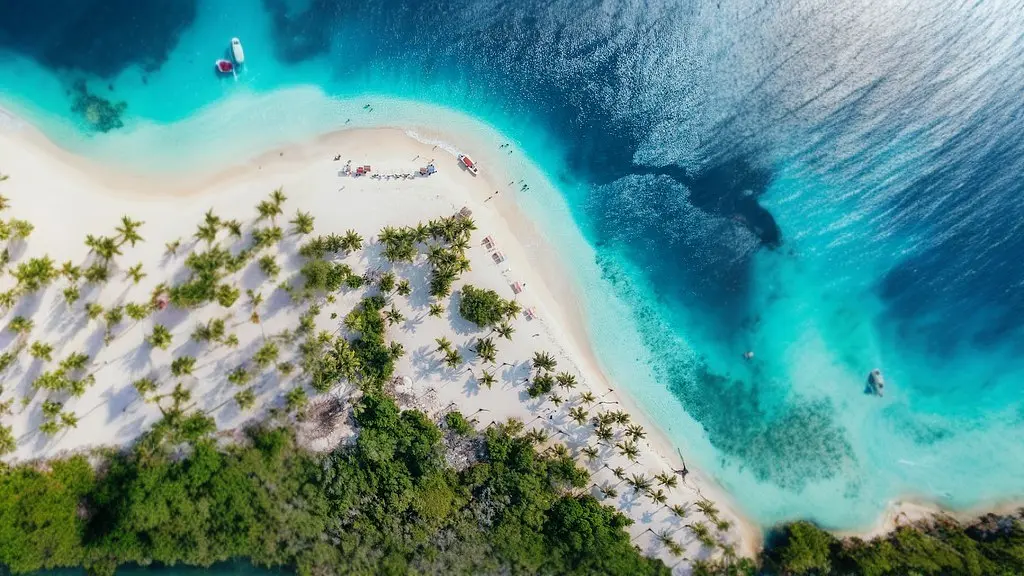
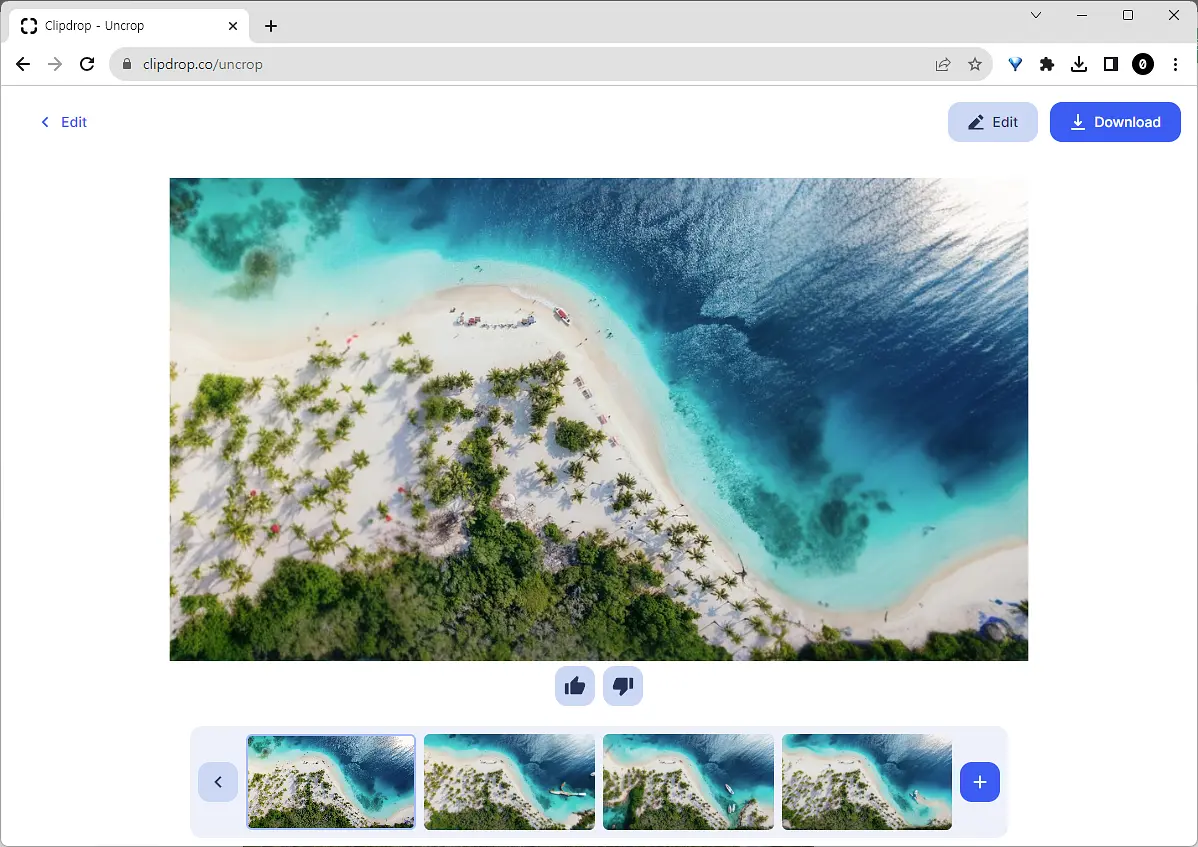
위 사진에서 AI로 생성된 부분은 어디일까요?
1. 생성형 채우기는 여러가지 이름이 있습니다.
스테이블 디퓨전을 쓰시는 분들에겐 아웃페인트(Outpaint)
미드저니를 쓰시는 분들에겐 줌아웃(Zoom Out)
포토샵을 쓰시는 분들에겐 생성형 채우기(Generative Fill)
클립드롭을 쓰시는 분들에겐 언크롭(Uncrop)
2. 생성형 채우기란, 전체와 주변 이미지 분석을 통한 채워넣기
입력된 이미지의 패턴을 즉석에서 분석하여 정보가 없는 상태(unknown)의 영역을 채워넣는 것(generative fill)
클립드롭에서는 사용된 용어를 굳이 한글로 번역하자면 좀 어색하지만 자르기취소(uncrop) 기능이 될것 같니다.
3. 생성형 채우기가 적정
다양한 용어 중에 그나마 인페인팅/인페인팅이 익숙한데,
글을 쓰다보니 어도비의 생성형 채우기가 인페인팅/아웃페인팅을 모두 아우를 수 있어서 참 잘 지었다는 생각이 듭니다.
4. 가장 심플한 클립드롭의 언크롭 기능
가장 심플하게 접근 가능한 클립드롭의 언크롭기능을 이용해보겠습니다.
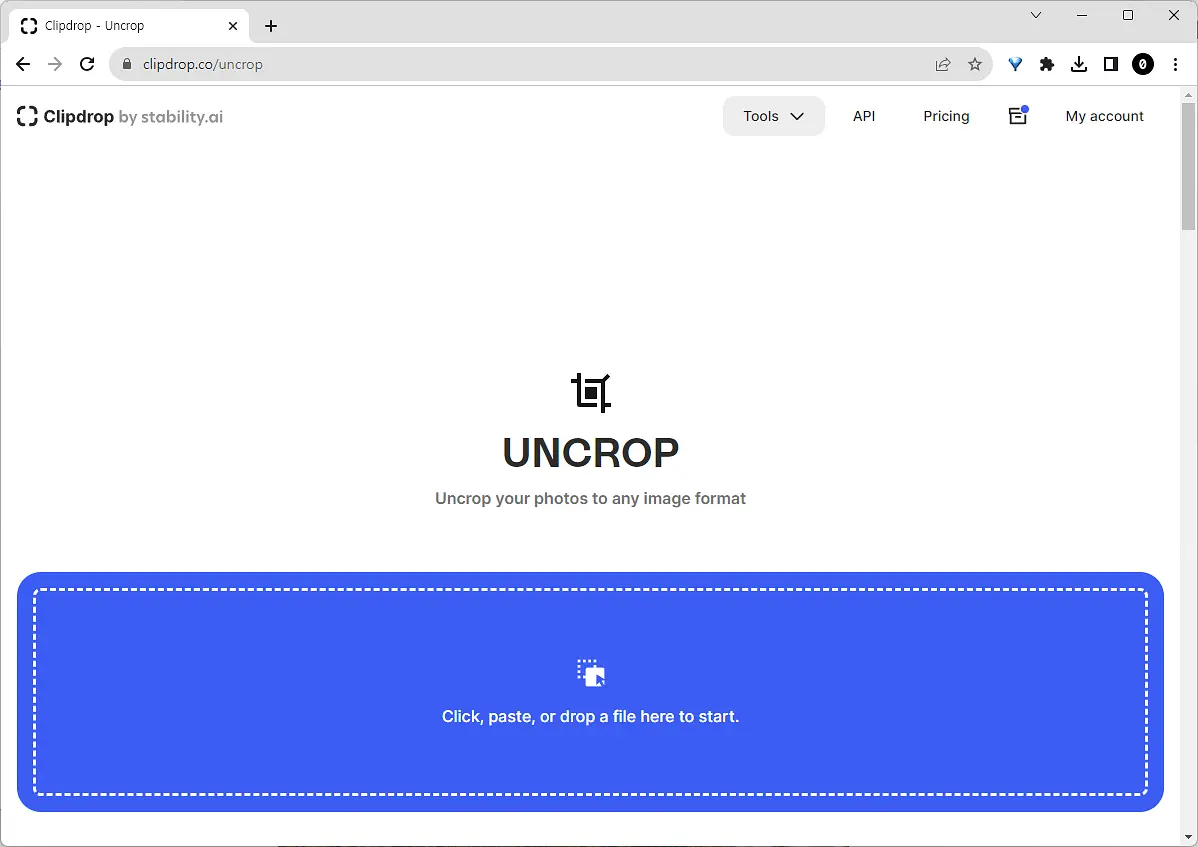
클립드롭(clipdrop.co) 사이트 접속후 아래로 스크롤을 내리면 UNCROP이 보입니다. 해당 메뉴를 클릭합니다.
5. 이미지를 업로드
이미지를 드래그 앤 드롭으로 업로드합니다.
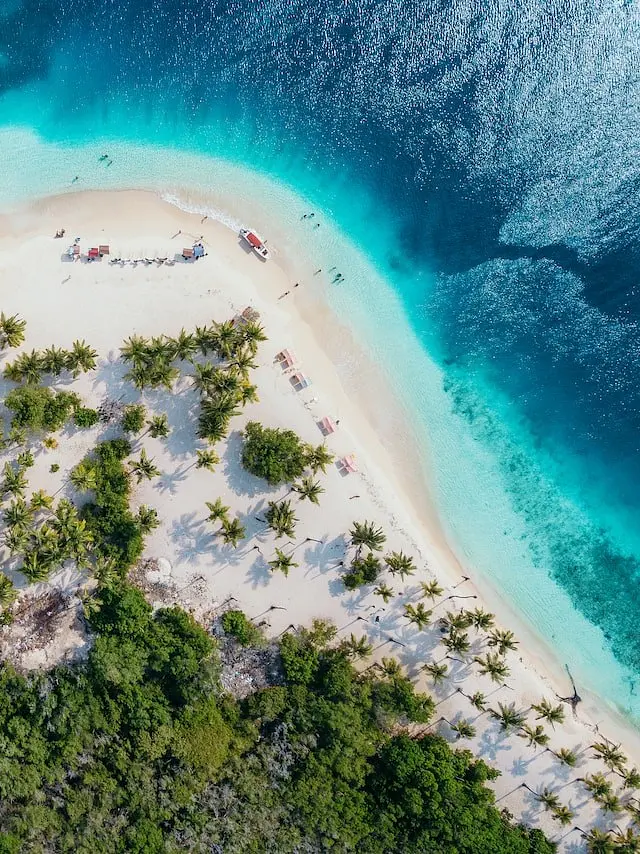
참고로 저는 언스플래쉬(unsplash)에서 다운받은 이미지로 작업하였습니다.
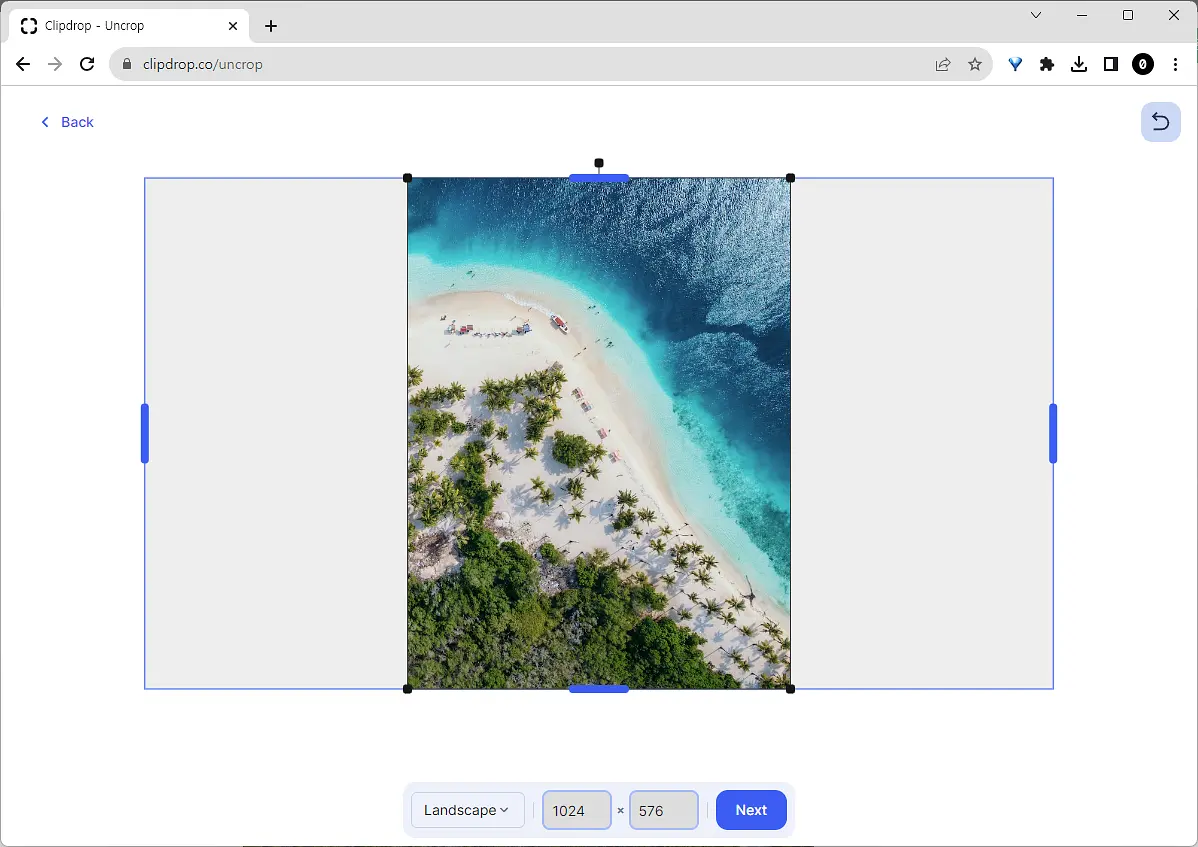
6. 기본 값은 16:9 셋팅
기본 값은 16:9로 비율이 되도록 설정 값이 셋팅되어 있습니다.
파란색 굵은 바를 드래그 하면 자유롭게 비율 조정이 가능합니다.
7. 뒤돌아보지 않고 [Next] 버튼 클릭
이제 [Next] 버튼을 누르면 짠하고 4장이 추천되어 나옵니다.
가장 그럴듯하게 만들어진 이미지를 선택하고 다운로드를 받습니다.
<끝>
클립드롭의 UNCROP 페이지
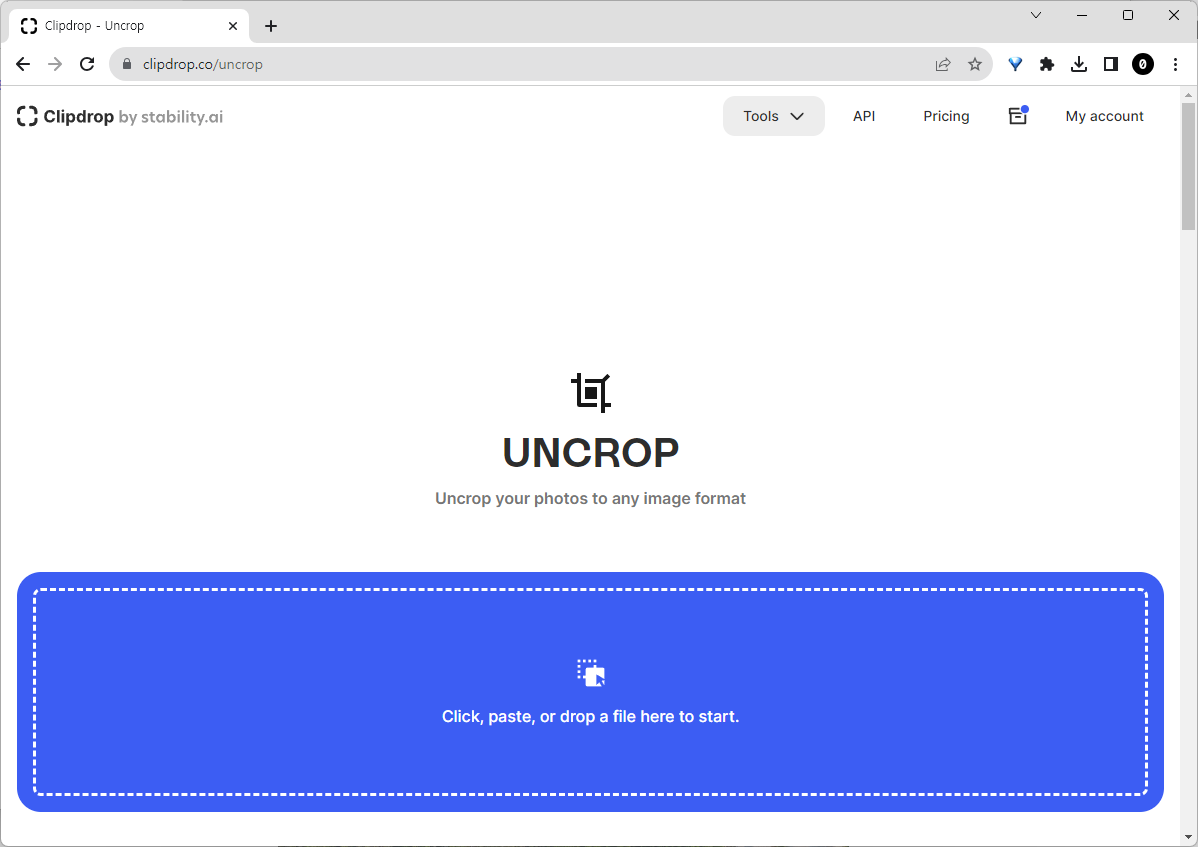
사진을 업로드 후 Uncrop 할 사이즈를 조절합니다.
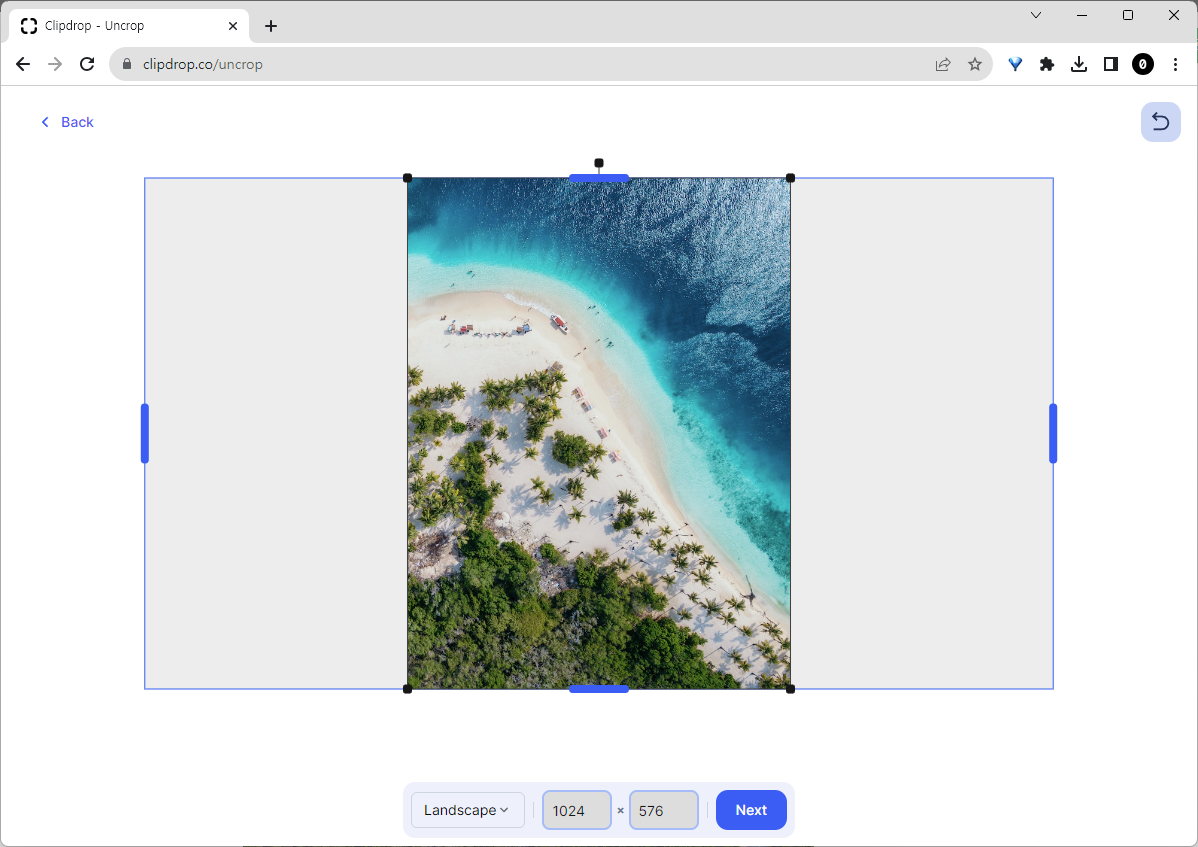
[Next] 버튼을 누르면 주변부가 생성되거 후보로 4가지 이미지가 추천됩니다. 여기서 선택만 하면 끝.
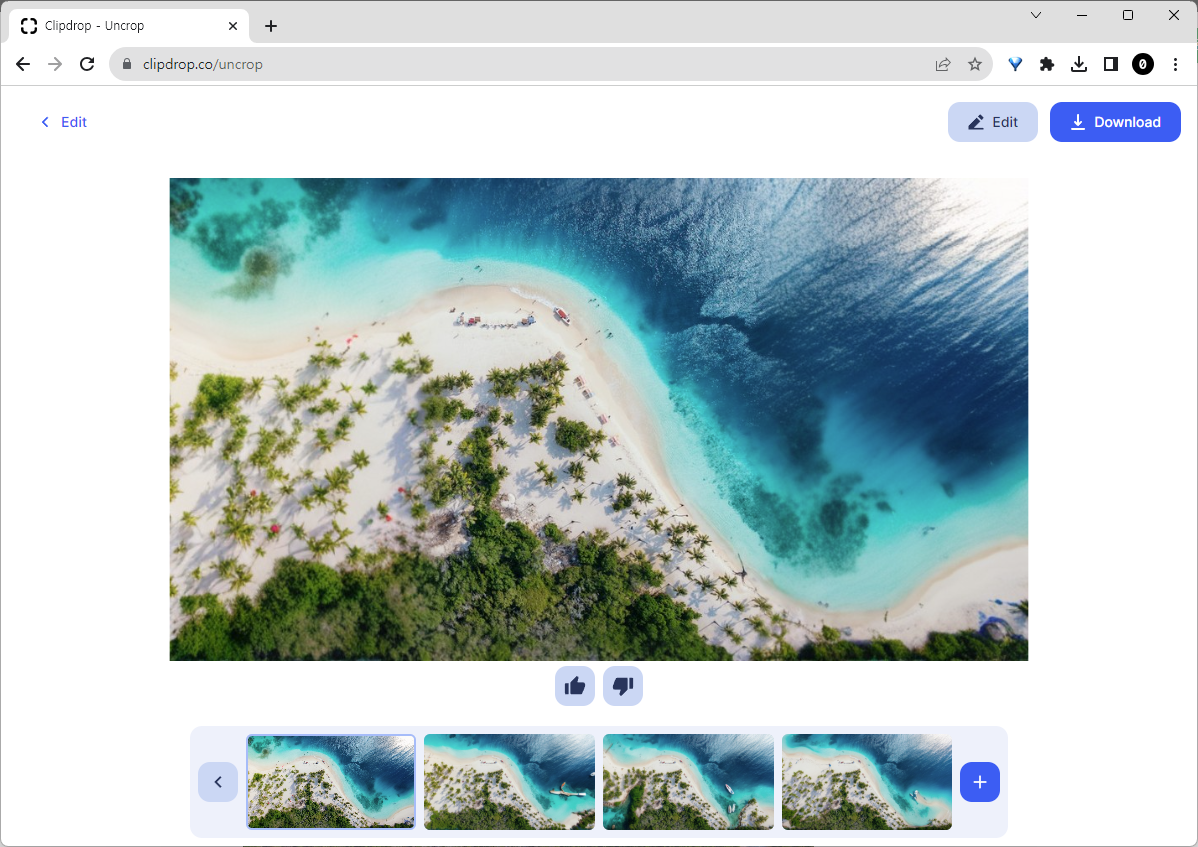
언스플래시에서 받은 원본 이미지
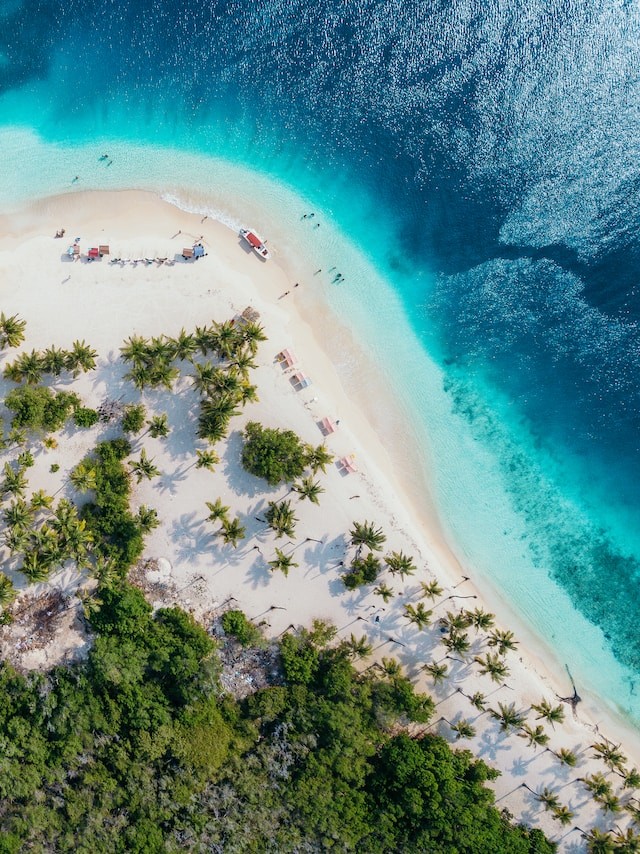
Uncrop로 주변부를 생성한 이미지, 중앙부를 제외하곤 좌우 양 옆이 AI로 생성된 이미지인데 놀라울 정도로 실제로 촬영한 사진 같습니다. 위 원본 사진과 비교해서 보시면 재미있습니다.
댓글
로그인 후 댓글을 남길 수 있습니다.
아직 댓글이 없습니다.