김명구
파일 하나 바꾸려고 검색창에 gif to png, hwp to pdf 같은 걸 치는 일이 생각보다 자주 있었습니다.
이미지 몇 장이면 온라인 변환기를 써도 되지만, 문서나 업무 파일은 업로드하기 찝찝할 때가 있고요.
프로그램을 설치해도 막상 변환할 때마다 앱을 열고, 파일을 찾고, 포맷을 고르는 과정이 반복됐습니다.
그래서 탐색기에서 파일을 보고 있는 그 자리에서 바로 변환하면 어떨까 싶어서 Filee를 만들었습니다.
Filee는 Windows용 오픈소스 파일 변환기입니다.
Ctrl을 누르고 파일을 드래그하면 마우스 커서 주변에 작은 원형 메뉴가 뜹니다. 거기서 원하는 포맷 위에 파일을 놓으면 끝입니다.
예를 들어 HEIC 파일을 드래그하면 JPG, PNG, WEBP 같은 변환 옵션이 나오고, PDF를 드래그하면 DOCX, HWPX, 이미지 같은 PDF에 맞는 옵션만 표시됩니다. 결과 파일은 기본적으로 원본 옆에 저장됩니다.
제가 Filee에서 가장 신경 쓴 부분도 이겁니다.
변환 기능 자체보다, 변환하기 위해 하던 행동을 줄이는 것.
앱 창을 먼저 열 필요도 없고, 파일 선택창에서 방금 보고 있던 파일을 다시 찾을 필요도 없습니다.
현재는 이미지, PDF, Word, Excel, PowerPoint, HWP/HWPX, 전자책, 압축 파일, 폰트, CAD, 영상, 오디오 등을 포함해 180개 이상의 포맷을 다룹니다.
Microsoft Office나 한컴오피스가 없어도 주요 문서 변환을 사용할 수 있습니다.
파일은 서버에 올리지 않습니다.
변환은 PC 안에서 처리되고, 사용 통계나 텔레메트리도 수집하지 않습니다.
인터넷 연결이 필요한 경우는 업데이트 확인이나 사용자가 선택한 변환 엔진을 내려받을 때 정도입니다.
드래그 말고도 탐색기 우클릭의 Convert with Filee, Send To, 단축키, Drop Zone으로 사용할 수 있습니다.
폴더를 지정해두면 그 안에 들어온 파일을 자동으로 변환하는 Watch Folder도 있고, CLI도 넣었습니다.
filee convert photo.heic --to jpg

filee convert *.png --to webp --quality 80

filee watch D:\Inbox --to pdf
여러 파일을 한꺼번에 넣는 배치 변환도 지원합니다. 하나가 실패하더라도 나머지 작업은 계속 진행합니다.
아직 손볼 부분은 많습니다.
특히 PDF → DOCX처럼 레이아웃을 최대한 유지해야 하는 변환이나, EPS → PNG에서 투명 배경을 유지하는 문제처럼 실제 파일을 넣어봐야 발견되는 경우가 계속 나오고 있습니다.
최근에는 Reddit에서 Filee를 써본 분들이 변환 결과와 원본 파일을 같이 보내주면서 문제를 제보해주고 있어서, 하나씩 수정하고 있습니다.
그래서 지금은 기능 소개보다도 실제로 써보고 이상한 변환 결과를 알려주시는 게 더 반갑습니다.
Windows 10/11에서 사용할 수 있고 무료입니다.
Linux와 macOS 버전은 계획하고 있습니다.
평소 파일 변환을 자주 하신다면, 어떤 파일을 어떤 포맷으로 가장 많이 바꾸시는지도 궁금합니다.
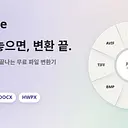
Filee
키를 누른 채 끌어다 놓으면 끝, 180개 형식을 내 PC에서 바로 바꾸는 무료 오픈소스 파일 변환기