진대연

진대연님의 아티클

진대연

진대연

ChatGPT 어디까지 써봤니?


안녕하세요! 당근메일 뉴스레터를 운영하고 있는 데이브 입니다. :)

요즘 ChatGPT와 관련한 다양한 책과 PDF들이 나오고 있고, 프롬프트 엔지니어링 기술도 뜨고 있고, 왠지 나만 모르고 있는 두려움이 커지는 시기인거 같아요. 그럴때일 수록 빠르게 함께 공부하고 우리만의 기술에 대한 정의를 내려가는게 필요하지 않을까요?


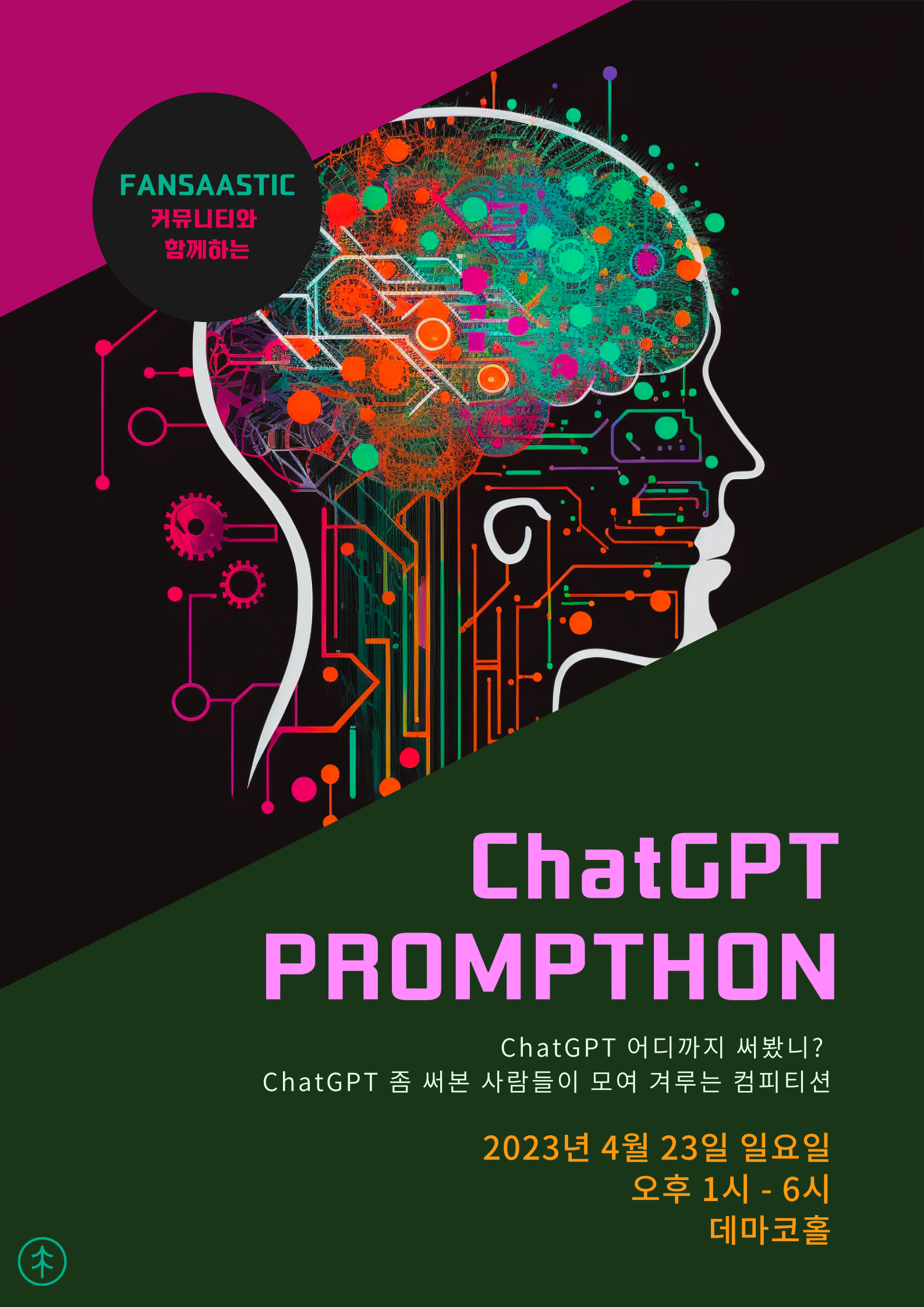
그래서 함께 공부하고, 경쟁하는 ChatGPT 프롬프트톤 (아이디어톤) 을 준비했습니다. 팀으로 자신만의 아이디어를 만들어 함께 스스로의 워크프로세스 안에 ChatGPT를 활용해가는 경진대회예요. 모두 ChatGPT의 전문가가 되실 준비가 되셨다면 지금 바로 참여해보세요!


영상으로 보기

url thumbnail

ChatGPT 어디까지 써봤니?

이벤트 신청 페이지: https://event-us.kr/sireal/event/61544

https://youtu.be/dbwrjiPYFLk


행사 신청 링크

url thumbnail

The 2023 ChatGPT PROMPTHON - 이벤터스

2023 ChatGPT PROMPTHON은 참가자가 언어 모델의 힘을 사용하여 혁신적이고 창의적인 프로젝트를 만드는 데 도전하는 해커톤 이벤트입니다.

https://event-us.kr/sireal/event/61544


당근메일

당신의 생산성 근육을 키워주는 진짜 생산성 그리고 생산성 툴 이야기

5
0
진대연

진대연

평범한 팀이 놀라운 결과를 만드는 비밀

안녕하세요! 생산성 도구를 사랑하는 데이브 입니다. 이번에 본격 생산성 협업툴을 만드는 Collabee 에 조인해서 본격적으로 다양한 분들을 만나 시너지를 내는 진짜 협업을 만들기 위한 대화를 만들어가고 있어요. 그런 소식을 전하는데 우리 디스콰이엇이 빠질 수 없겠죠. 이번에 준비한 비즈니스 세미나 소식 전해드려요!


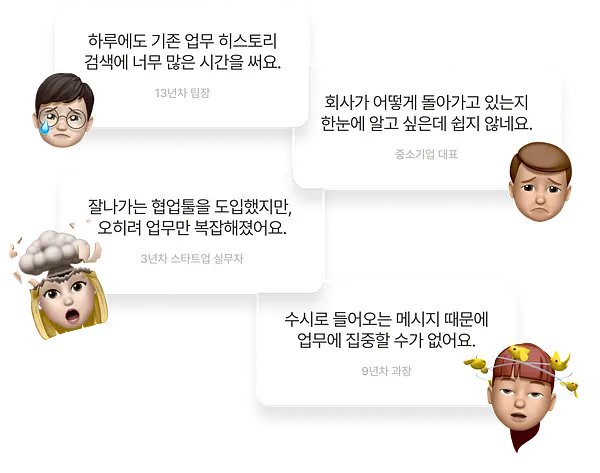
협업은 현대 사회에서 필수적인 요소입니다. 기업과 개인들 모두 함께 모여 더 큰 시너지를 내기 위해 꼭 필요한 기술이죠. 그래서 많은 회사에서는 협업을 잘하기 위한 다양한 고민들을 하고 있습니다. 하지만 현실은 어떤가요?


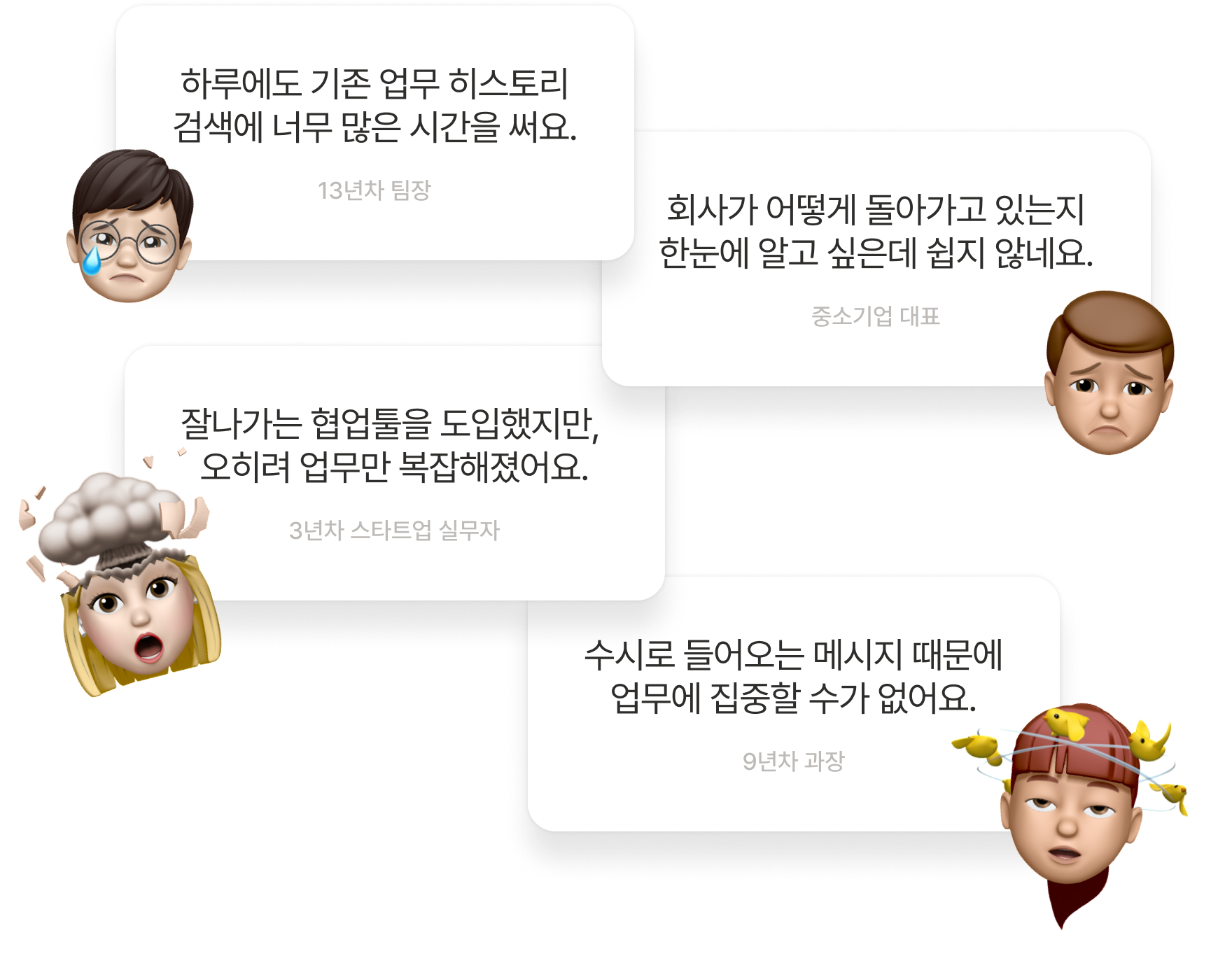
  1. '집중을 방해'하며 수시로 울리는 채팅 메시지
  2. 반복되는 '마라톤 회의'
  3. 복잡한 절차와 프로세스로 인한 '일을 위한 일' 반복
  4. 보물찾기 보다 어려운 '업무 히스토리 검색'

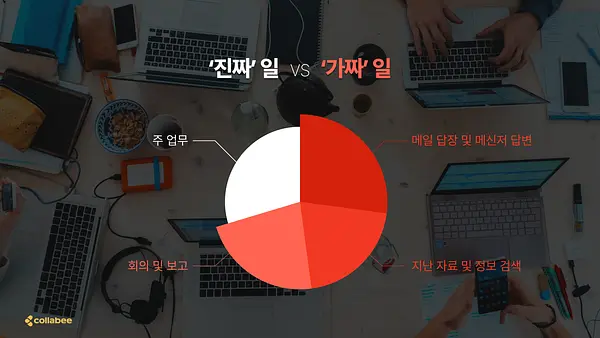
이러한 문제들로 인해 시너지를 내고 더 멋진 결과를 함께 만들어내기는 커녕 지금 해야하는 당장의 일 조차 집중하지 못하는 상황에 처해있습니다. 그렇다면 이 문제들을 해결하고 협업을 통해 놀라운 결과를 만들어내는 비결은 무엇일까요?


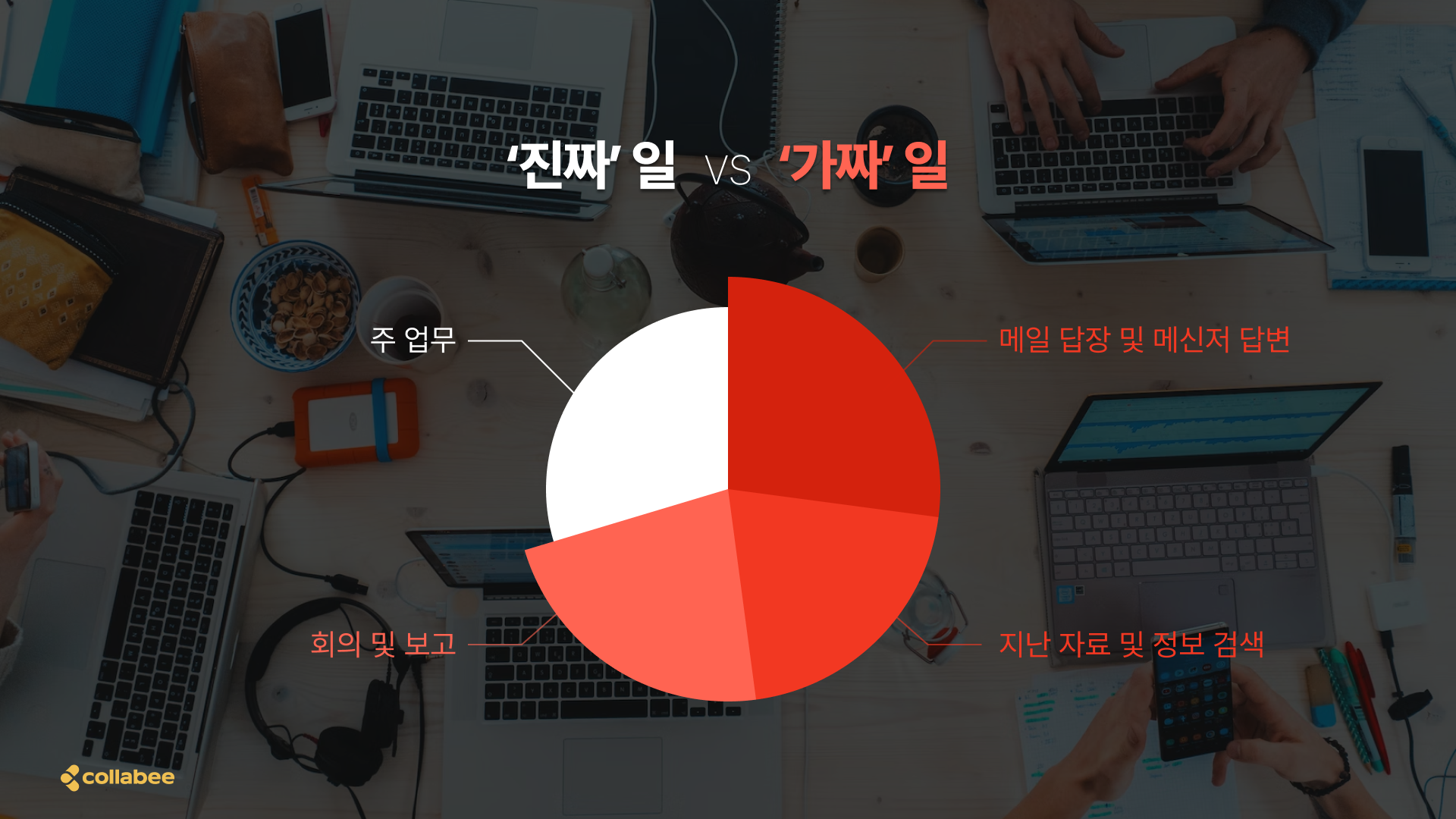
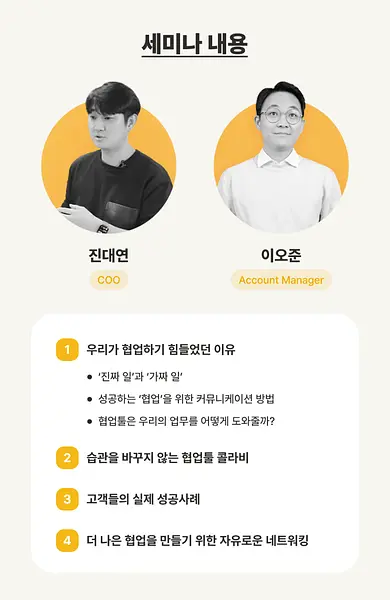
평범한 사람들이 놀라운 결과를 이루는 협업툴의 비밀은 바로 우리가 얼마나 '진짜 일'에 집중하고 있느냐에 달려있습니다. 이를 위해 협업툴을 효율적으로 활용하는 방법이 필요합니다. 콜라비 비즈니스 세미나에서는 이러한 문제들을 해결하고 협업을 통해 놀라운 결과를 만들어내는 비결을 소개해드리려고 해요.


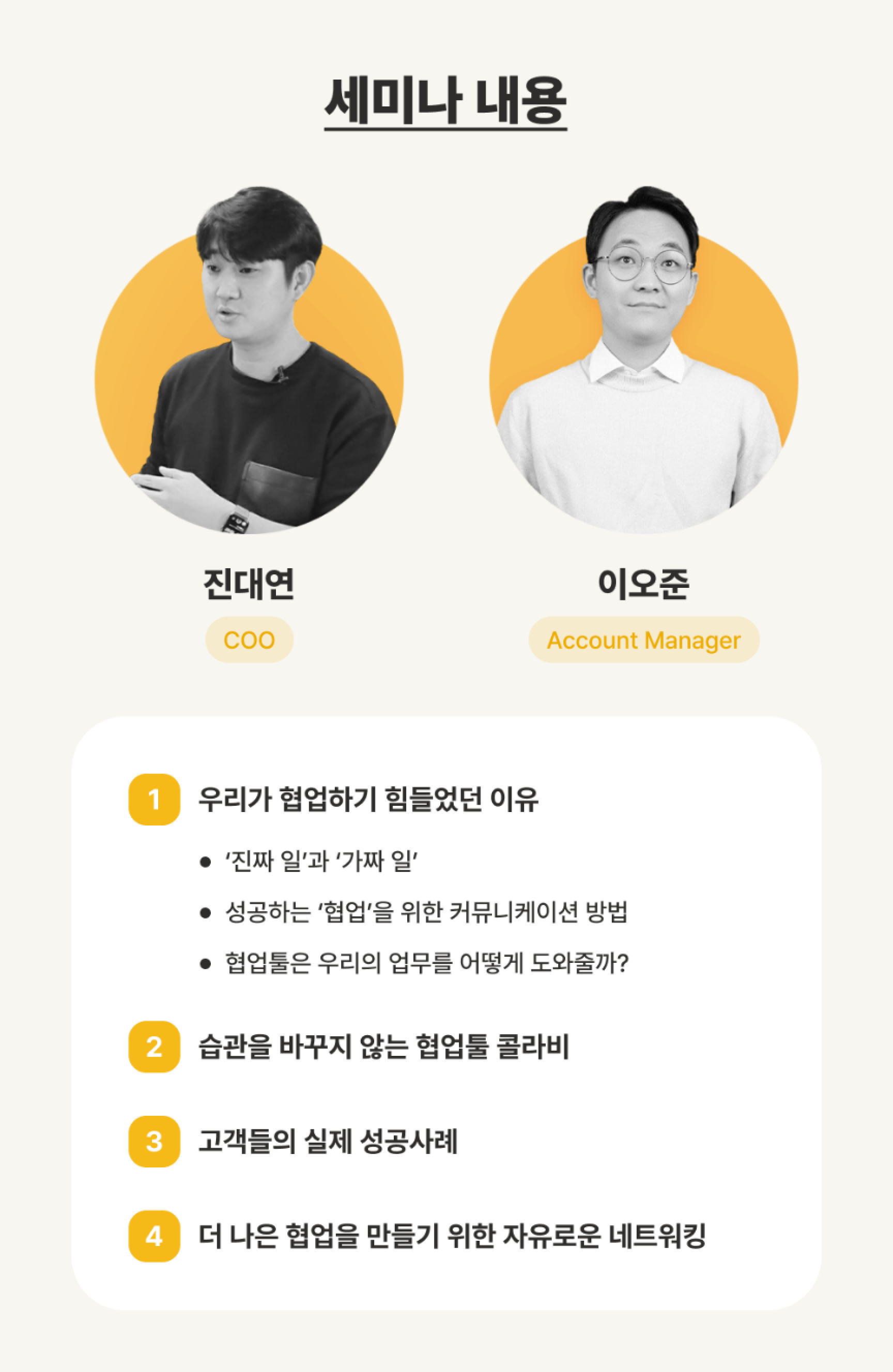
콜라비 비즈니스 세미나에서는 '진짜 일'에 집중하는 협업의 비밀과 함께 실제 회사들의 다양한 협업툴의 사용법과 협업 과정에서의 효율적인 의사소통 방법, 프로젝트 관리 전략 등에 대해 설명할 예정입니다. 그리고 협업과 관련한 자유 Q&A도 준비되어 있습니다. 


2023년 3월 30일 데마코 홀에서 열리는 콜라비 비즈니스 세미나에 참가하세요! 추가로 함께 참여하시는 분들과의 네트워크를 통해 협업에 대한 다양한 이야기도 편하게 나누실 수 있습니다. 모두의 생산성과 창의력을 극대화하는 방법을 나누고 함께 만들어봐요!


지금 바로 콜라비 비즈니스 세미나에 참가 신청하고, 평범한 사람들도 놀라운 결과를 만들어낼 수 있는 협업의 비밀을 함께 알아보세요!


2023년 3월 30일 오후4시 선릉역 데마코 홀에서 만나요! 


여러분의 협업 노하우 또는 고민들도 댓글로 달아주시면 이곳에서도 좋은 인사이트 나눌 수 있을것 같아요~


세미나 신청 링크

url thumbnail

3월 콜라비 비즈니스 세미나 · Luma

콜라비 협업툴 홈페이지: www.collabee.co

https://lu.ma/aogvrgy1


8
2
진대연

진대연

만나서 정말 반가웠습니다!


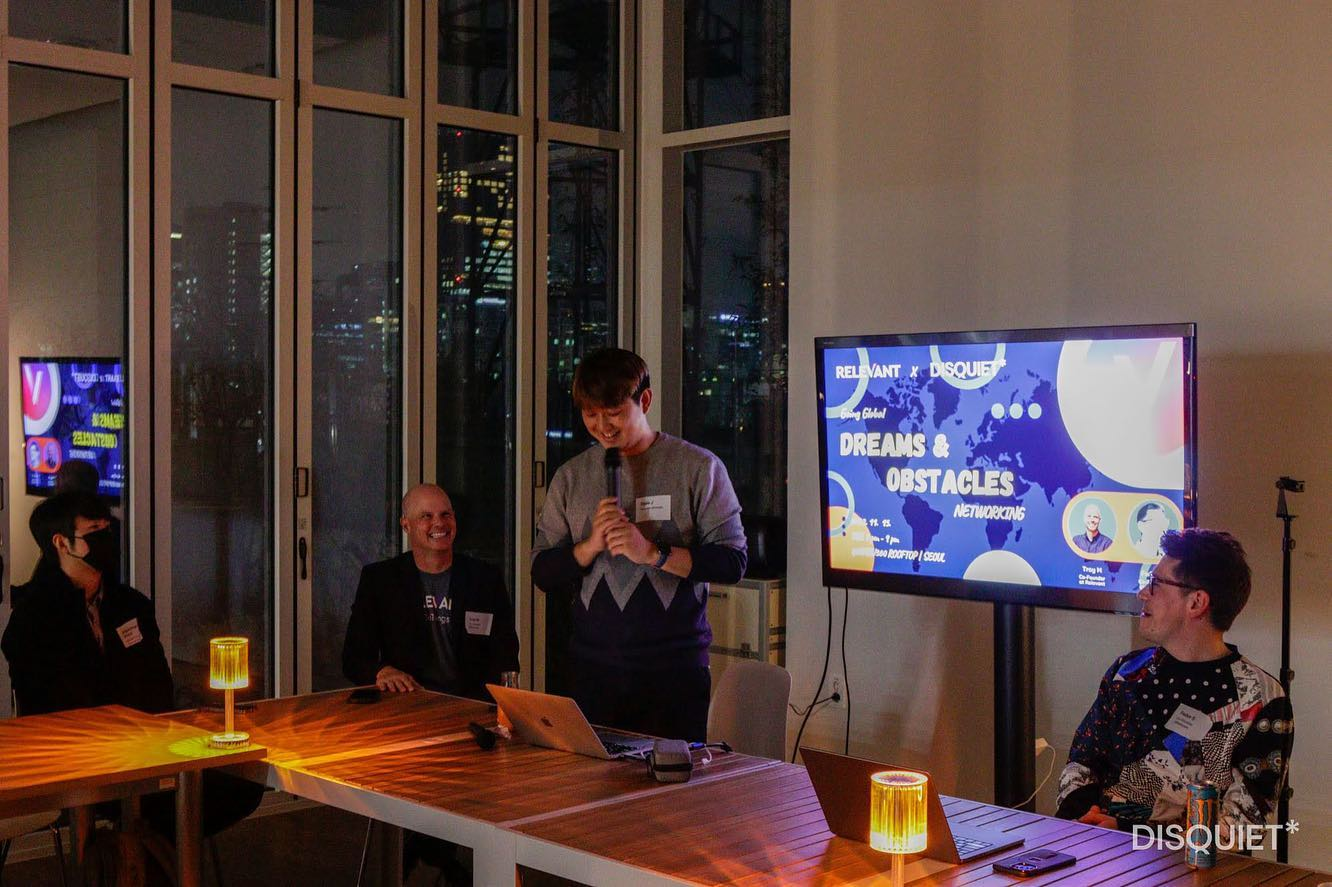
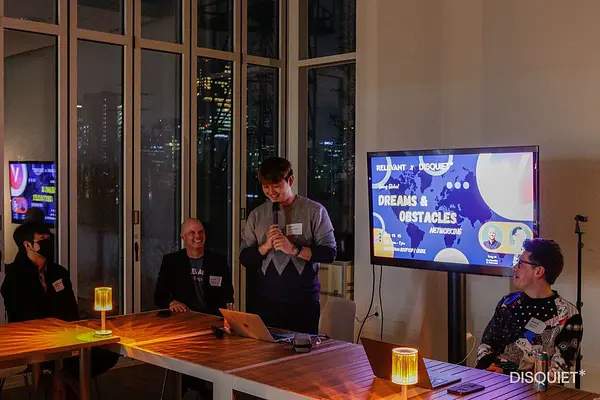
안녕하세요. 그날 어색하게(!) 사회를 봤던 데이브(진대연) 입니다. 오래만에 가슴뛰는 행사를 함께 하니 정말 기분이 좋더라구요. 저 역시 최근에 얼리 스타트업에 뛰어들어 불안하고 걱정되고 기대되는 하루하루였던지라 더욱 공감되고 즐거웠습니다.


앞으로도 종종 이곳에 글을 남기며 다양한 인사이트를 배우고 또 나누고 할께요! 다시한번 만나서 반가웠습니다. 그리고 저는 Evernote 전부터 지금까지 쭈욱~ 생산성 앱 덕후로 살고 있고 뉴스레터도 운영하고 있답니다! 생산성에 관심있는 분들의 많은 #구독 부탁드려요! :) 또 만나요!


당근메일: www.carrotletter.com

당근메일

당신의 생산성 근육을 키워주는 진짜 생산성 그리고 생산성 툴 이야기

13
1
진대연

진대연

더 효과적인 커뮤니케이션을 위한 7가지 Slack 팁

우리회사 메신저 잘 쓰고 있는걸까? 


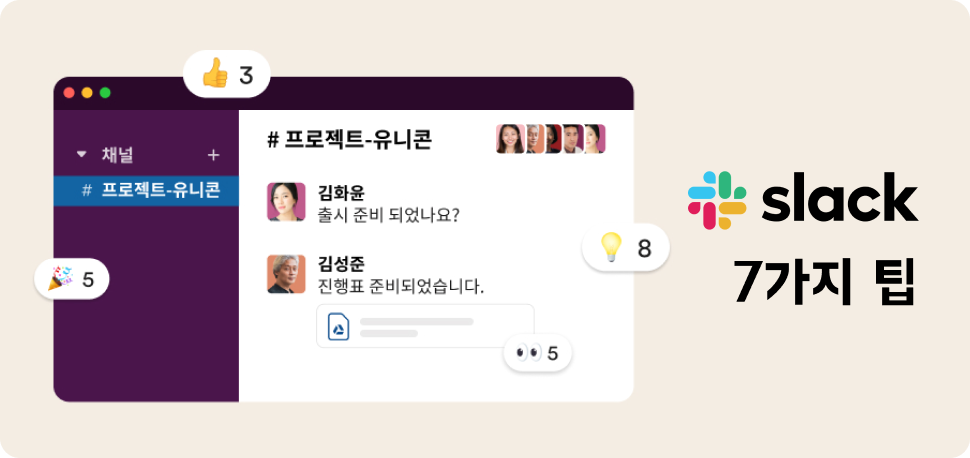
채널 기반의 메신저는 이제 기업 커뮤니케이션에서 흔히 발견됩니다. 이미 많은 회사에서는 이메일 대신 Slack, Teams, 잔디와 같은 메신저 서비스들을 사용하고 있죠. 그만큼 메신저의 실시간성은 빠르게 지식을 모으고 커뮤니케이션 속도를 올리는데 크게 기여하였습니다. 하지만 그만큼 단점도 발생하는데요 동시에 시도 때도 없이 울리는 알림 때문에 온전히 집중하기가 힘들어진 것이죠. 커뮤니케이션은 늘었지만, 집중과 몰입의 시간에는 큰 걸림돌이 되기도 합니다. 그래서 오늘은 집중력 방해를 최대한 줄이고 더 효과적으로 커뮤니케이션할 수 있는 7가지 Slack (혹은 비슷한 채널 메신저 서비스들의) 사용법에 대해 말씀드리고자 합니다.


1. 최신 프로필을 유지하세요


갑자기 웬 프로필 사진 이야기일까 하시는 분들이 계실 텐데요. 프로필은 굉장히 중요한 커뮤니케이션 방법의 하나입니다. 재택근무를 하고 있거나 다른 부서의 사람과 소통하는 경우 혹은 새로 들어온 신입사원인 경우 메신저를 통해 먼저 상대방을 만나는 경우가 많습니다. 이때 상대방의 프로필 정보가 제대로 업데이트되어 있지 않다면 담당자를 찾기가 어려울 뿐 아니라 일하는 시간대가 다른 경우 적절한 메시징 타이밍을 얻기 어려울 수도 있습니다. 따라서 프로필에 자신의 부서와 하는 일 그리고 타임존 등의 정보를 상세히 입력해두면 서로를 이해하고 커뮤니케이션 하는데 큰 도움이 됩니다.


또한, 본인 사진이 아닌 아바타 등으로 프로필 사진이 채워지는 경우 새로 들어온 직원들은 메신저에서의 커뮤니케이션 대상과 온오프라인 실시간 미팅에서의 실제 얼굴을 매칭하기 어려워 혼선을 빚게 됩니다. 이러한 작은 혼선들은 회사 전사적인 측면에서는 꽤 큰 생산성 문제로 이어지죠.. 따라서 특별한 경우가 아니라면 본인의 제일 잘 나온 최신 프로필 사진을 등록해두세요. 또한 종종 다양한 배경의 최신사진으로 업데이트를 해두면 프로필 사진만으로도 서로를 더 잘 알고 친해질 수 있습니다.


2. DM은 줄이고 공용 채널에서 대화하세요


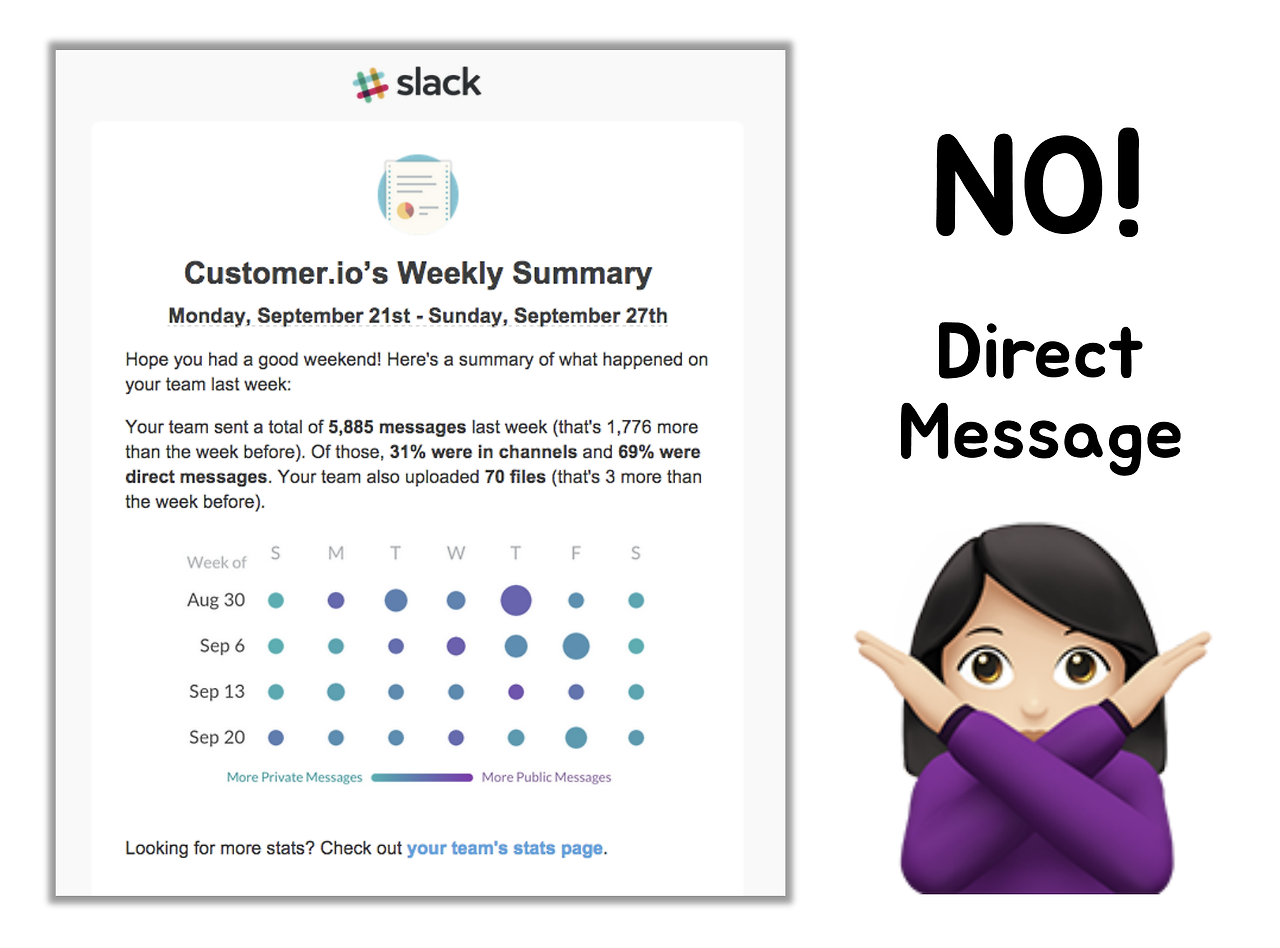
이런 것을 물어봐도 될까? 이런 것을 공유해도 될까? 하는 생각에 공용 채널에 메시지를 남기기 보다 가까운 사람에게 DM(다이렉트 메시지)을 보내는 것을 더 선호하는 경우가 많습니다. 그러나 나만 모를것 같은 그 질문은 종종 나만의 고민이 아닐 때가 많습니다. 관련 주제의 공용 채널을 통해 소통하면 관련 질문을 몰랐던 다른 사람들에게도 간접적으로 정보를 전달할 수 있을 뿐만 아니라 채널 관리자가 팀 전체의 이해도를 파악하는 데에도 큰 도움이 됩니다.

Slack은 관리자에게 채널 대화와 DM대화 빈도를 통계적으로 보여줍니다.


만약 관련 주제의 채널이 없다면 회사 내의 채널 생성 규칙에 맞게 새로운 채널을 만들어 대화를 이어가면 됩니다. DM이 늘어나게 되면 자연스럽게 채널 메시지가 줄어들게 됩니다. 이는 회사의 커뮤니케이션 투명성도 떨어질 뿐만 아니라 채널에서 한두 번의 소통으로 해결될 일이 여러 번의 개인 질문으로 해결되면서 매우 많은 커뮤니케이션 비용을 발생시키게 됩니다. 이 역시 회사 전체의 생산성을 크게 낮추게 만들죠. 그래서 채널 주제와 벗어나지 않는 내용이라면 어떤 질문도 공유도 가능한 문화를 함께 만들어가는 것이 필요합니다.


3. 하나의 메시지에 하나의 생각을 모두 담아 전달하세요


메시지 하나 = 이메일 하나


Slack은 채팅의 형태를 띠고 있다 보니 메신저에서 대화하듯이 커뮤니케이션하는 경우가 자주 있습니다. 그러나 사실 Slack을 효율적으로 사용하기 위해서는 메시지 하나가 이메일 하나라고 생각하고 커뮤니케이션하는 것이 좋습니다. 이메일을 한번 생각해볼까요? 우리는 이메일을 작성할 때 하나 주제를 여러 개의 이메일로 나누어 보내지 않습니다. 하나의 이메일에 잘 정리하여 명확하게 내용을 전달하죠. 반대로 하나의 이메일에 너무 많은 주제를 동시에 전달하지도 않습니다. 하나의 메일에는 가능한 한 하나의 주제를 담아 전달하듯이 하나의 메시지에 너무 많은 주제를 담지 않는 것도 중요합니다.


물론 때에 따라 일반 메신저와 같이 수다를 떨고 싶을 때도 있습니다. 그럴 때에는 수다 채널을 따로 만들어 대화하는 것이 좋습니다. 만약 하나의 주제를 중심으로 수다가 필요하다면 해당 채널 메시지 링크를 수다 채널에 공유하여 그곳에서 대화를 할 수도 있습니다. 그러나 메인 채널에서는 하나의 주제로 짧은 여러 개의 메시지로 나누어 대화하는 것을 지양해야합니다. 너무 많은 메시지가 채팅처럼 산발하게 되면 Slack 을 사용하는 직원들은 점점 Slack 메시지 알람의 우선순위가 떨어지게 되고, 결국 Slack 메시지에 집중하지 않게 됩니다. 이는 중요한 정보들 마저도 도달성이 떨어지는 나쁜 결과를 만들게 될지도 모릅니다.


4. 스레드를 이용해 메시지에 답변하세요


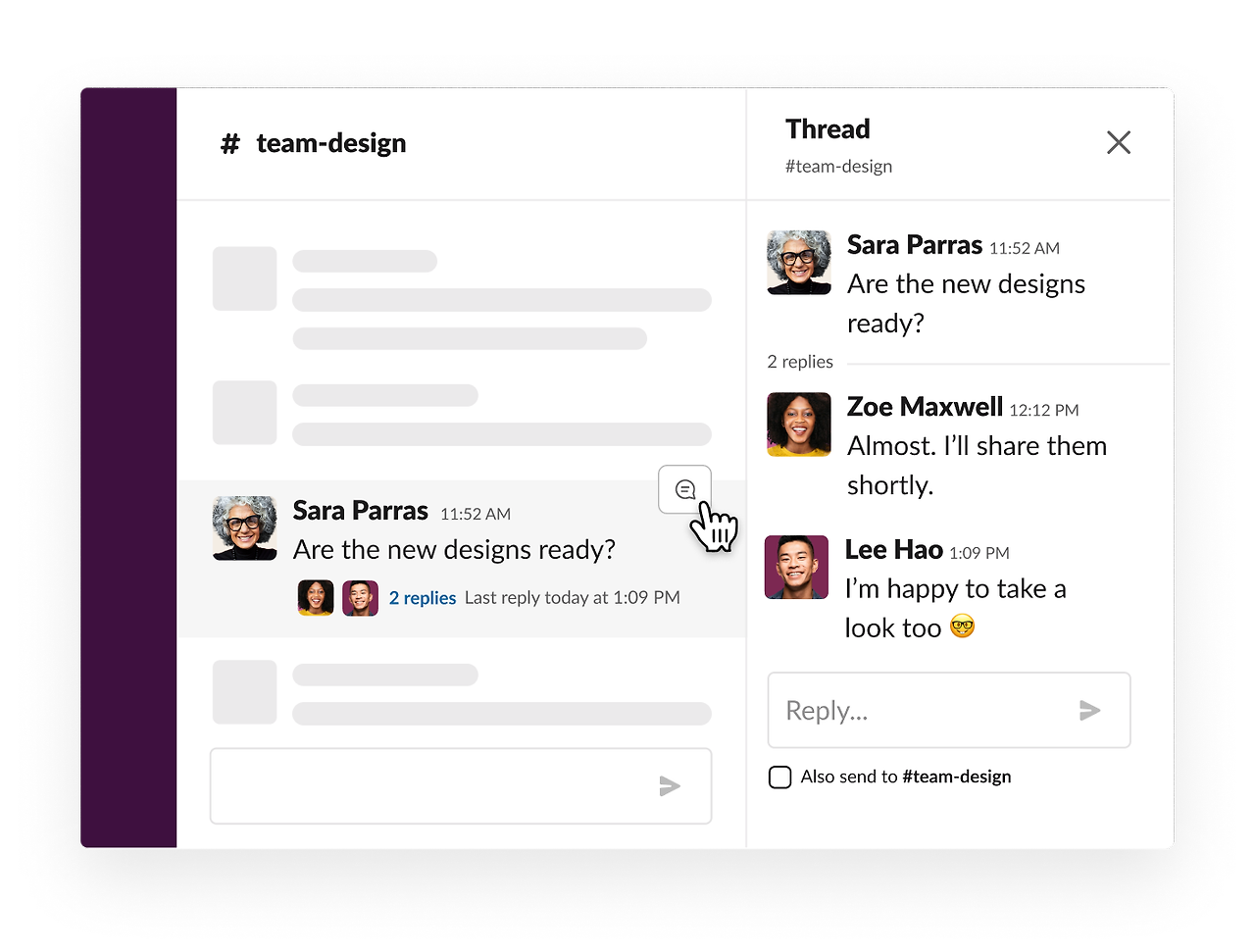
앞에서 말씀드린 것처럼 하나의 메시지가 하나의 이메일이라고 생각하면 간단합니다. 우리는 하나의 이메일을 보내고 그 메일에 대한 답장이 이어지면 스레드를 통해 마치 하나의 메일처럼 묶음으로 관리됩니다. 이와 마찬가지로 Slack 역시 스레드 기능을 가지고 있는데요. 이를 이용하면 각각의 메시지에 대한 답변을 댓글처럼 남길 수 있습니다.

스레드의 장점은 해당 스레드만 따로 메뉴에서 확인 할 수 있다는 점입니다. 그래서 각각의 채널에서 일일이 내가 속한 메시지의 스레드를 찾아보지 않아도 됩니다. 또한 내가 참여하지 않은 메시지나 스레드인 경우에도 관심있는 내용이라면 메시지의 우측 3개의 세로점 아이콘을 클릭하여 해당 스레드의 알림을 받아보도록 설정할 수 있습니다.


또한, 하나의 메시지에 스레드로 댓글을 달아두면 채널의 메시지 타임라인이 너무 길어지는 것을 방지할 수 있습니다. 그러면 오랫동안 놓친 채널의 내용을 한 번에 훑어보는 것도 편리해집니다. 스레드 사용은 의외로 그 기능을 몰라 사용하지 못하는 분들도 있으므로 신규 입사자들을 위한 적절한 교육을 통해 관련 Slack사용 방법과 규칙들을 전달하는 것이 좋습니다.


5. 바로 답변하길 기대하지 마세요


많은 분이 여전히 Slack을 메신저라고 생각합니다. 메신저이기 때문에 당연히 질문하는 순간 빠르게 답변받기를 희망하죠. 그러나 저는 Slack이 단순 메신저 역할로 전락하는 순간 각 직원의 몰입을 방해하여 회사 전체의 집중력과 창의성에 큰 문제를 야기하게 된다고 생각합니다. 따라서 Slack은 메신저보다는 사내용 이메일이라고 생각하는 것이 더 좋습니다. 전사 직원들이 서로에게 이메일 쓰고 관리하는 장소인 것이죠.


그렇다면 이메일은 어떤가요? 우리가 이메일을 보낼 때는 상대방이 바로 답변을 줄 것이라 기대하지 않습니다. Slack 역시 우리가 메시지를 채널에 남길 때 이러한 기대를 내려두도록 서로가 합의하는 것이 바람직합니다. 각자 채널에 필요한 정보나 질문들을 남기고, 다시 자기 일에 집중하면 되는 것이죠. 다른 사람 역시 현재의 집중 업무를 마치고 내가 언급된 내용들에 대해 적절한 간격을 두어 답변하면 됩니다. 이러한 합의를 통해 우리는 각자 서로의 집중 시간을 방해하지 않으면서도 도움을 줄 수 있습니다.


만약 급하게 답변이 필요한 경우라면 그때만 DM을 활용하여 답변 요청을 정중하게 부탁하거나 필요에 따라 전화를 하면 됩니다. 그러나 우리는 이것이 그 사람의 몰입의 시간을 뺏을 수도 있다는 사실을 잊지 말아야 합니다. 이 때문에 창의적인 결과물에 방해를 받을 수 도 있습니다. 따라서 정말로 급한일이 아니라면 메시지에 답변이 달리는 것을 기다려주는 것이 가장 좋습니다. 혹은 회사마다 룰을 정해서 하루 3번 Slack 에 답변하는 시간을 만드는 것도 좋은 방법이 될 수 있습니다.


6. 자동화 기능을 활용하세요


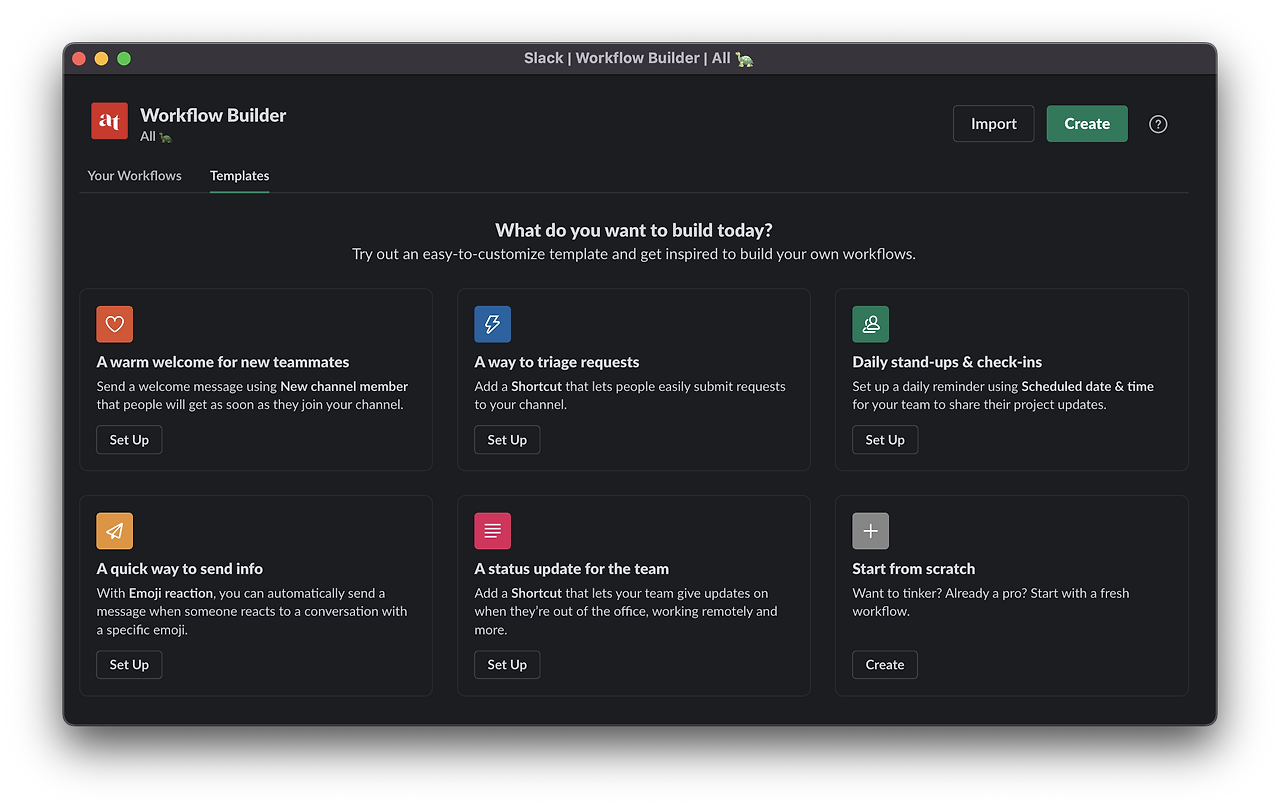
Slack은 Workflow Builder 기능이 있습니다. 이를 이용하면 Daily Stand-up을 세팅하거나 채널에 새로 들어온 사람들을 위한 안내 메시지를 만들거나 팀 멤버 Status를 확인할 수 있는 단축 메시지를 만들거나 자주 사용되는 요청 폼 등을 만들고 전달할 수 있습니다. 이는 각 채널 담당자가 매번 반복해서 해야하는 수고로움을 줄여줄 수 있습니다.

물론 Slack과 연동되는 App 을 이용해 다양한 자동화 기능을 사용하는 것도 좋은 방법입니다. Slack 메시지를 Asana 나 Todoist 같은 할 일 관리 앱에 To Do로 변환하여 저장하기, 외국어 자동 번역하기, Zoom 회의 생성하기 등을 Slack 앱 기능을 통해 연동하면 귀찮고 복잡해지는 작업들을 Slack 의 도구를 통해 손쉽게 처리할 수 있습니다.


7. Slack 기본 검색 기능을 적극적으로 활용하세요


처음 들어간 회사에서 Slack을 사용하나요? 그렇다면 굉장한 행운입니다. 왜냐하면 Slack을 통해 지난 모든 히스토리를 검색하고 Context를 확인할 수 있기 때문이죠. 예를 들어볼까요? 만약 여러분이 새로 들어간 회사의 'XX 전자' 담당자가 되었다고 합시다. 이제 Slack에서 'XX 전자' 라고만 검색하면 그동안 관련 대화들이 모두 나타나게 됩니다. 마치 전 직원의 이메일을 검색해서 보는 것처럼 말이죠. 이제 그 내용들을 한번 쓱 훑어보기만 해도 관련 회사 또는 프로젝트에 어떤 대화들이 오갔는지 한눈에 알 수 있습니다.


미팅에 들어갔는데 처음 들어보는 프로젝트 이야기가 나오나요? 그렇다면 그 프로젝트 이름을 Slack에서 검색해보세요. Slack메시지들을 빠르게 읽어보는 것 만으로도 그 프로젝트가 어떤 프로젝트인지 어떻게 진행되어 왔는지 어떤 이슈들이 있었는지 바로 알아낼 수 있습니다. Slack의 검색 기능만 잘 활용해도 우리 회사 돌아가는 상황을 제대로 파악하는 눈치 빠른 직원이 됩니다.


Slack 은 메신저 보단 사내용 통합 이메일 처럼


지금까지 7가지 Slack 활용 꿀팁을 설명해 드렸는데요. 이 내용들은 Slack이 아니더라도 Teams, 잔디, Swit 등의 다른 채널 메신저 기반의 서비스에서 같은 방법으로 충분히 활용 가능한 방법이기도 합니다. 한마디로 요약하자면, Slack을 사내 '이메일' 처럼 사용하라! 가 될 것 같네요. 잘 쓰면 약이 되고 잘못 쓰면 때론 독이 되는 사내용 메신저. 좋은 약이 되기위한 위의 7가지 복약 주의사항을 우리 회사에 맞게 잘 적용해보시기 바랍니다.


더 많은 이야기

  • 생산성 뉴스레터 당근메일을 통해 더 빠르고 다양한 생산성 소식을 전합니다.

당근메일

당신의 생산성 근육을 키워주는 진짜 생산성 그리고 생산성 툴 이야기

19
3
진대연

진대연

가장 빠르게 진화한 협업툴, ClickUp

있을건 다있는 뷔페식 협업툴을 찾는다면!


협업툴의 진화

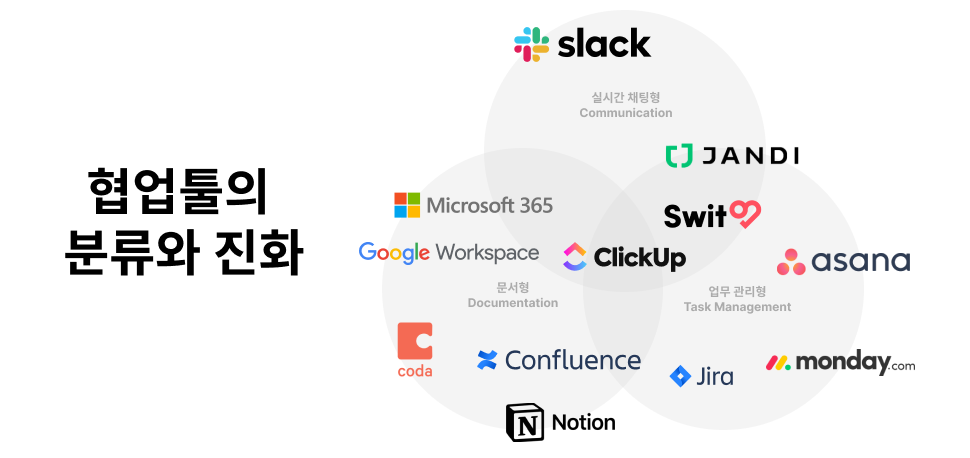
세상엔 정말 많은 협업툴이 존재합니다. 그리고 그 진화의 과정은 크게 세 가지로 분류할 수 있습니다.                                  

  • 실시간 채팅형 (Communication)                                  
  • 문서형 (Documentation)                                  
  • 업무 관리형 (Task Management)


실시간 채팅 형 협업툴로는 Slack, Jandi 가 있고 문서형으로는 Office 365, Google Workspace, Notion, Coda, Confluence, Typed 그리고 업무 관리형으로는 Jira, Asana, Monday.com, Smartsheet 등이 대표적입니다. 그러나 실제 협업을 진행하기 위해서는 위의 세 가지 중 하나만으로는 부족합니다. 그래서 각각의 협업툴들은 다른 기능들을 추가하거나 강력한 연동 기능을 통해 부족한 부분들을 메꿔가며 진화하고 있습니다.


예를 들어 Slack의 경우 강력한 연동 기능들을 바탕으로 수많은 다른 서비스들을 통합하여 허브 알림이의 역할을 하고 있으며, Jandi의 경우 자체적으로 To Do 기능을 탑재하여 업무 관리 기능을 보충했습니다. Google Workspace는 Google Chat 등의 독립된 서비스를 추가로 제공하고, Microsoft 365도 Teams 등의 추가 제품을 통해 부족한 부분을 채워가고 있죠. 혹은 Swit과 같이 처음부터 업무 관리 기능과 채널 채팅 기능을 통합하여 출시하거나 Flow처럼 타임라인 공유 방식에서 출발하여 채팅 및 업무 관리로 확장된 경우도 있습니다.


결국 대부분의 협업 툴은 채팅, 문서, 업무 세 가지 중 하나의 특성화된 기능으로 출발하여 All-in-one 통합 솔루션으로 진화하고 있는 것이죠. 최근에는 여기에서 한발 더 나아가 자동화 솔루션까지 자체적으로 지원하고 있습니다.


어떤 협업툴을 써야하지?


소비자의 입장에서는 너무 많아진 협업툴 때문에 머리가 복잡해진 것이 사실입니다. 물론 그중 제일 잘나가는 툴을 사용하는 것도 좋은 방법입니다. 왜냐하면 잘나가는 툴은 주변에서 보고 배울 수 있는 다양한 리소스들이 넘치기 때문입니다. 하지만 우리 회사는 실시간 커뮤니케이션이 중요한지, 문서를 통한 정보 축적이 중요한지, 데드라인에 맞춰 업무를 끝내는 것이 중요한지 그 우선순위에 따라 그 분야에서 가장 잘나가는 제품을 선택하는 것이 더욱 바람직한 방법입니다.


뭘 좋아할지 몰라서, 다 준비했어!

뭘 좋아할지 몰라서 다 준비했다!


처음에는 업무 관리가 중심이었다고 하더라도 금세 문서 도구가 필요해지고 또 채팅 솔루션도 필요해집니다. 사실 회사의 협업이 늘어날수록 채팅, 문서, 업무 관리 세 가지는 때려야 땔 수 없는 필수적인 기능들이죠. 결국엔 여러 가지 협업툴을 동시에 사용할 수밖에 없습니다. 그러나 도구가 늘어난다는 것은 그만큼 월 비용도 늘어난다는 뜻이기도 합니다. 이렇게 조금씩 늘어나는 SaaS 비용은 회사 입장에서는 큰 부담이 됩니다.


이를 해결하기 위해 Google Workspace 나 Microsoft 365와 같이 다양한 서비스를 한꺼번에 지원하는 All-in-one 플랫폼을 이용하곤 합니다. 그러나 안타깝게도 이런 종류의 통합 솔루션은 특정 기능들이 부족하죠. 특히나 업무 관리 기능에서는 더더욱 그렇습니다. 반대로 Asana, Monday.com의 업무 관리 솔루션은 채팅과 문서 작성 기능이 없습니다. 결국 어디로 가야 할지 몰라 헤매게 되는데요. 이를 다 갖춘 솔루션이 나타났습니다.


ClickUp, All-in-one 협업 솔루션


ClickUp은 있을 건 다 있는 협업툴입니다. 기본적으로 Asana, Monday.com과 같이 업무 관리 앱으로 시작했지만 다른 기능들도 빠르게 개발하여 문서와 채팅 솔루션까지 모두 갖추어 버렸습니다. 심지어는 대시보드와 화이트보드, 마인드맵, 통합이메일과 자동화 연동까지 갖춘 단연 종합선물 세트 협업툴입니다.


그런 자신감 때문인지 ClickUp 홈페이지 하단에는 모든 경쟁 솔루션과 기능적 차이점을 정리해 두었습니다. 물론 자사 제품의 장점을 보다 부각해 표시하였겠지만 다른 솔루션과의 비교 점을 상세히 설명하고 있어 참고하기 좋습니다.


ClickUp의 각 기능 들


ClickUp은 우선 혼자 사용하는 개인 유저에겐 완전히 무료로 제공됩니다. 개인적인 업무 관리 용도로 사용한다면 제한 없이 대부분의 기능들을 사용할 수 있다는 것이 ClickUp의 가장 큰 장점입니다. 많은 다른 협업툴들은 Trial을 통해서 임시 기간만 프리미엄 기능들을 확인할 수 있지만 ClickUp은 혼자서 충분히 제품기능을 경험해본 뒤 선택할 수 있도록 충분한 여유를 제공합니다.


ClickUp은 Workspace 안에 Space라는 공간을 만들고 그 아래에는 List와 Task로 구성되어 있습니다. 그리고 각 Task 들은 Status, Tag 등 다양한 속성들을 가지고 있습니다. 특히 Status를 잘 구성하면 각 리스트에 속해있는 업무들을 사내의 프로세스에 맞게 잘 세팅할 수 있습니다.
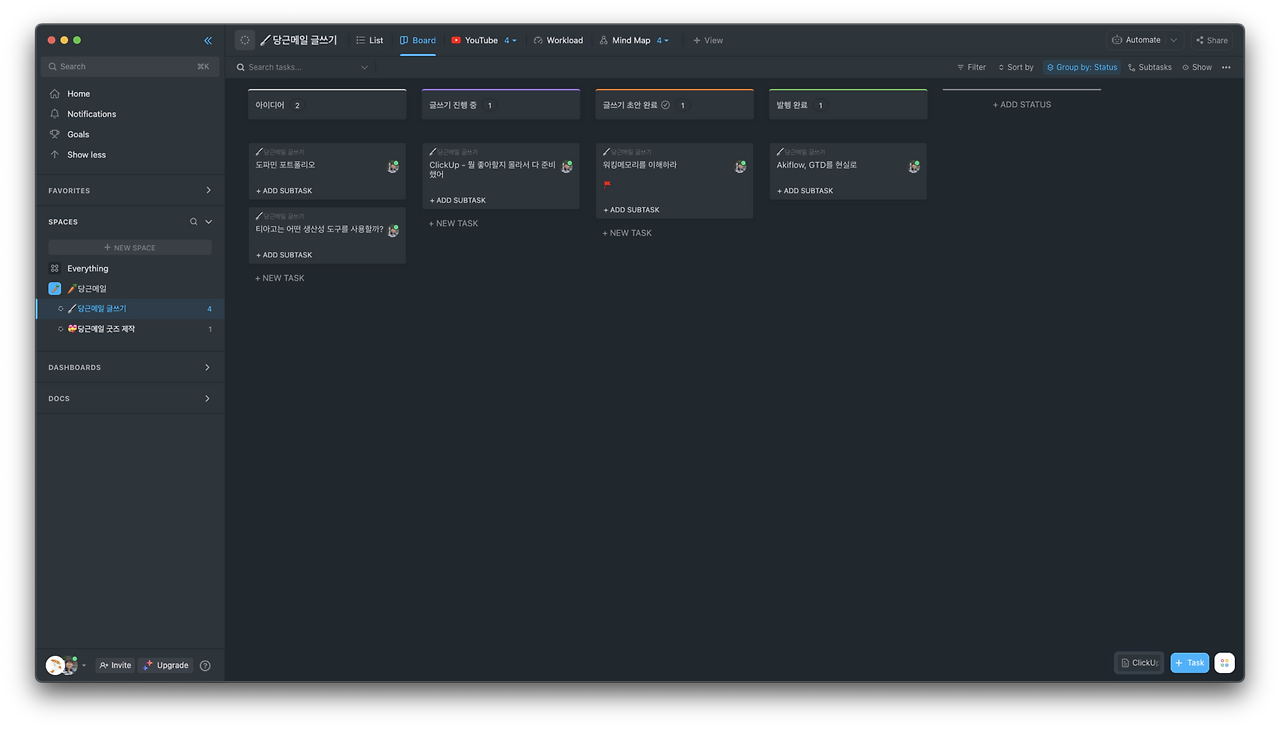

ClickUp은 Workspace > Space > List > Task 의 구조를 가지고 있다.


다양한 View(보기) 기능


ClickUp은 정말 다양한 View를 제공합니다. 각 View는 Space 또는 List에 맞게 만들고 커스터마이징할 수 있습니다. 각각의 View 들과 그 역할은 다음과 같습니다.
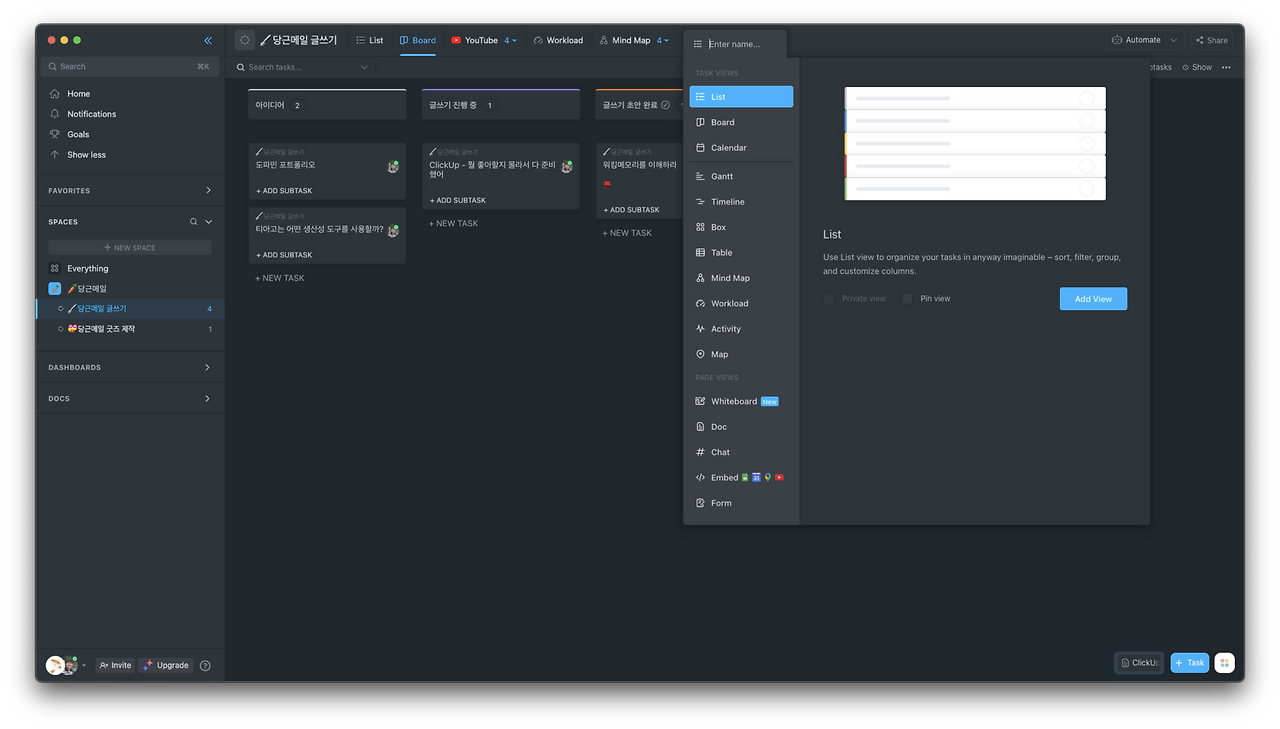
ClickUp은 그 어떤 협업툴보다도 다양한 View를 지원한다.


  • List - 업무들을 리스트 형태로 보여줍니다.                                      
  • Board - 업무들을 칸반 형태로 보여줍니다. 상태, 담당자, 태그, 우선순위 등등으로 분류할 수 있습니다.
  • Calendar - 각각의 업무들을 데드라인 스케줄에 맞게 캘린더 위에 표시합니다.
  • Gantt - 간트 차트 형태로 업무를 표시하고 업무별 의존성을 표시할 수 있습니다.                              
  • Timeline - 각 업무를 타임라인으로 표시하며 우선순위, 담당자 등으로 구분하여 표시할 수 있습니다.
  • Box - 유료 사용자 기능으로 담당자별 업무 진행 상황을 한눈에 확인할 수 있습니다.          
  • Table - 각각의 업무의 속성을 추가하여 테이블로 표시할 수 있습니다. 노션의 데이터베이스와 비슷합니다.                                      
  • Mindmap - 마인드맵 기능을 통해 프로젝트별 아이디어를 브레인스토밍할 수 있습니다.
  • Workload - 업무의 담당자 및 주별 워크로드를 한눈에 파악할 수 있습니다.                                      
  • Activity - 관련 리스트의 모든 액티비티를 시간순으로 표시합니다.
  • Map - 각 업무에 로케이션 정보를 포함하면 지도위에서 각 카드를 표시할 수 있습니다.
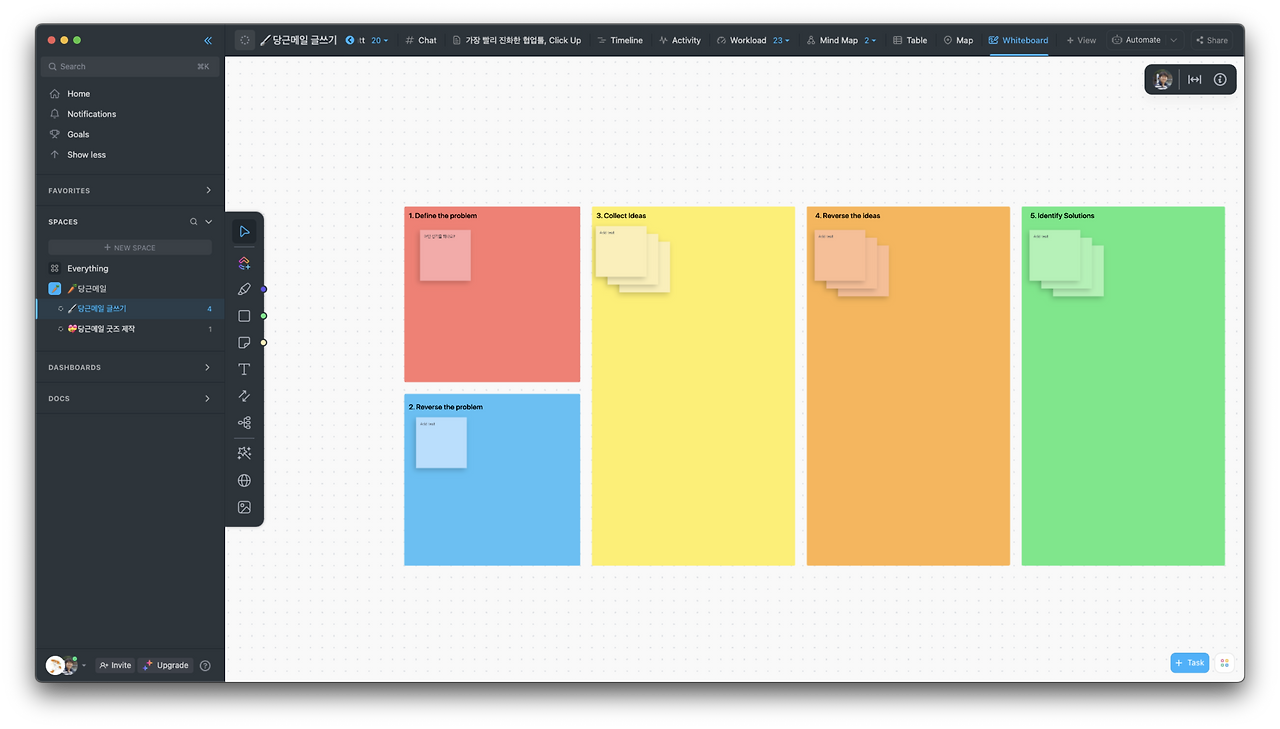
  • Whiteboard - 화이트보드를 통해 Miro 또는 Figjam과 같은 다양한 시각화 보드를 만들 수 있습니다.
  • Doc - ClickUp 내에서 문서를 직접 작성할 수 있습니다. Notion과 모양 및 사용 방법이 매우 흡사합니다.                                      
  • Chat - 채팅을 통해 구성원들과 Space/List 별로 실시간 채팅을 나눌 수 있습니다.
  • Embed - Google 문서, YouTube, Figma 혹은 Embed URL/HTML을 View에 추가할 수 있습니다.
  • Form - 유료 사용자 기능으로 설문지를 만들고 이를 업무 생성으로 연결할 수 있습니다.                                   


멀티 View 기능 그리고 채팅과 문서도 한곳에서


각각의 리스트에는 같은 속성의 View 들을 여러 개 생성할 수도 있습니다. 예를 들어 하나의 리스트에 여러 개의 채팅방을 운영할 수도 있고, 칸반 보드 역시 필터가 다르게 설정된 칸반 보드 View를 지정할 수 있죠. 특히 Embed View를 잘 활용하면 각 리스트 또는 스페이스에 적절한 외부 리소스들을 연동해둘 수 있어 멤버들이 ClickUp 외의 다른 앱 서비스의 링크로 이동하거나 북마크로 따로 저장해두지 않아도 되어 편리합니다.
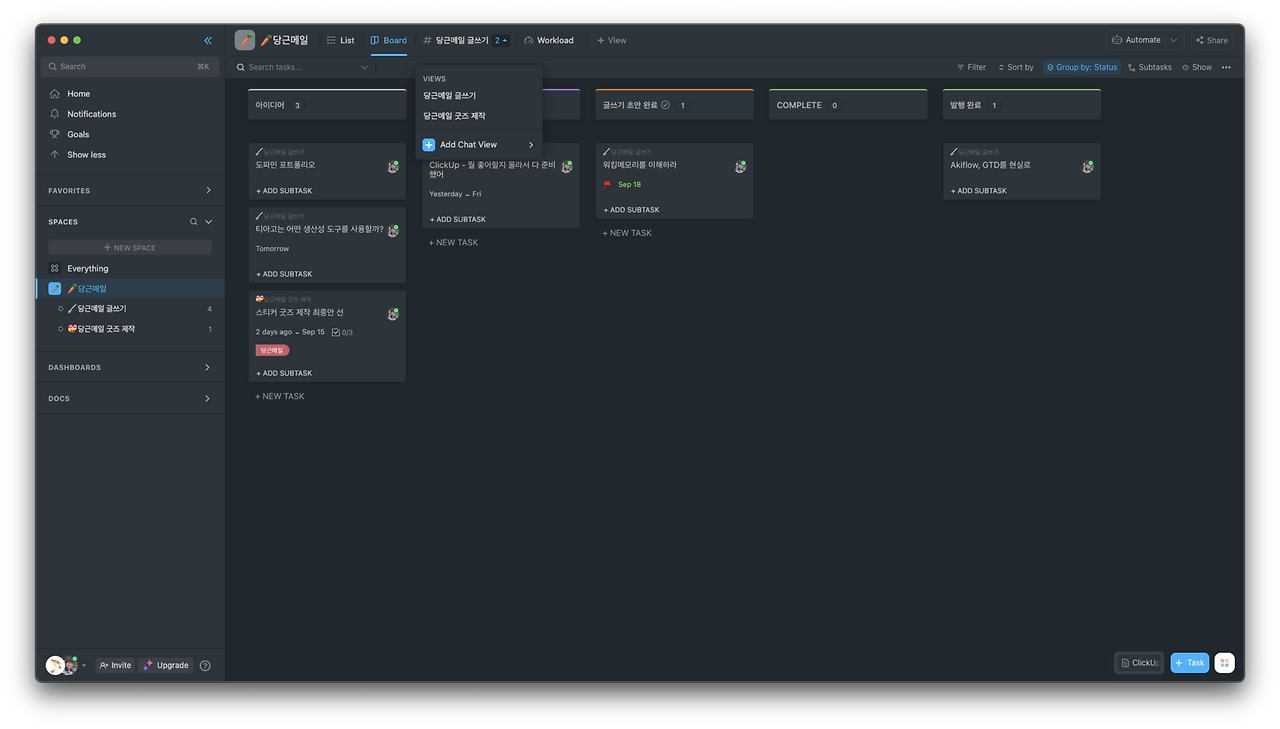
같은 속성의 View 도 여러개를 추가할 수 있고 이름 지정도 가능하다.


그리고 앞서 설명한 것처럼 ClickUp은 앱 내부에서 업무관리, 채팅, 문서 모두를 해결할 수 있습니다. 채팅의 경우 각 리스트 또는 스페이스 안에 여러 개의 채팅을 추가하여 각각의 목적에 맞는 분리된 채널 채팅이 가능합니다. 다만 현재는 ClickUp에서 각각의 멤버들에게 1:1 메시지를 보내는 기능은 지원하지 않습니다. 물론 편법을 통해 (관련 방법 링크) 가능하긴 하지만 그 설정 방법도 다소 어려워 사실상 1:1 메시지를 보내기 위해서는 Slack과 같은 다른 앱을 사용해야 합니다.


문서는 Notion과 매우 비슷한 UX/UI를 가지고 있습니다. 역시나 Space 및 List 안에 Docs를 추가할 수 있으며 개별 페이지를 외부와 공유하는 것도 가능합니다. Notion과 같이 '/' 를 이용하여 다양한 단축어 기능을 사용할 수 있습니다. 하단의 이미지에서처럼 겉모습만 가지고는 Notion과 구분하기 힘들 정도죠. 이미 Notion에 익숙한 분들이라면 ClickUp에서 문서를 작성하는 일은 누워서 떡 먹기입니다.
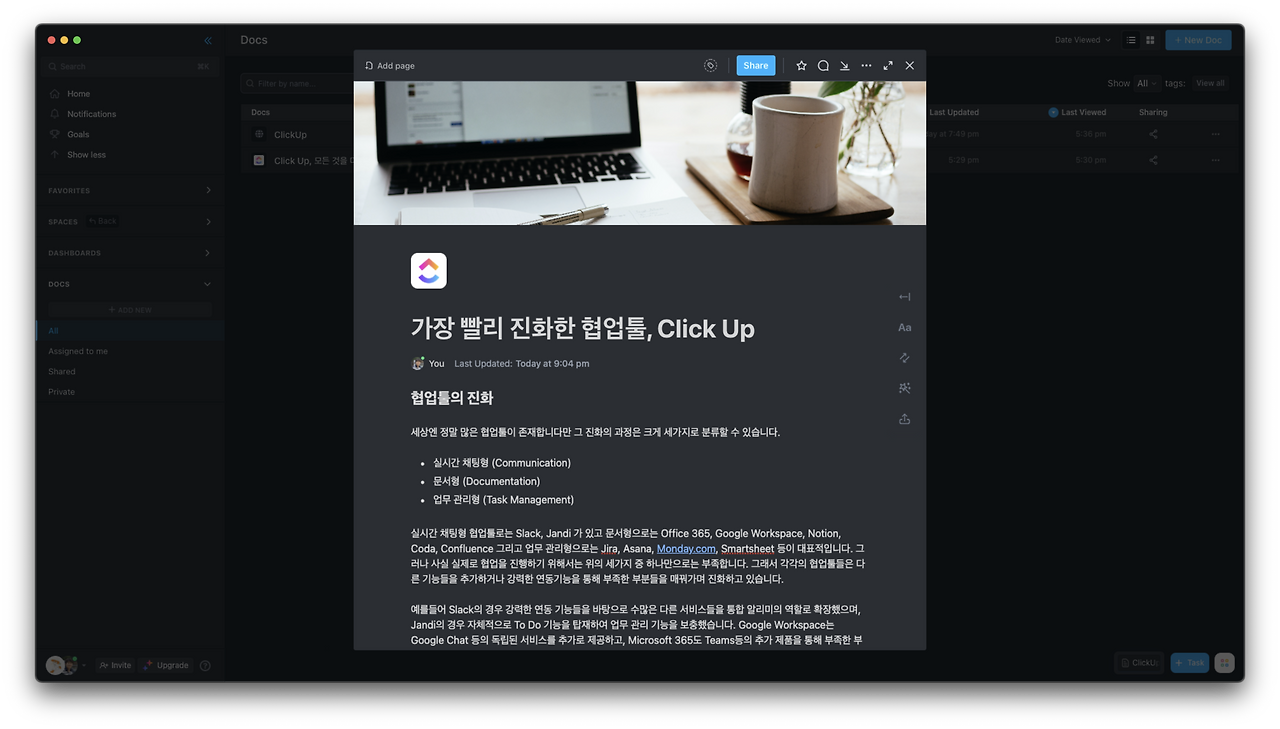

Notion 데자뷰, ClickUp의 Docs...


강력한 이메일 연동


ClickUp의 강력한 기능 중 하나는 바로 업무 댓글 창에서 바로 이메일을 보낼 수 있다는 점입니다. 만약 고객과 관련된 업무를 처리 후 바로 고객에게 이메일을 보내야 한다면 일부러 이메일 함을 열 필요 없이 해당 업무의 댓글 창에서 바로 이메일을 전송하기만 하면 됩니다. 보낸 이메일에 회신이 오면 댓글 창에도 회신 내용이 바로 추가되어 업무와 이메일 간의 분리 없이 매우 직관적이고 편리하게 연동이 가능합니다.


이를 잘 활용하면 자체적으로 생성한 ClickUp 폼으로 고객 문의를 받고, 내부에서 해당 문의를 담당자에게 지정하여 전달한 뒤, 업무가 처리되면 댓글 창에 바로 고객에게 이메일을 전달하는 방식의 '외부 소통 프로세스'를 만들 수 있습니다. 고객지원, CRM 등에 매우 효과적으로 사용할 수 있을 것으로 생각됩니다.
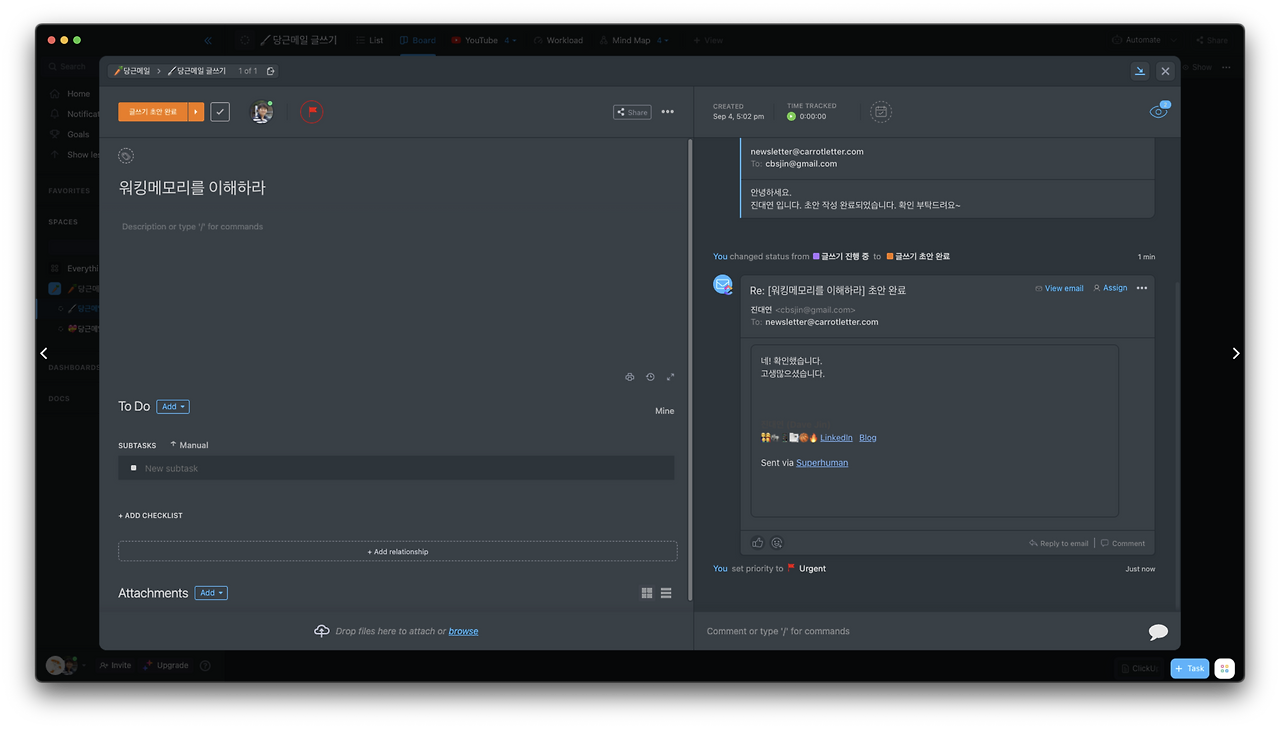

댓글에서 바로 이메일을 보낼 수 있고 수신도 가능하다고? 대박!


화이트보드와 마인드 맵


다른 협업툴들도 대부분 칸반, 타임라인, 간트차트, 캘린더 View 등을 지원합니다. 그러나 마인드맵 또는 화이트보드를 자체적으로 담고 있는 협업툴은 ClickUp이 거의 유일합니다. 따라서 Miro, Figjam과 같은 외부의 다른 프로그램을 추가로 구매해서 사용하지 않아도 되어 추가 비용을 절약할 수 있습니다.
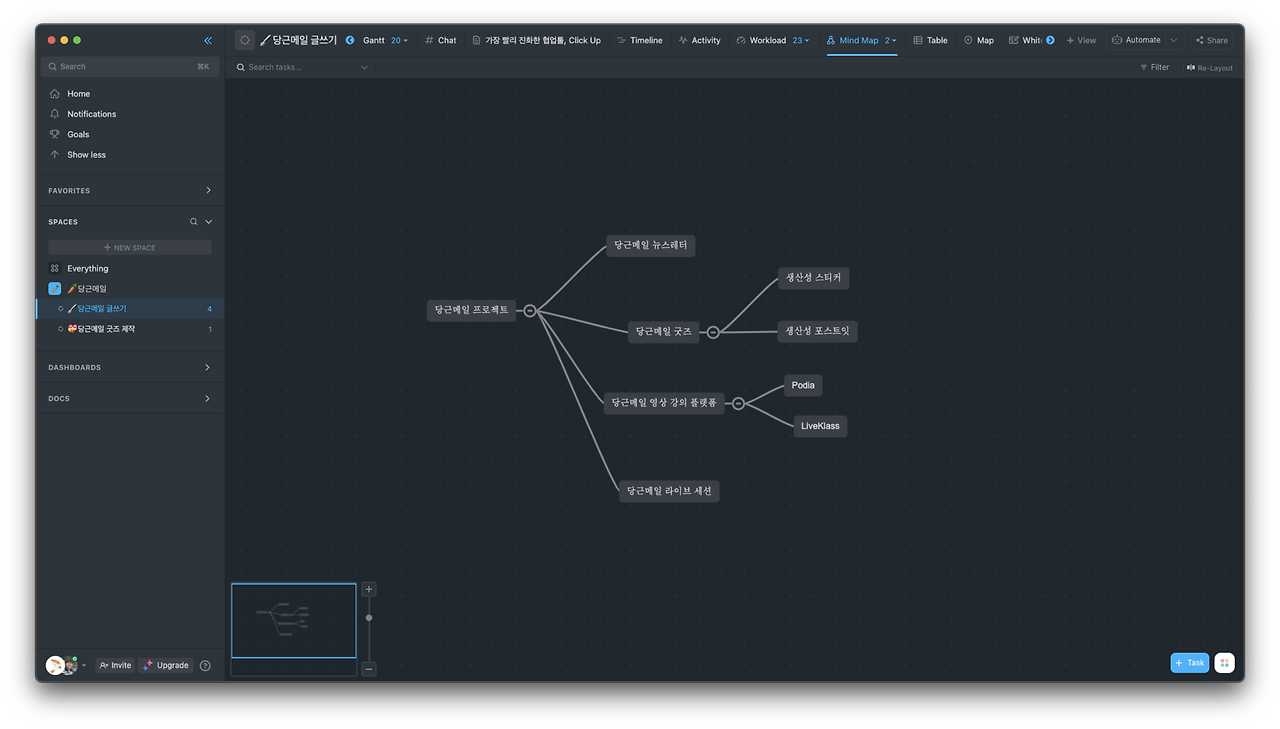

ClickUp 자체 마인드 맵!

ClickUp 자체 화이트보드! 이제 Miro 없어도 쌉가능이다!


자동화 기능까지... 없는게 없다


종합백화점 ClickUp에는 당연히도 자동화 기능도 준비되어 있습니다. 특정 조건에 따라 이메일을 자동으로 보내거나 상태를 변경하는 등의 여러 가지 자동화 옵션을 통해 반복되는 귀찮은 작업을 최소화할 수 있습니다. 정말 없는 게 없는 ClickUp입니다.
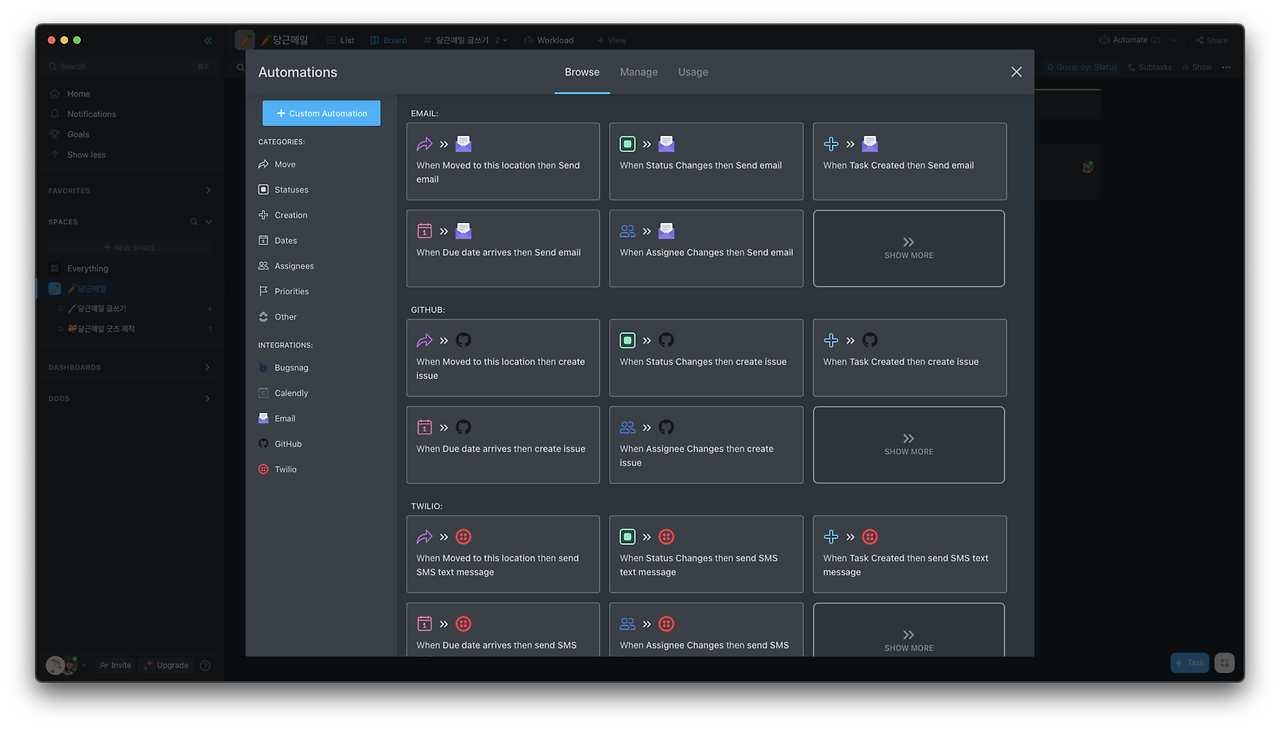
넘치는 자동화기능!


뷔페는 언제나 장단점이 있다


맛있게 차려진 뷔페는 언제나 우리를 설레게 합니다. 무엇을 먼저 먹을지 어떤 음식으로 배를 채울지 행복한 고민에 빠지기 때문이죠. 그러나 뷔페에는 장단점이 늘 존재합니다. 모든 맛을 느낄 수 있다는 장점과 동시에 너무 많은 음식 때문에 선택과 집중에 문제가 생기기도 하고 종류는 많지만, 개별 음식의 퀄리티가 떨어지는 경우도 있기 때문이죠.


사실 ClickUp 역시 비슷합니다. 정말 없는 게 없는 ClickUp이지만 너무 많은 기능들을 과연 모든 팀원이 100% 잘 활용할 수 있는지가 의문입니다. 기능이 많고 복잡할수록 그 사용 방법이 어렵게 느껴지기 때문입니다. 아무리 많은 기능도 결국 사용자가 잘 쓸 수 없다면 무용지물이 되고 맙니다.


또한 정말 많은 기능을 갖춘 ClickUp이지만 개별적인 기능들의 퀄리티는 다른 서비스에 비해 조금 떨어진다는 느낌이 듭니다. 예를 들면 문서의 경우 데스크탑 혹은 웹 버전에서는 Notion과 같은 훌륭한 UX와 기능을 갖추고 있지만, 모바일에서는 매우 심플하게만 표시됩니다. 기능적으로 차이도 크게 납니다. 모바일과 데스크탑 모두에서 비슷한 기능과 화면을 보여주는 Notion과는 대조적이죠. 또한 데스크탑 및 웹용 ClickUp에서도 중간중간 한글 버그 문제가 발생하거나 버벅거리는 현상이 종종 나타나는데요. 너무 많은 기능 때문인지 다소 무겁다는 인상을 지울 수 없습니다.


빠르게 진화한 ClickUp이 장점이지만 그만큼 아쉬운 부분도 눈에 띕니다. 그러나 뷔페를 먹기 전 나름의 퀄리티를 인정하고 먹는 순서를 잘 정하면 아주 맛있게 즐길 수 있듯이, ClickUp 역시 생산성 도구를 다루는 능력이 높은 멤버들이 어느 정도의 Rule을 만들어 적절히 잘 사용할 수 있다면 소소한 단점들 역시 잘 극복하고 사용할 수 있지 않나 생각합니다.


협업툴 하나로 통일하고 싶을 땐


우리회사 사람들이 이미 협업툴 사용에 익숙하고, 기존의 너무 많은 협업툴을 하나로 통일하고 싶다면 ClickUp이 좋은 대안이 될 것입니다. 또한 빠르게 진화하는 만큼 지금의 발견되는 일부 불편함도 앞으로 계속 개선되리라 기대하고 있습니다. 개인 사용자는 무료이니 개인 업무 관리 도구로도 꽤나 괜찮은 도구 입니다. 백문이 불여일견이니 개인 무료 버전부터 도전해보세요! 그리고 정말 많은 도구들을 ClickUp 하나로 통일할 수 있다면 비용을 많은 중복 비용을 줄일 수 있다는 것이 가장 큰 장점이 되어 줄 것입니다.


함께보면 좋은 협업툴 관련 글


나에게 딱 맞는 생산성 도구 어떻게 찾을 수 있을까?

우리회사 엑셀로 업무관리했다면? - 먼데이닷컴

더 이상 조별 과제 잔혹사는 없다, Typed

나만의 업무스타일도 존중해달라고! - ASANA

익숙하지만 파워풀한 - 플로우

더 효과적인 커뮤니케이션을 위한 7가지 Slack 팁


더 많은 이야기

생산성 뉴스레터 당근메일을 통해 더 빠르고 다양한 생산성 소식을 전합니다.

당근메일

당신의 생산성 근육을 키워주는 진짜 생산성 그리고 생산성 툴 이야기

16
3
진대연

진대연

미팅이 너무 많아 일할 시간이 없나요? 팀 미팅 관리!

우리회사 모든 팀원들을 위한 일정관리 비서 - Clockwise


안녕하세요. 생산성 뉴스레터 당근메일을 운영하고 있는 데이브(진대연) 입니다. 요즘 국내에서도 생산성관련 프로덕트들이 많이 나오고 있어서 참 행복하네요. 사실 이 업계가 재미있지만 또 힘든 시장이기도 하죠. 생산성 덕후로서 그래도 많은 한국의 생산성 도구들이 유니콘으로 성장하길 바랍니다. 그래서 당근메일에도 쓰고 있지만 생산성 프로덕트와 관련된 내용은 디스콰이엇에도 같이 공유드리고 싶어 첫 메이커로그를 작성해보았어요! 부족하지만 메이커로서 함께 제품에 대한 다양한 피드백 나눠보면 좋을것 같아요. :)


팀의 생산성에 가장 많은 영향을 미치는 것 중 하나가 바로 미팅입니다. 미팅은 적을수록 좋다고는 하지만 그렇다고 완전히 없애는 것은 불가능합니다. 왜냐하면 미팅을 통해 정보가 팀 전체에 제대로 공유되고 있는지 확인하고 때로는 중요한 의사결정을 함께 할 수 있기 때문입니다. 그뿐만 아니라 정기적 미팅을 통해 팀에 목표를 상기시켜 적당한 긴장감을 느끼도록 도와주기도 합니다. 그래서 효율적인 미팅을 만들기 위한 [사전회의록]을 강조하기도 했습니다.


미팅 효율을 2배로 높히는 사전회의록


다양한 미팅 중에서도 가장 중요하다고 생각하는 미팅 중 하나는 팀장과 팀원의 1:1 미팅입니다. 모두가 함께하는 미팅과는 다르게 1:1 미팅은 누군가의 눈치를 보지 않아도 되기 때문에 더 솔직하고 더 맞춤형 커뮤니케이션이 가능해집니다. 그래서 목표를 달성하기 위한 명확한 장애물들을 확인하고 이를 해결해 갈 수 있습니다.


팀을 성장시키는 1:1 미팅


그러나 문제는 미팅들이 많아질수록 스케줄 잡기가 너무 어렵다는 것입니다. 특히나 자율출퇴근이나 리모트워크 등으로 인해 서로 간의 일정 조율이 더욱 어려워졌습니다. 그뿐만 아니라 중요한 고객사 미팅 등이 생기는 경우 미리 정해놓은 팀 미팅이 조정되어야 하죠. 그러나 그때마다 스케줄을 다시 잡는 게 또 좀처럼 쉽지 않습니다. 이 때문에 부득이 미팅이 취소되는 일도 있는데요. 이런 현상이 반복되면 팀의 사기에 영향을 주기도 합니다.


반대로 요즘은 구글 및 아웃룩 캘린더를 통해 나의 일정이 팀원들과 공유되기 때문에 비어있는 스케줄을 손쉽게 확인할 수 있습니다. 최근 많은 회사에서는 비어있는 시간을 다른 사람이 미팅 스케줄을 잡을 수 있는 여유 시간으로 가정하는데요. 그래서 이 여유 시간에 나도 모르게 너무 많은 미팅이 생성되는 곤란한 경우가 발생하곤 합니다. 자칫 잘못하다가는 내가 일할 시간을 모두 팀원과의 미팅 시간으로 뺐게 되는 것이죠.


정말 미팅은 해결하기 쉽지 않은 난제처럼 보입니다. 이런 미팅 비효율성의 문제를 해결할 훌륭한 조율자가 있다면 얼마나 좋을까요?


우리 회사의 타임 매니저, Clockwise


Clockwise는 이러한 고민을 해결하기 위해 생겨난 서비스이며 위에서 고민한 대표적인 팀 미팅 문제 3가지를 해결하고 있습니다. (현재 Clockwise는 Google Workspace를 지원하고 있으며 Microsoft 365는 아직 지원되고 있지 않습니다.)


1. Flexible Meetings


우선 첫 번째 기능은 Flexible Meetings입니다. 앞에서 설명해 드린 것처럼 정기적으로 발생하는 팀 미팅 또는 1:1 미팅은 그 나름대로 팀에게 정말 중요한 미팅이긴 하지만 외부 고객사 미팅 등이 있는 경우 우선순위에서 밀려나기에 십상입니다. 이 경우 팀원들과 다시 1:1 미팅 일정을 일일이 잡는 일이 여간 쉽지 않습니다. 그러나 Clockwise를 이용하면 이를 아주 간단히 해결할 수 있습니다.


Clockwise에서 꼭 정해진 시간에 진행하지 않아도 되는 내부 일정들을 Flexible Meeting으로 설정해둘 수 있습니다. 이때 상세 옵션을 설정하여 같은 날 비는 시간으로 이동할 것인지 혹은 원하는 날로 확장할 것인지 혹은 재조정이 가능한 시간을 미리 상세히 설정해 둘 수 있습니다. 그러면 Clockwise는 캘린더의 일정에 맞춰 미팅 참여자들이 가장 최적으로 활용할 수 있는 시간에 맞게 미팅 시간을 조정해 줍니다.


관련 영상: How to set up and maximize flexible meetings


이렇게 조정된 시간은 중복되는 외부 일정을 피해주기도 하고 때로는 일정을 한쪽으로 최대한 몰아주어 미팅이 없는 여유 있는 시간을 만들어주기도 합니다. 심지어는 캘린더의 미팅 장소를 미리 확인하고 이동시간을 고려하여 자동으로 스케줄을 조정해 줍니다.


2. Focus Time


우리가 1:1 미팅 또는 팀 미팅을 하는 이유는 바로 우리가 진짜 해야 하는 일에 대한 방향성을 정하는 것입니다. 그러나 미팅은 그 자체가 일이 아니기 때문에 진짜 우리가 일해야 하는 시간이 충분히 확보되어야 하죠. 그래서 우리는 미팅 시간 외에는 진짜 일에 집중해야 합니다.


그러나 미팅이 많은 경우 온전하게 집중할 수 있는 시간이 방해받게 됩니다. 특히나 Maker 들의 경우 최소 3시간 이상의 연속된 집중 시간이 필요한데요. 잦은 미팅이 많아지면 연속된 시간 중간중간을 쪼개어 충분한 집중 시간 확보가 어려워지게 됩니다. 결국 이는 피치 못할 야근으로 이어지게 되는 것이죠.


당신은 매니저 인가요? 메이커 인가요?


Clockwise의 Focus Time은 이러한 문제를 해결합니다. 1주일에 집중해야 하는 시간의 양을 미리 정해두면 Clockwise는 그때부터 Focus Time을 확보하기 위해 2가지 작업을 진행합니다. 하나는 기존의 Flexible Meeting 들을 확인하고 이를 한쪽으로 몰아줍니다. 이렇게 일정을 이동시켜 넉넉한 Focus Time을 확보하는 것입니다. 두 번째는 이렇게 넉넉히 확보된 시간에 Focus Time이라는 스케줄을 생성하여 해당 시간을 완전히 Block 합니다. 이를 Time Block이라고 하는데요. 이를 통해 다른 사람이 미리 확보한 집중의 시간에 미팅을 초대하지 못하도록 막는 것이죠.


관련 영상: How much Focus Time do I need?


자신의 역할에 따라 매일 또는 일주일 동안 필요한 Focus Time 시간이 있을 것입니다. (저는 일주일에 최소 15시간이 필요합니다) 한주에 필요한 Focus Time의 최대 시간을 정해두면 Clockwise는 한주가 시작되기 전 미리 팀원들의 스케줄을 확인하고 정리하여 회사 팀원 모두가 자신만의 집중된 시간을 갖도록 스마트하게 스케줄링해 줍니다.


3. Scheduling Link


팀원들끼리 정기적인 미팅 외에도 비정기적인 미팅이 필요할 때가 있습니다. 이 경우 매번 서로 가능한 시간을 주고받아 일정을 정해야 하는데 이 역시 귀찮고 힘든 일입니다. 그러나 Clockwise는 이미 나의 Focus Time과 Flexible Meeting처럼 우선순위에 따라 미리 설정된 시간을 알고 있는 똑똑한 비서입니다. 그래서 Clockwise는 팀원들 사이의 가장 미팅하기 좋은 시간을 찾아 미리 만들어 둔 링크를 통해 적절한 시간을 제안해 줍니다. 물론 ‘되는 시간’이나 ‘Calendly’와 같은 서비스 역시 내가 가능한 시간을 링크로 만들어 보여줍니다만, Clockwise는 팀원 모두의 시간을 알고 있기 때문에 서로가 가장 적절한 시간을 추천해 줄 수 있습니다. 더 스마트한 우리 회사 비서가 되는 것이죠.


관련 영상: Introducing Clockwise Links | A Smarter Way to Schedule Meetings


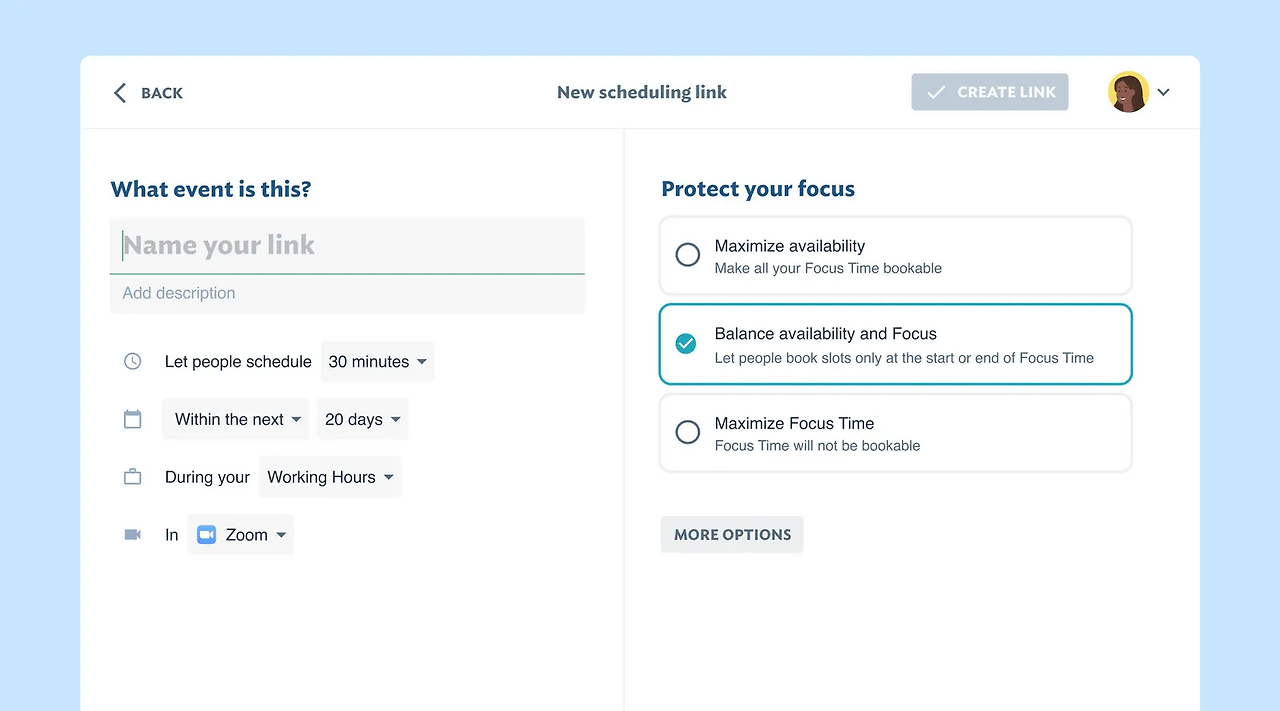
이렇게 생성한 링크를 Slack 프로필 등에 적어두면 이를 통해 더욱 손쉽게 일정 요청을 할 수 있습니다. 이때 옵션을 통해 나의 집중 시간을 충분히 확보한 스케줄 링크를 만들 것인지, 혹은 미팅이 가능한 방향으로 스케줄 링크를 만들 것인지, 그 사이의 밸런스를 유지할 것인지도 디테일하게 설정할 수 있어 매우 편리합니다.


팀을 위한 스케쥴 비서, Clockwise


Clockwise 는 이렇게 말하고 있습니다.


We think a lot about time.


그들은 시간의 효율적 사용이 팀에게 얼마나 큰 영향을 미치는지 이해하고 이를 위한 타임 매니저를 만들고 있습니다. 아직은 안타깝게도 Google Workspace만 지원되고 있지만 앞으로 Outlook도 지원하여 더 많은 팀이 효율적 시간 활용을 통한 팀의 집중력과 생산성이 높아지길 기대해 봅니다.


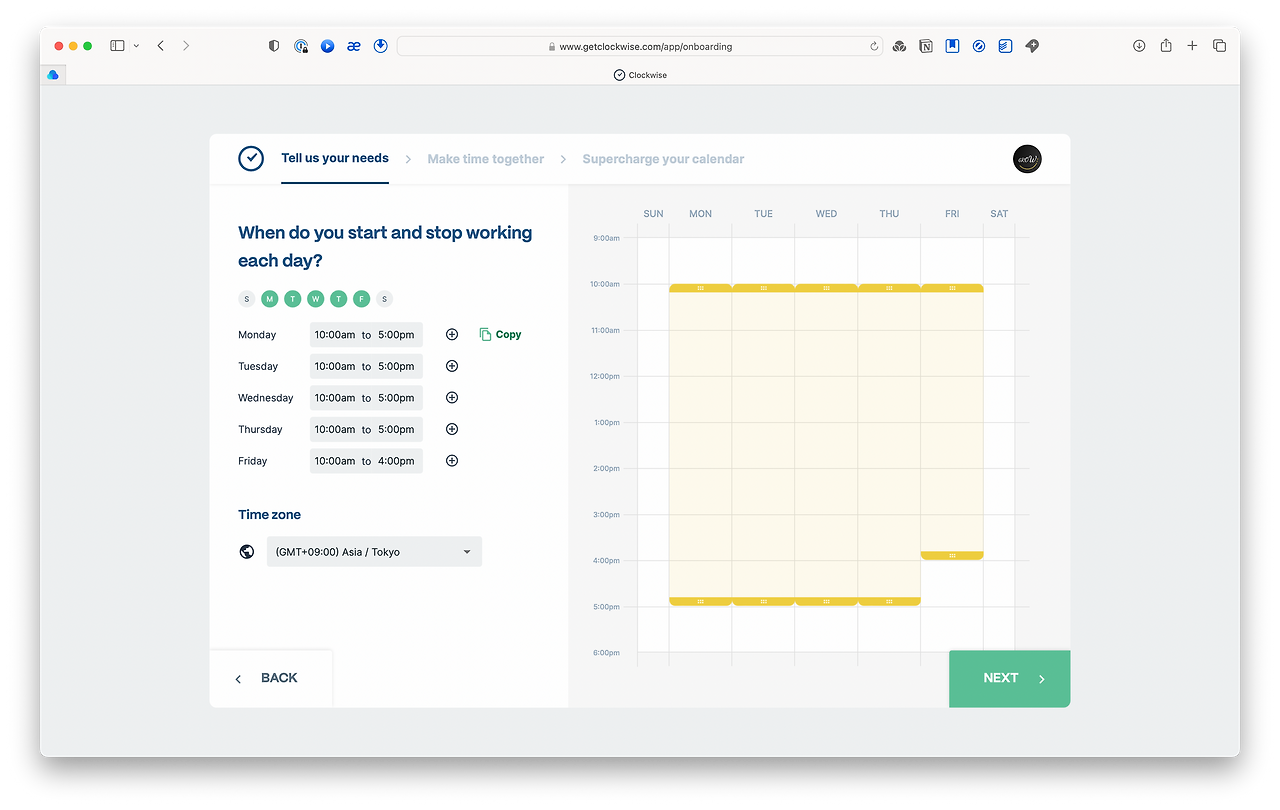
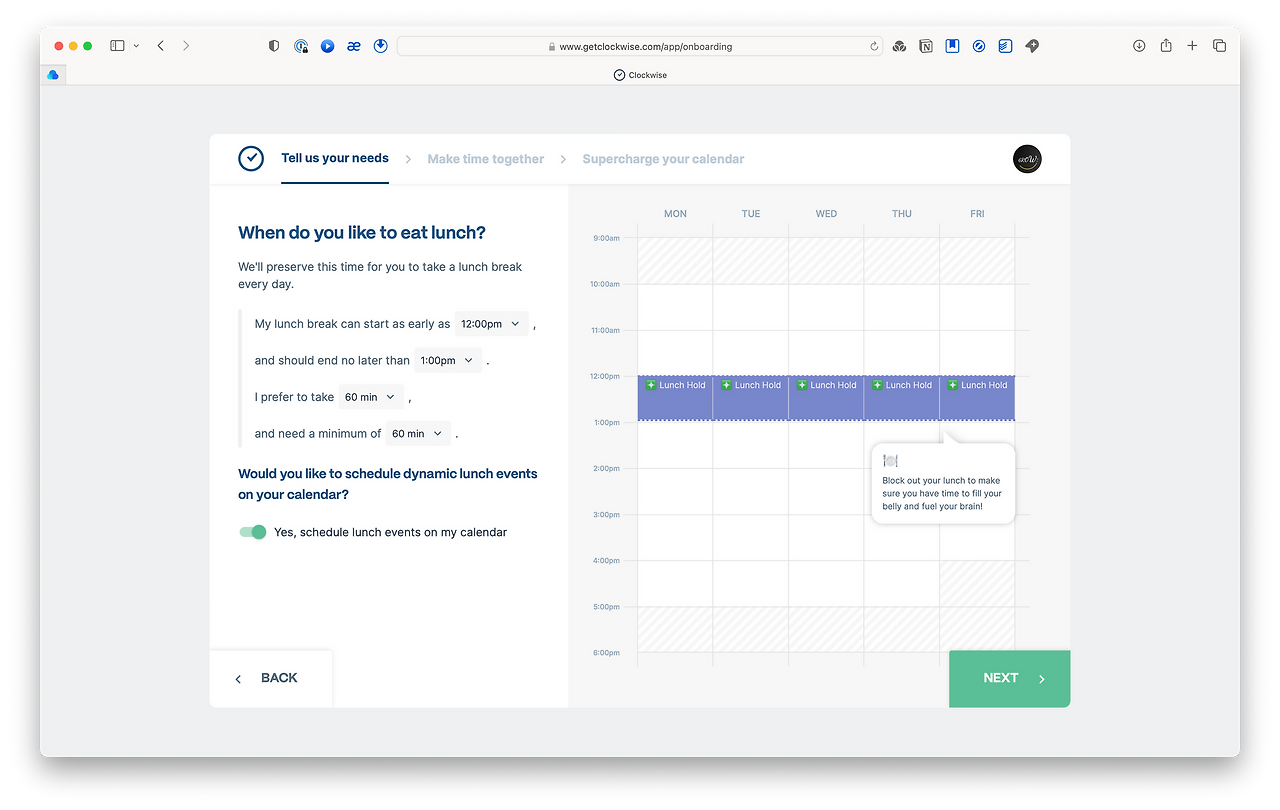
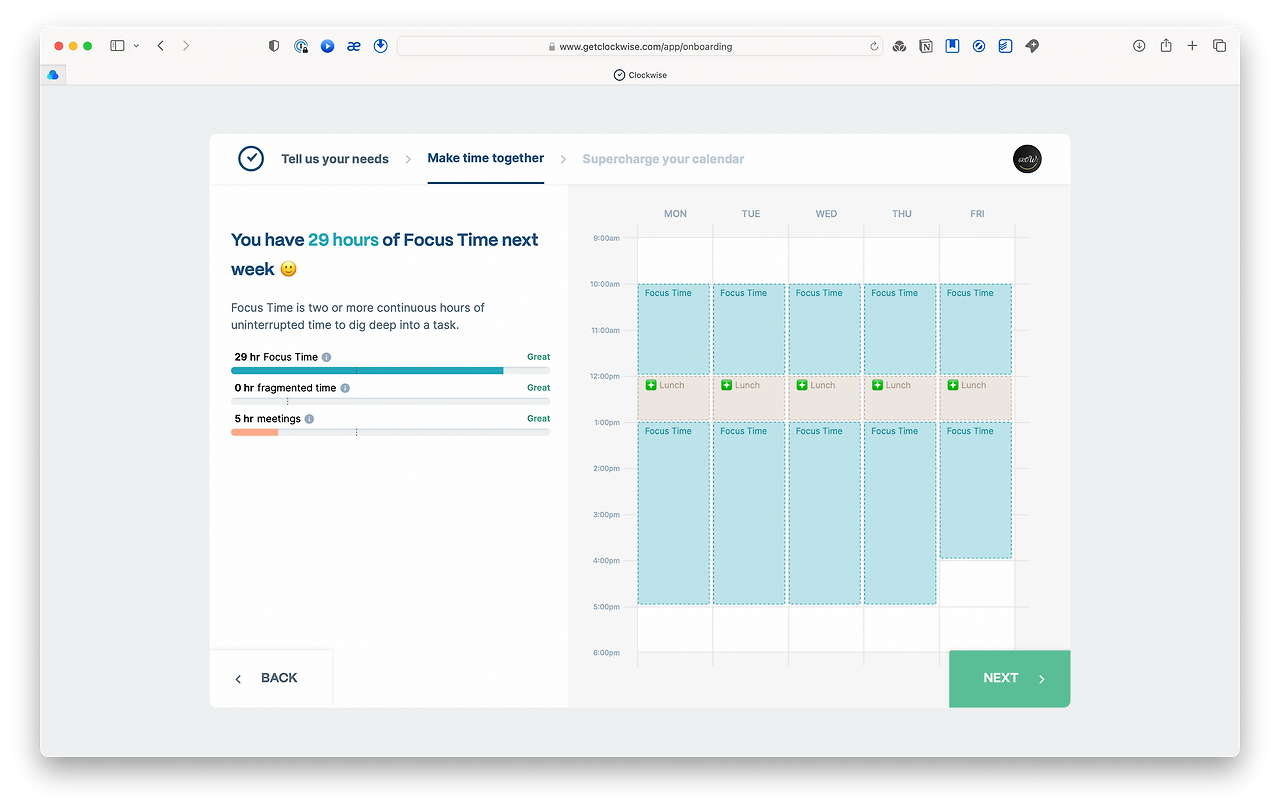
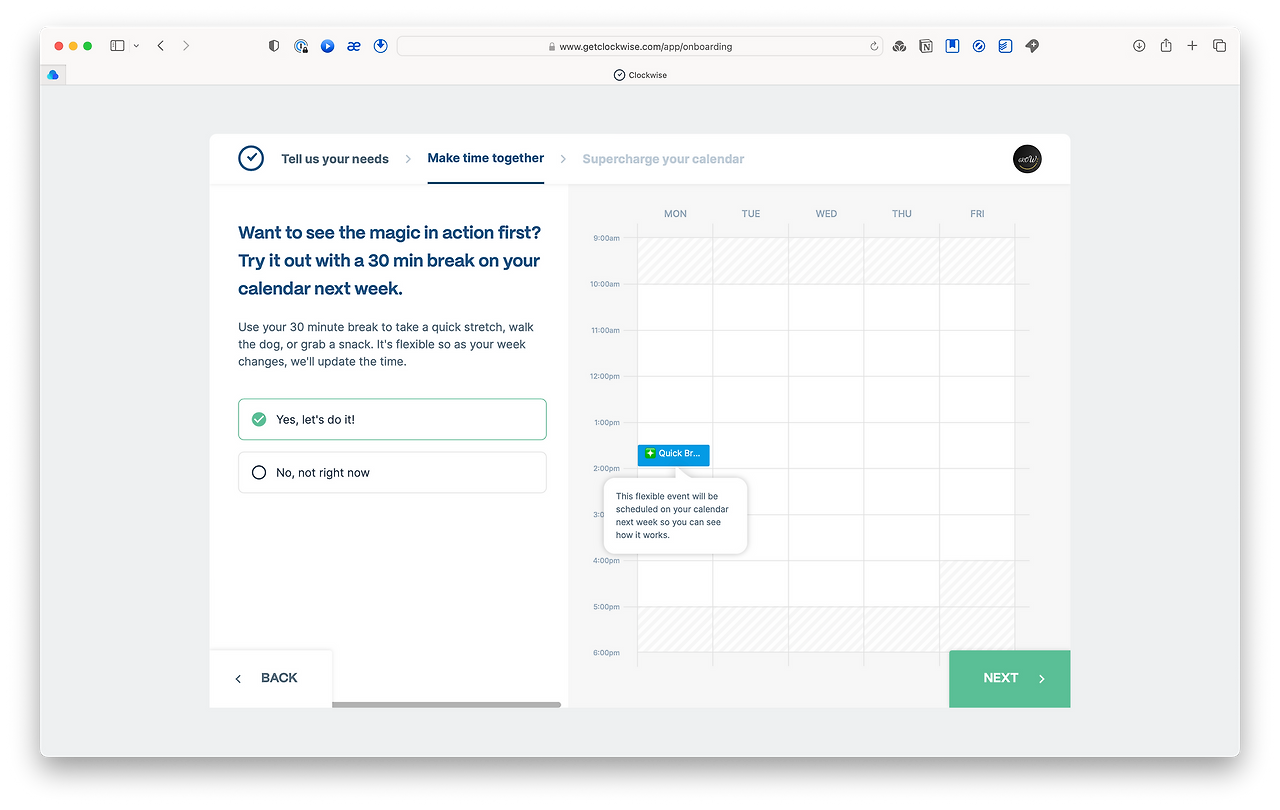
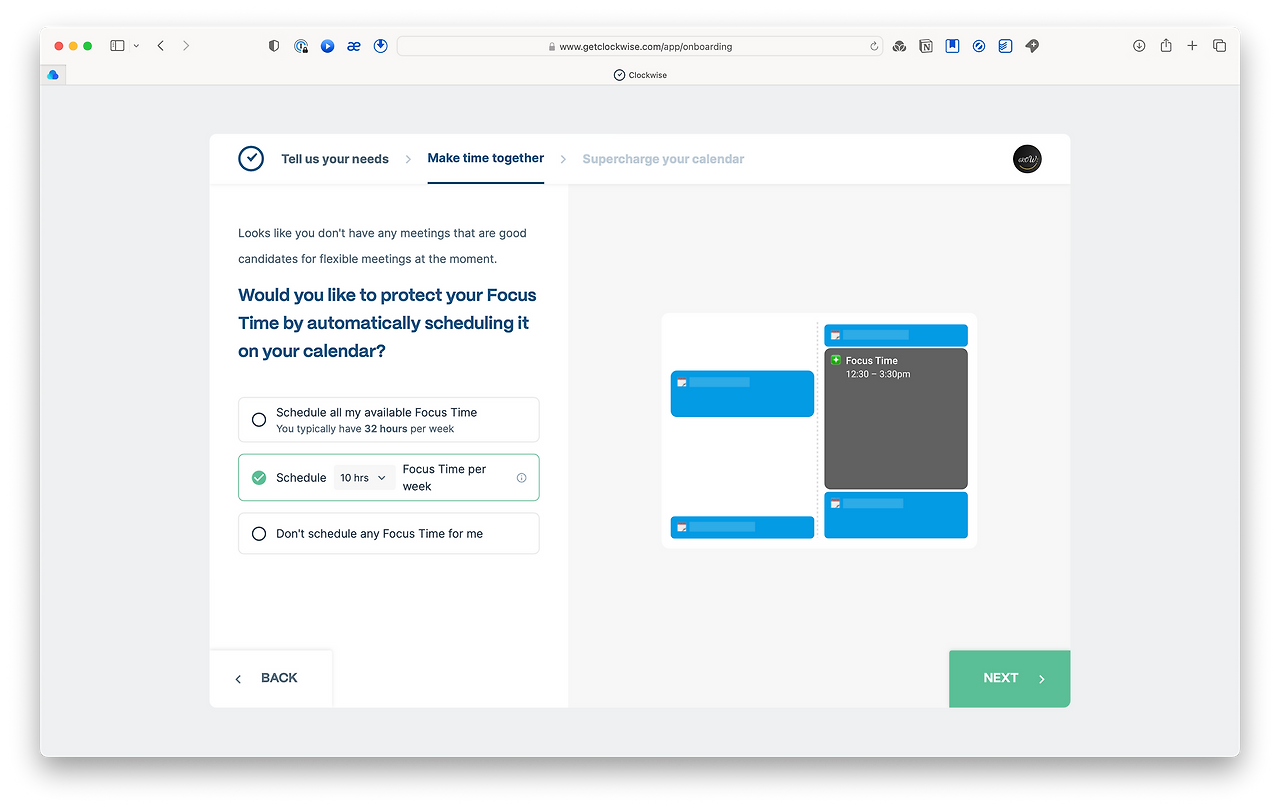
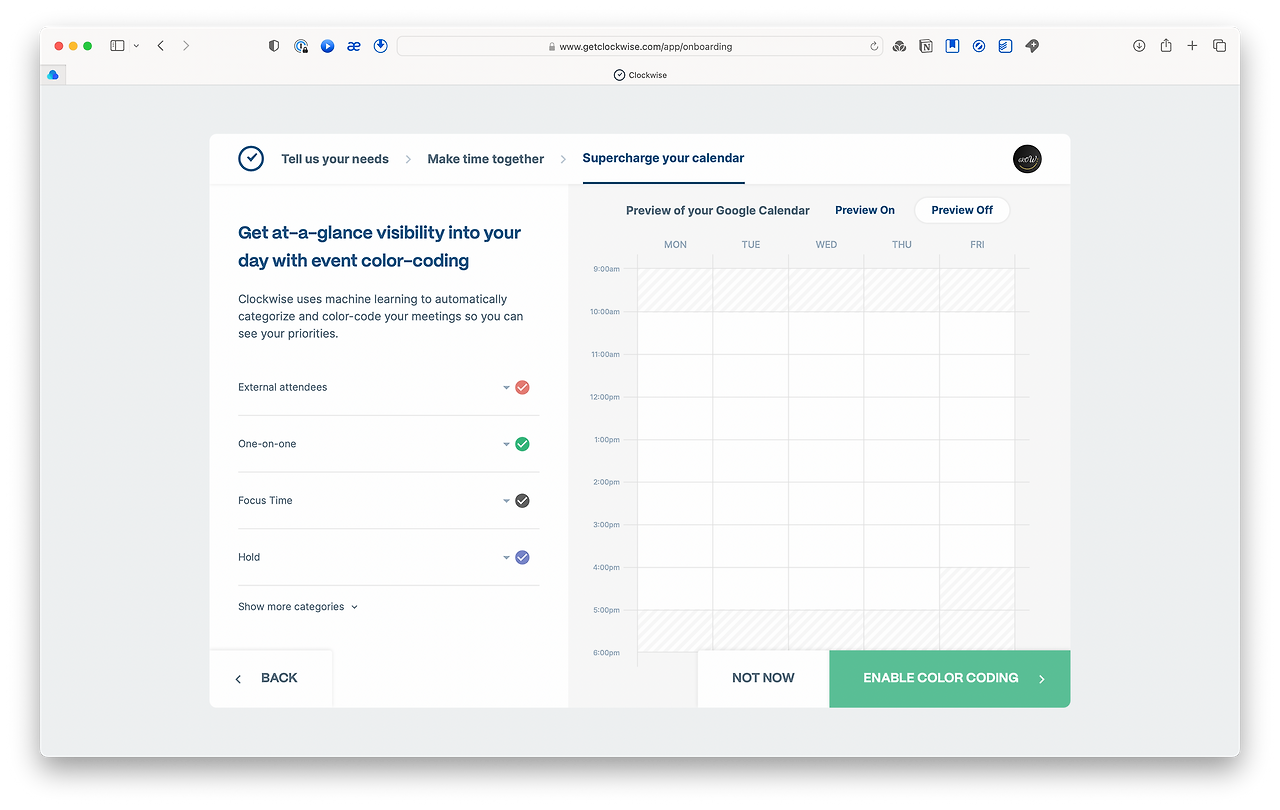
Clockwise 의 온보딩 화면


만약 Clockwise를 사용하기 어려운 환경이라면 다음의 원칙들을 팀에 정해두는 것만으로도 매우 큰 효과를 볼 수 있습니다.


  • [미팅이 없는 요일]을 만들어 모두가 완전히 집중할 수 있는 날 만들기
  • [오전 미팅 최소화]를 통해 팀원들의 에너지가 높은 오전 시간에 자기 일을 집중해서 끝마칠 수 있도록 돕기
  • 미팅 전 꼭 [사전회의록]을 만들어 미팅의 효율성 높이기
  • 팀장은 [1:1 미팅 / 팀 미팅]은 한 날에 몰아서 하되 그날의 외부 일정을 차단하여 내부 팀에 집중하기


작은 미팅 원칙만으로도 팀의 생산성은 물론 행복과 사기가 올라간답니다!


더 많은 이야기

생산성 뉴스레터 당근메일을 통해 더 빠르고 다양한 생산성 소식을 전합니다.

5
1