
구글 스프레드시트에서 카카오톡 보내기
잠재 고객이나 설문조사 등을 통해 핸드폰 번호/이메일 등을 수집하게 되면 수집한 데이터를 사용해 알람을 보내고 싶은 상황이 많은데요.
얼마전에 템플릿으로 추가한 카카오톡 연동을 사용해서 구글 스프레드시트에 추가된 데이터에 카카오톡 메시지 보내는 방법을 소개합니다.
카카오톡으로 메시지를 보내기 위해서는 카카오톡 비즈니스 계정과 메시지를 보낼 수 있는 공식 딜러사에 서비스 사용 신청을 먼저 진행해야 합니다. 더 자세한 내용은 블로그 글을 통해 확인해주세요.
홉스 워크플로우에서 구글 스프레드시트 데이터를 가지고 오고 동기화 주기를 정한 후 메시지를 전송하면됩니다.
1. 스프레드시트 데이터 가져오기
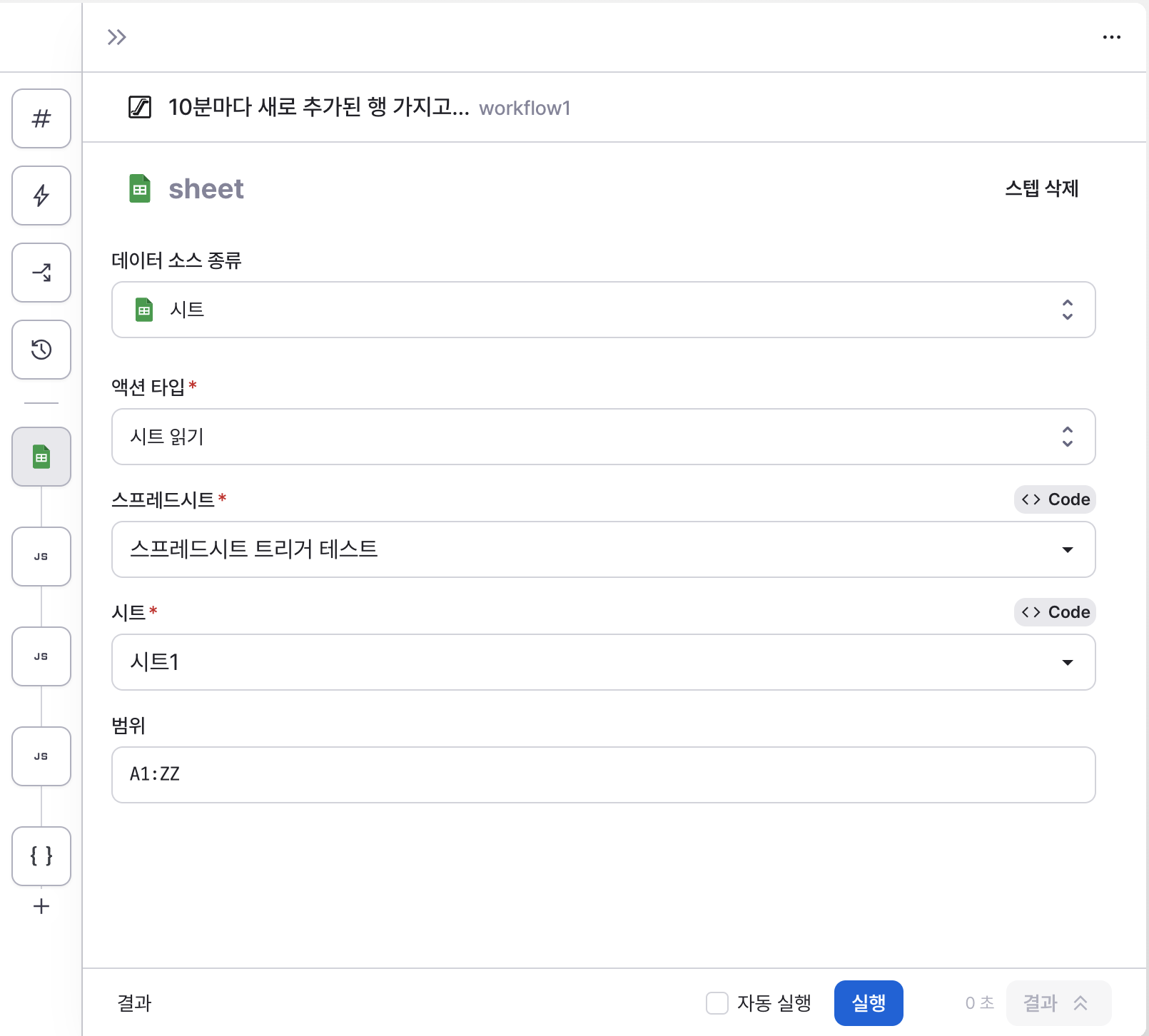
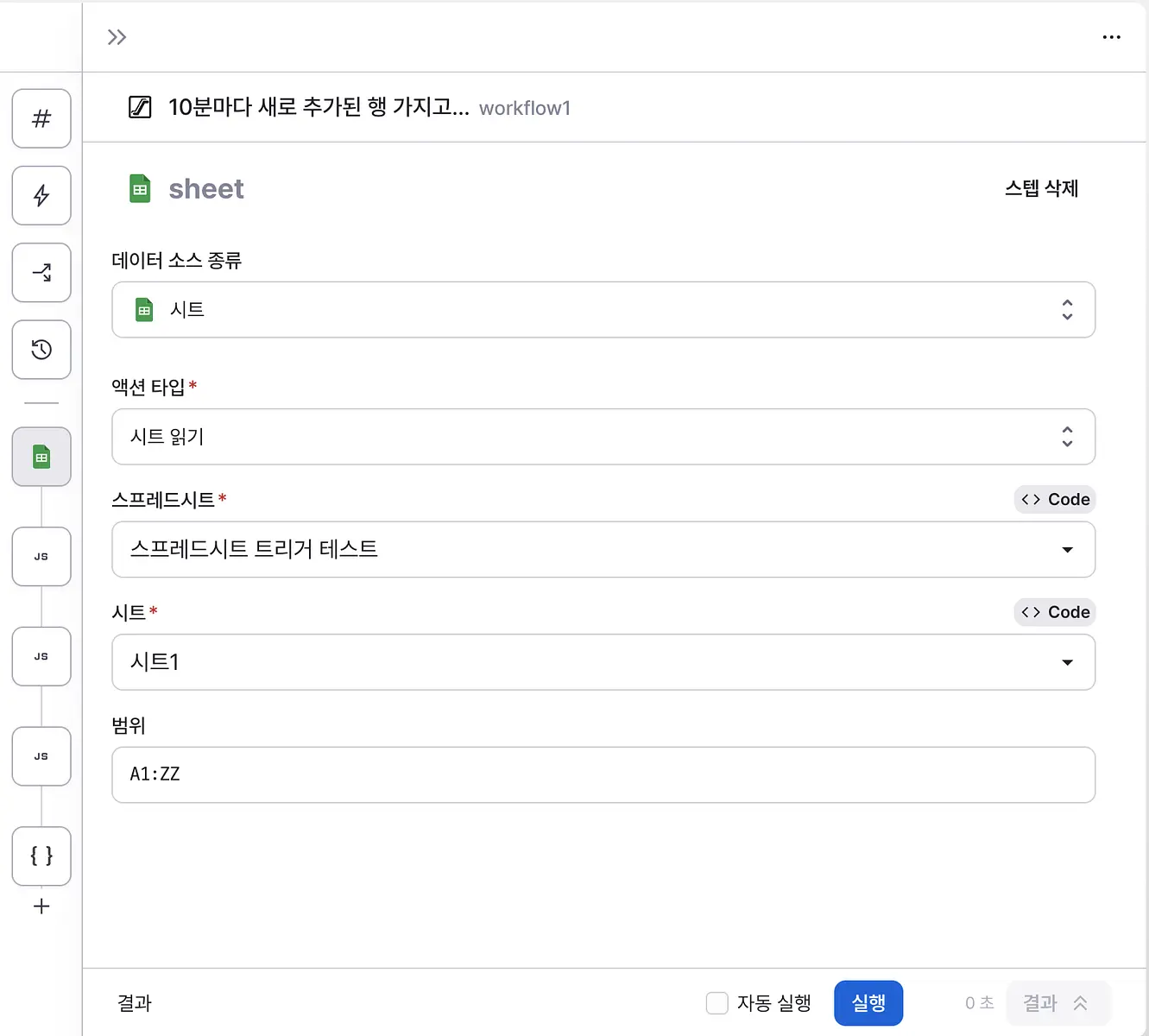
홉스는 구글 스프레드시트 연결을 지원하기 때문에 구글 스프레드시트의 데이터를 가지고 올 수 있습니다.
미리 생성해 둔 스프레드시트를 선택하여 데이터를 가지고 옵니다.
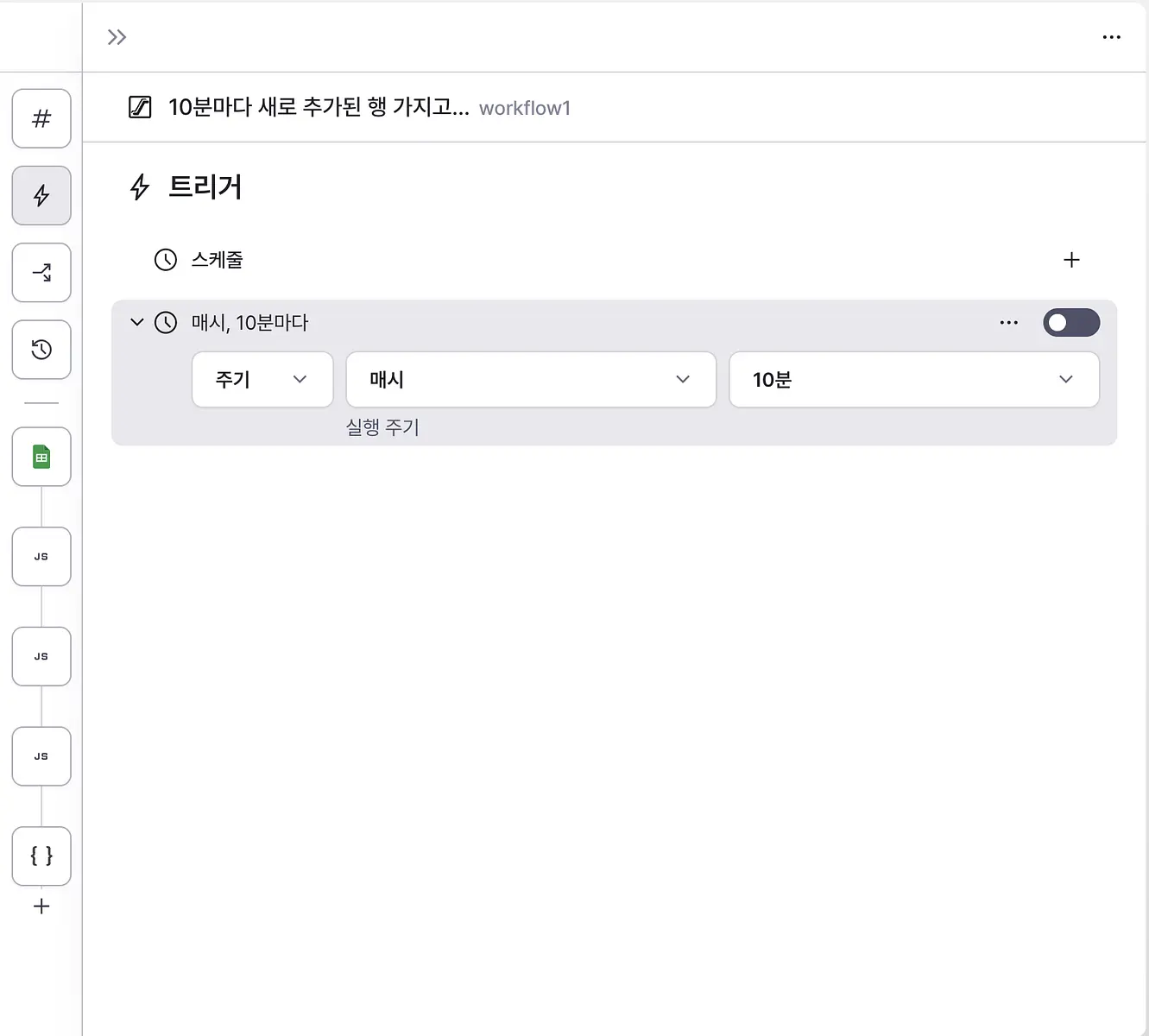
2. 데이터 자동화 주기 정하기
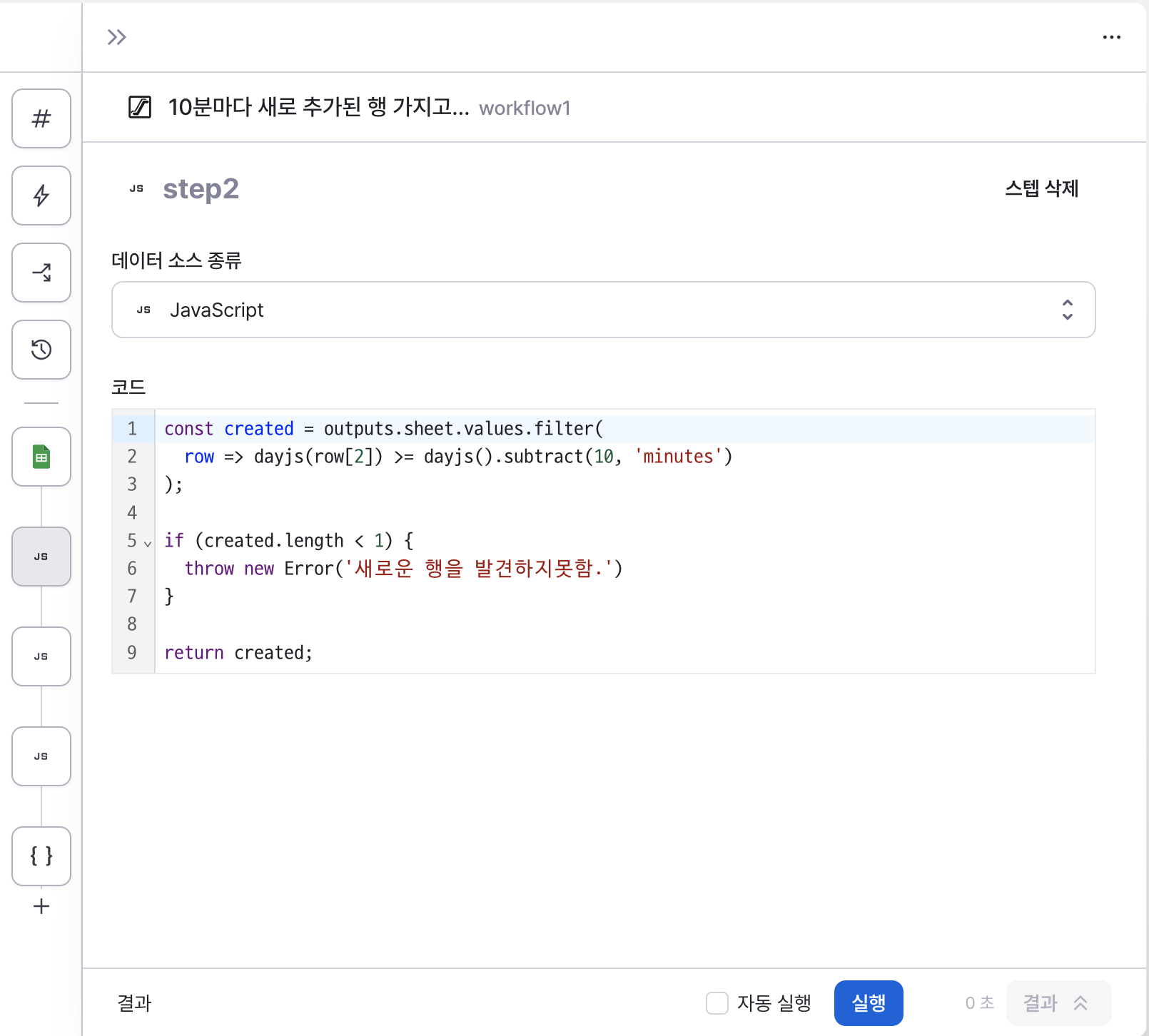
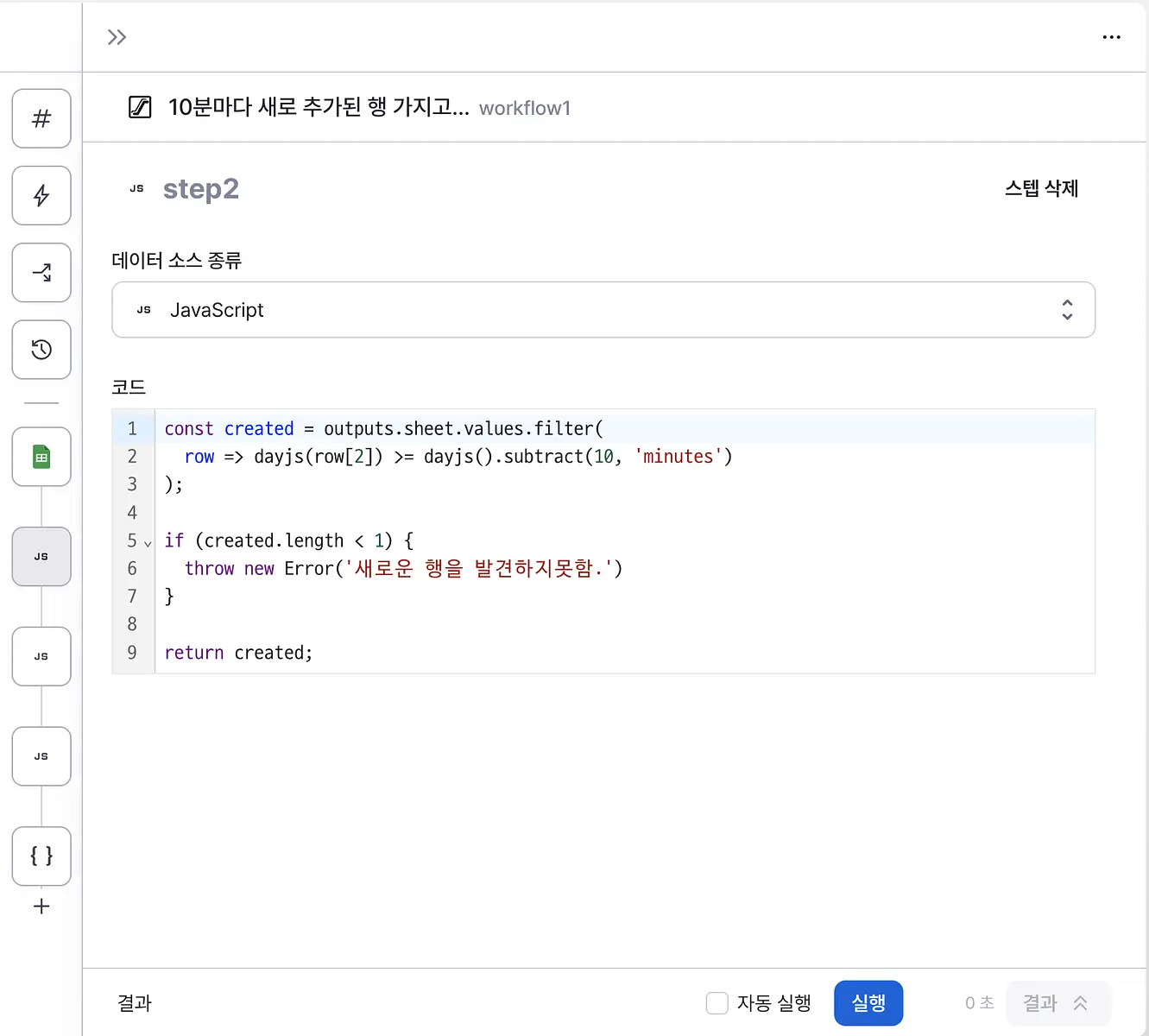
몇분마다 메시지를 전송하고 싶은지에 따라서 자동화 주기를 설정합니다. 최소 1분부터 1일에 1번까지 원하는 값으로 설정할 수 있습니다.
저는 10분 정도 주기로 알람을 전송할 수 있도록 설정해 보겠습니다.
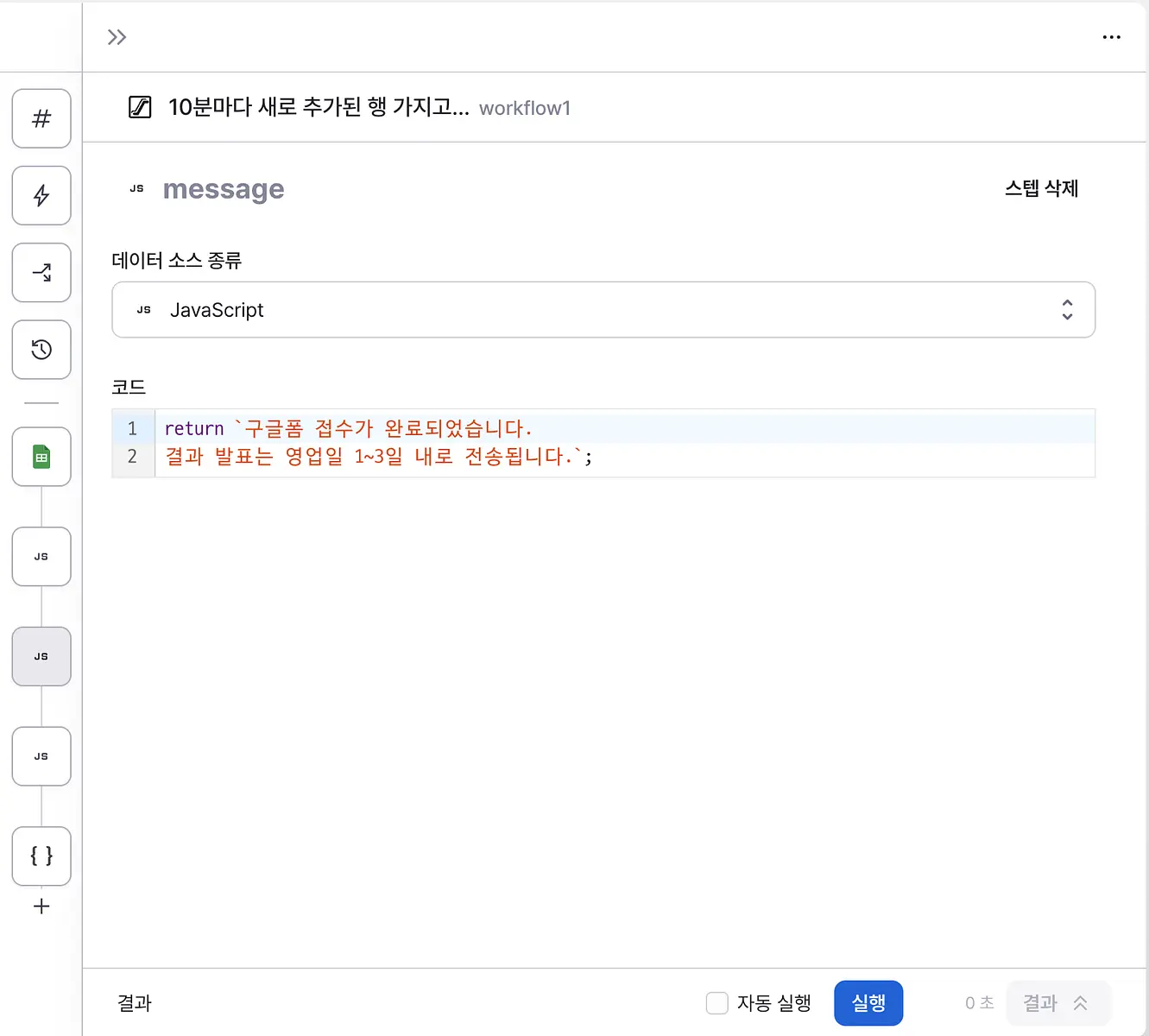
3. 보낼 메시지 적기
카카오톡은 알림톡과 친구톡 2개의 기능을 제공합니다. 메시지의 성격에 따라 알림톡과 친구톡 중 어떤 메시지로 보낼지 결정해야합니다.
알림톡은 템플릿 등록 후 검수가 완료된 메시지만 보낼 수 있으며 정보성 메시지를 채널 친구 추가 없이 보낼 수 있다는 것이 가장 큰 장점입니다.
친구톡은 광고 메시지를 전송할 수 있지만 채널 친구 추가 후에만 메시지를 보낼 수 있습니다.
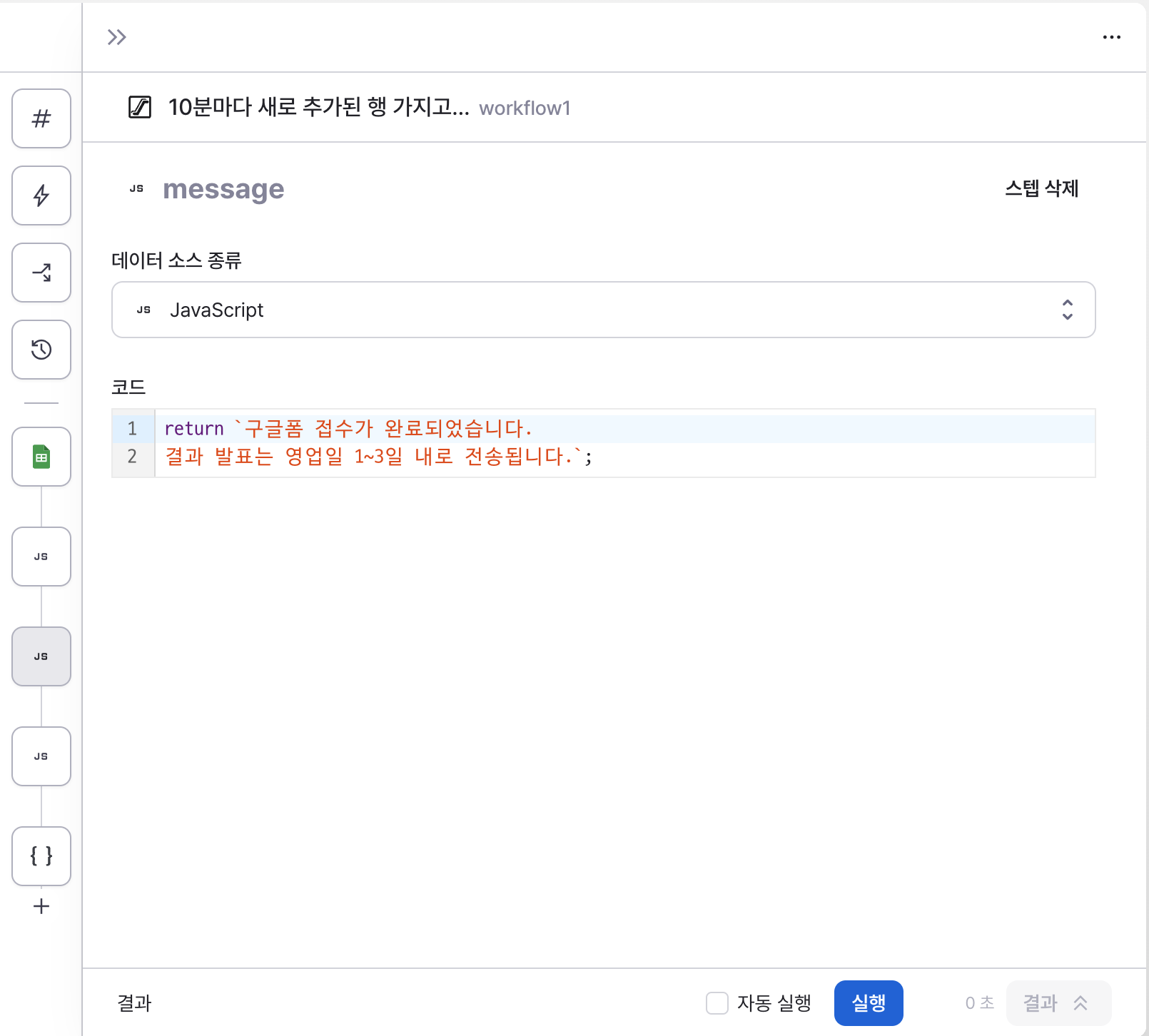
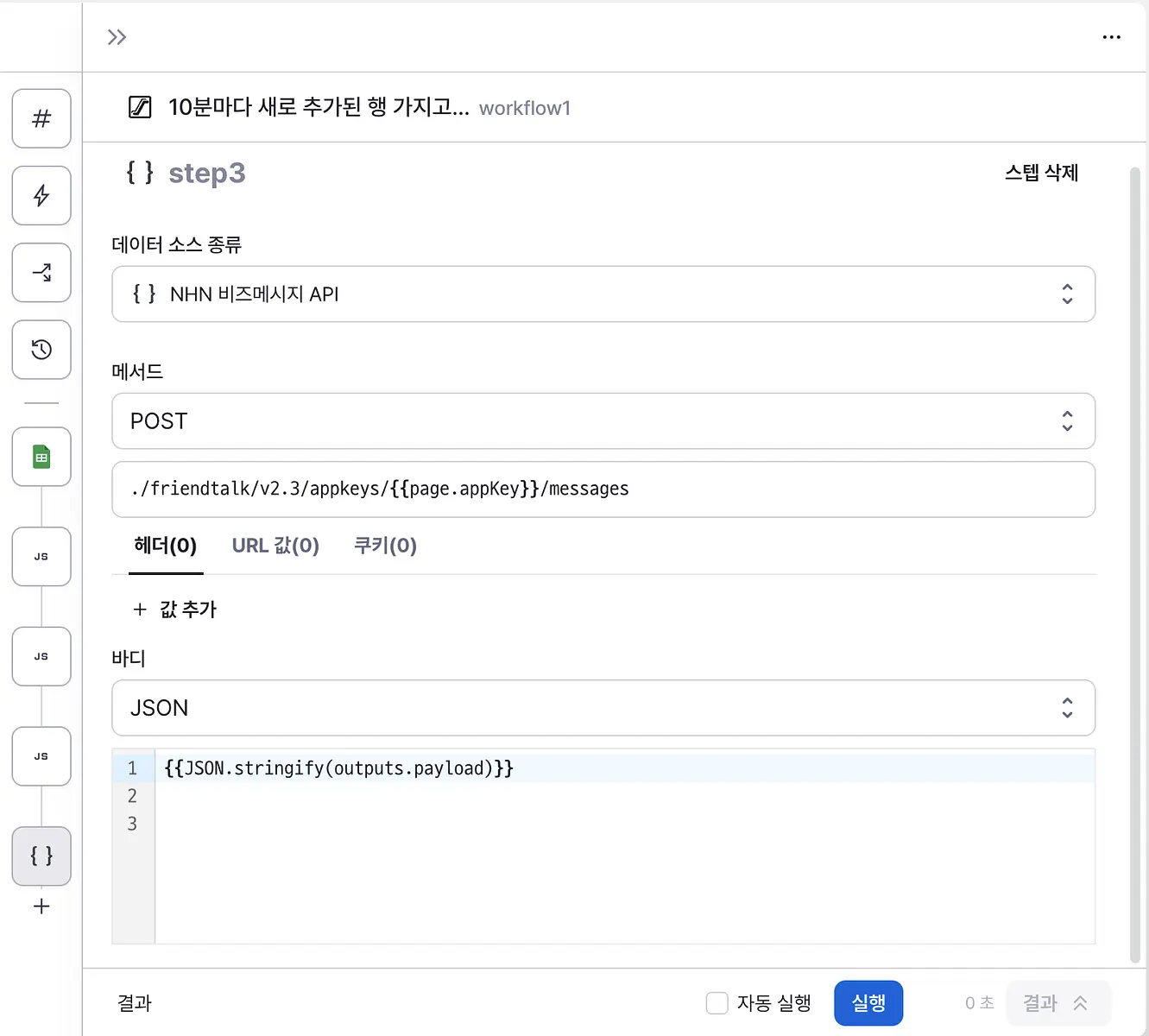
4. 메시지 전송 요청하기
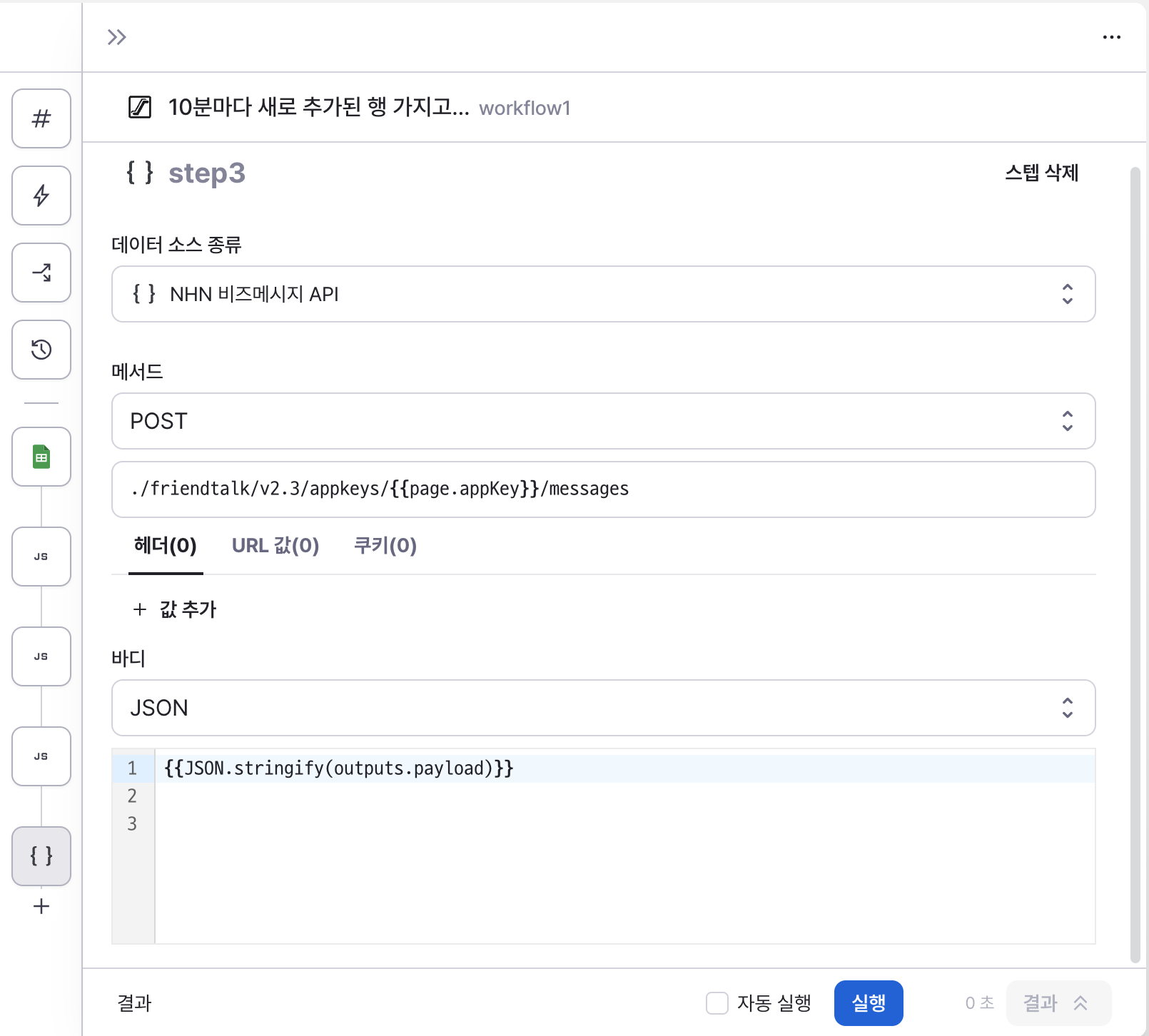
카카오톡 비즈메시지 API 메시지 전송을 요청합니다. 홉스에서 제공하는 템플릿 사용을 하시면, 이 연동 부분에 필요한 부분이 대부분 설정되어 있기에 별도 설정이 필요 없습니다.
5. 트리거 설정하여 실행하기
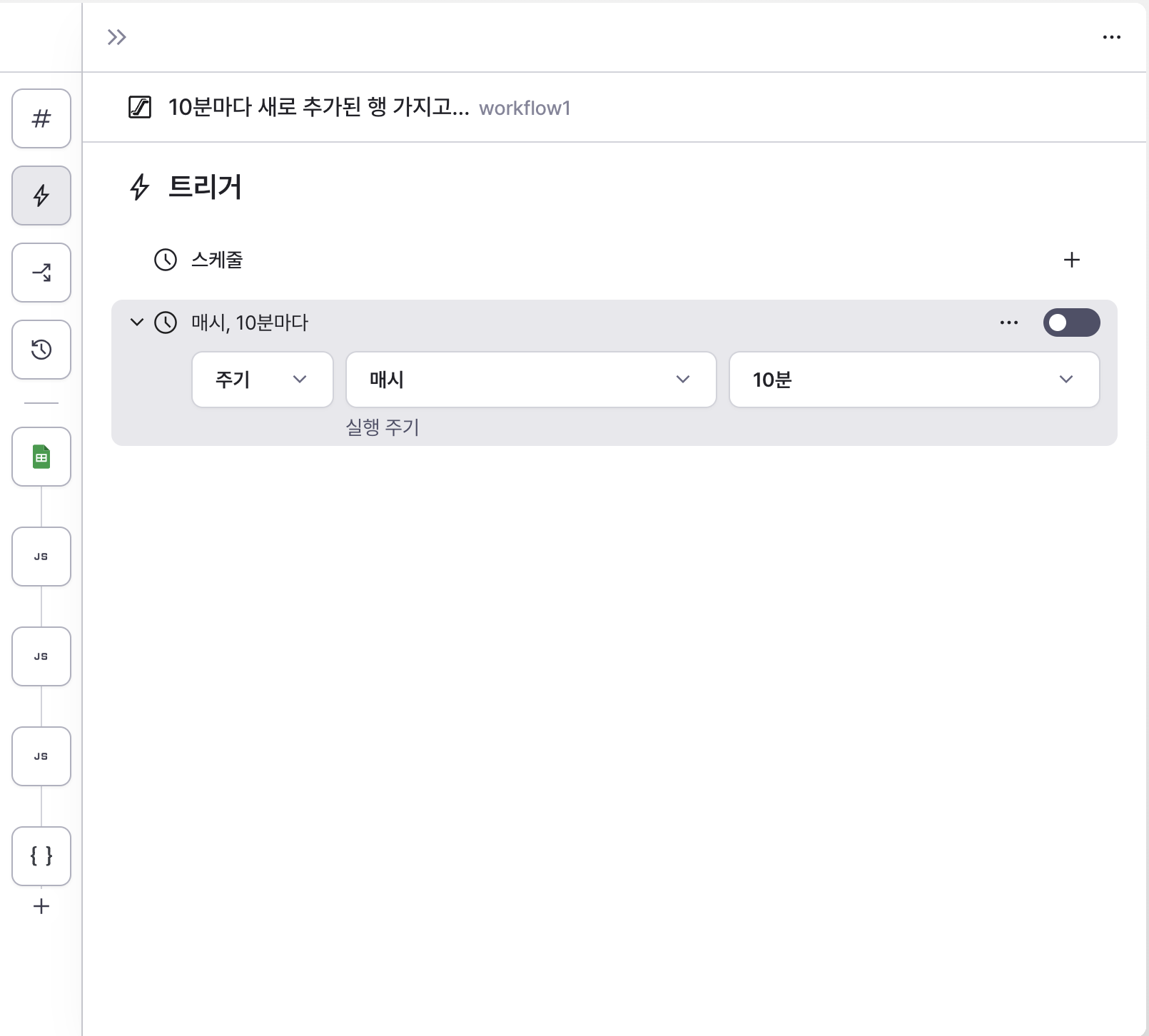
2번에서 정한 주기마다 트리거가 실행될 수 있도록 설정합니다.
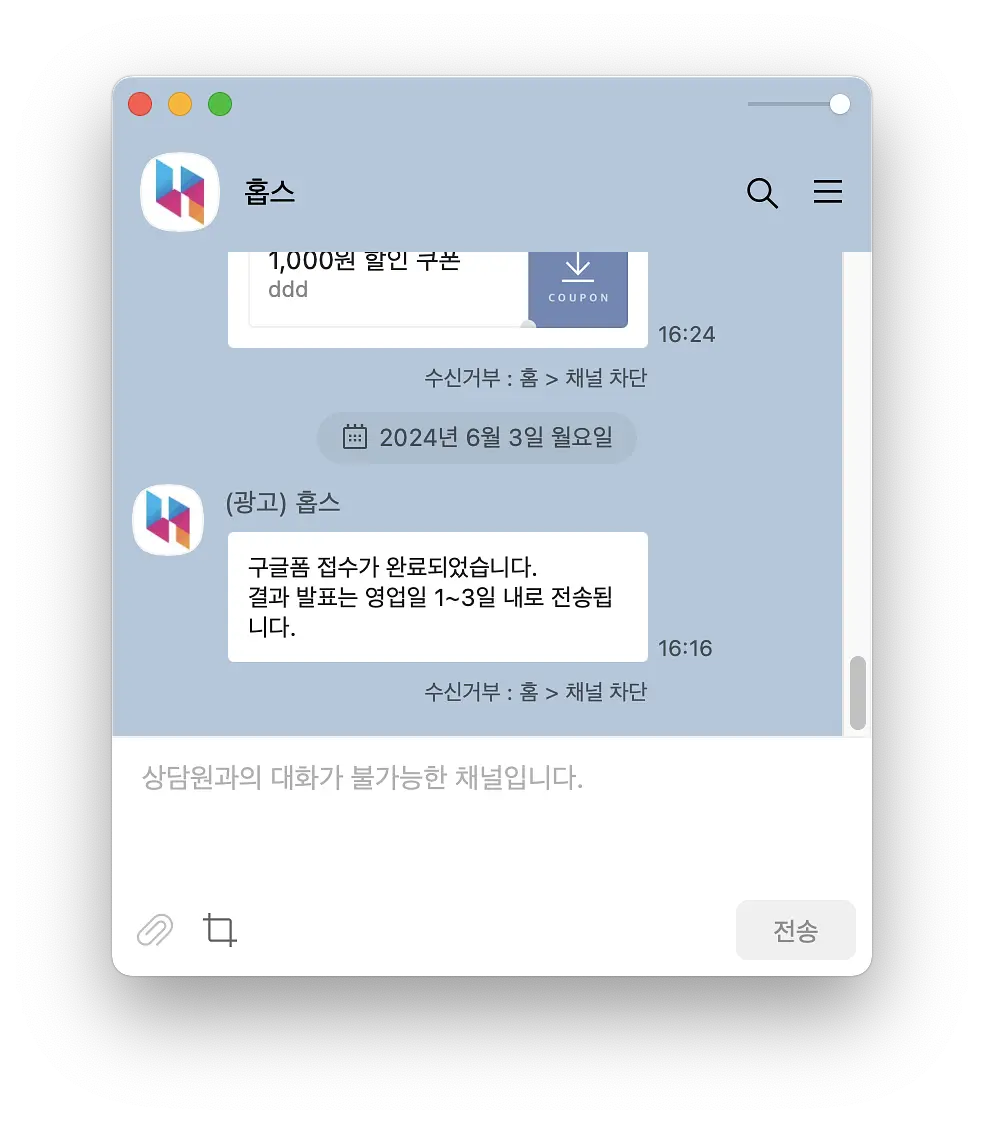
6. 메시지 확인
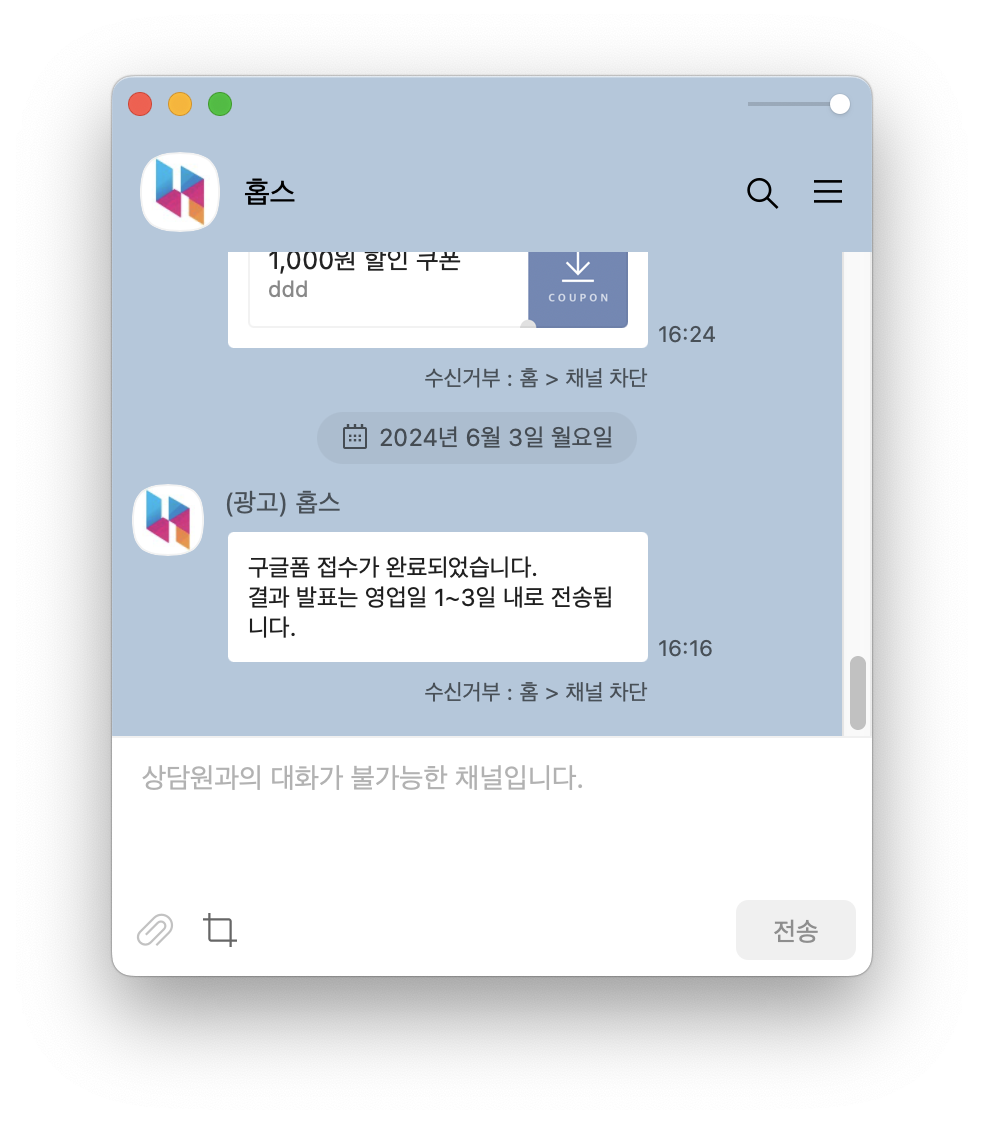
스프레드시트에 데이터가 추가되면 카카오톡에 메시지가 전달됩니다.
마치며
오늘 소개해 드린 방법을 이용하면 홉스에서는 데이터베이스 데이터로 카카오톡 알람을 보낸다든지 구글 스프레드시트에서 메일을 보내는 등의 자동화를 쉽게 설정할 수 있습니다.
홉스에서는 오늘 소개해 드린 구글 스프레드시트, 카카오톡 자동화를 위한 템플릿을 만들어두었으니 이를 복사하셔서 바로 사용하실 수 있습니다. 홉스에서 준비해 둔 템플릿이 궁금하시다면 만나서 얘기 나누어보면 어떨까요?
템플릿을 이용한 설치를 도와드리겠습니다.
댓글
로그인 후 댓글을 남길 수 있습니다.
아직 댓글이 없습니다.