
RemoteSup

PC도, Phone도, Smart Glasses도. 이제 한 화면에서 - 원격 제어 서비스 RemoteSup

1 팔로워

1 / 10

소개

"기기가 달라도, 한 화면에서 제어할 수는 없을까?" PC는 이 프로그램, 폰은 저 앱, 스마트 글라스는 지원하는 툴조차 찾기 어렵죠. 이 고민에서 출발해 PC부터 스마트 글라스까지, 한 화면에서 원격 제어할 수 있는 RemoteSup이 만들어졌습니다. 🖥️ RemoteSup으로 무엇을 할 수 있나요? ① PC 원격 제어 도움이 필요한 PC에 프로그램을 설치하면, 내 PC에서 접속해 화면을 보며 바로 도와줄 수 있습니다. 글자가 번지지 않는 선명한 화질로, 여러 모니터 중 원하는 화면을 골라 키보드·마우스로 제어하세요. ② 스마트폰 원격 지원 안드로이드 스마트폰도 앱만 설치하면 같은 방식으로 화면을 보며 도와줄 수 있습니다. ③ 스마트 글라스 영상 지원 안드로이드 기반 스마트 글라스도 지원합니다. 현장 작업자가 글라스를 쓰고 영상 통화를 하면, 작업자가 보는 화면을 함께 보며 도울 수 있습니다. ④ 이동 중에도, 웹에서도 인터넷이 되는 곳이라면 어디서든 연결할 수 있습니다. 아무것도 설치하지 않고 브라우저에서 바로 접속할 수도 있고, 접속 ID 하나면 몇 초 만에 연결됩니다. ⑤ 파일·클립보드 공유 복사한 텍스트를 기기에 바로 붙여넣고, 파일을 주고받거나 접속한 기기의 폴더를 둘러보며 필요한 파일을 내려받을 수 있습니다. ⑥ 자동 녹화와 다시 보기 기능을 허용하면 PC 화면이 해당 PC에 녹화됩니다. 무슨 일이 있었는지 지난 화면을 되감아 확인할 수 있어 문제 원인을 찾기 쉬워집니다. ⑦ 대화·음성·화면 표시 채팅과 음성으로 이야기하고, 화면 위에 직접 그림을 그려 "여기를 눌러보세요" 하고 위치를 짚어 줄 수 있습니다. 🔒 안심하고 쓰실 수 있도록 원격 지원은 무엇보다 신뢰가 중요하다고 생각합니다. 회원 가입이 없습니다. 이메일이나 전화번호를 받지 않고, 설치하면 바로 쓸 수 있습니다. 모든 연결은 암호화되며, 화면·소리·파일은 서버에 저장되지 않습니다. 서버는 두 기기를 이어 주는 역할만 합니다. 내 기기 목록과 비밀번호는 내 기기에만 안전하게 보관됩니다. 서버에 모아 두지 않기 때문에, 서버가 공격받더라도 사용자 정보가 한꺼번에 새어 나갈 일이 없습니다. 기기마다 접근 권한을 따로 설정할 수 있고, 업데이트는 검증된 파일만 설치됩니다. 대신 다른 기기에서 같은 목록을 쓰려면 직접 옮겨야 하는 등 조금 번거로운 점도 있습니다. 조금 번거롭지만, 그 번거로움이 곧 보안이라고 생각합니다. 🚀 현재 알파 버전 무료 공개 중! 개인은 회원 가입 없이 무료로 사용할 수 있습니다. 직접 사용해 보시고 불편한 점, 필요한 기능, 지원했으면 하는 기기를 알려주시면 제품 개선에 큰 도움이 됩니다. ❕공지사항 현재 모바일은 Connector만 Google Play Store에서 찾아보실 수 있습니다. Host도 등록되는데로 업데이트 하겠습니다. PC 다운로드: https://rs.beancorp.com/download Mobile 다운로드: https://play.google.com/store/apps/details?id=com.remotesup.connect&pcampaignid=web_share 지원 환경: Windows PC, Android 10+, 웹 브라우저 많은 피드백 부탁드립니다! 🙌

포스트

BEAN

BEAN

BEAN Corp Korea

"기기가 달라도, 한 화면에서 제어할 수는 없을까?"

안녕하세요, RemoteSup을 만들고 있는 BEAN IT팀입니다.
📱 RemoteSup Connect 앱이 Google Play에 정식 출시했습니다!

✅ 무엇이 달라졌나요?

Play 스토어에서 바로 설치: 이제 ‘RemoteSup’을 검색해서 설치하면 됩니다.
별도 파일을 받거나 '출처를 알 수 없는 앱' 설정을 바꿀 필요가 없습니다.
자동 업데이트: 새 버전이 나오면 스토어에서 자동으로 업데이트됩니다.
더 안심하고 설치: Google Play 심사를 거쳐 등록된 앱입니다.

📲 Connect 앱으로 할 수 있는 일

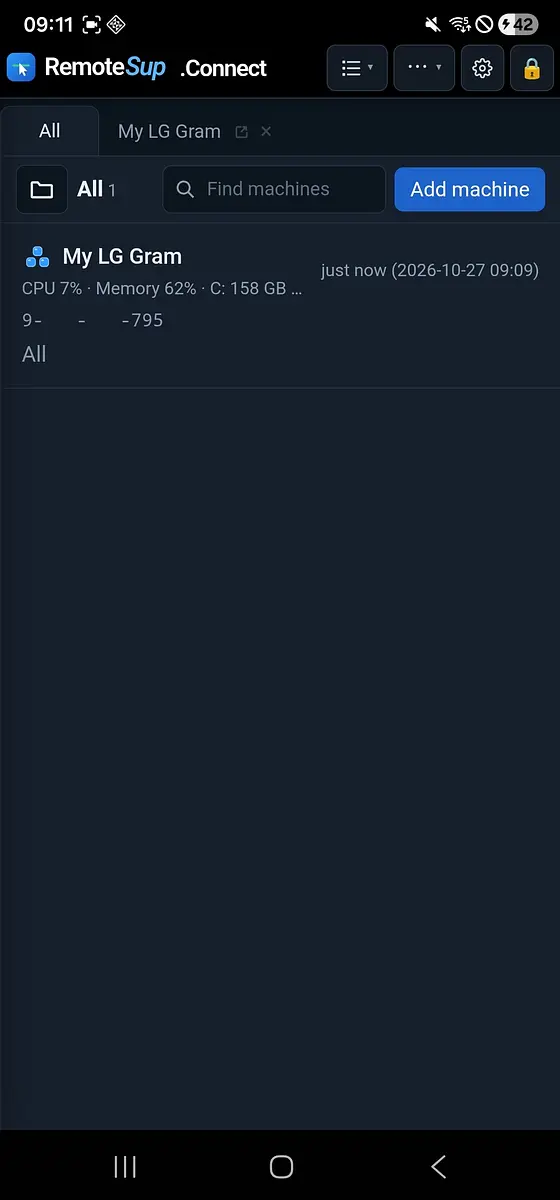
이동 중에도 스마트폰으로 PC에 접속해 화면을 보고 제어할 수 있습니다.
접속 ID만 입력하면 몇 초 만에 연결됩니다.
회원 가입 없이, 설치하면 바로 쓸 수 있습니다.

전체 기능은 이전 소개 글에서 보실 수 있습니다 👉 이전 글 링크

🙏 이런 피드백을 기다립니다

폰 화면에서 PC를 제어할 때 불편했던 조작
사용 중인 기기에서 연결이 잘 안 되는 경우 (기종·Android 버전을 함께 알려 주세요)
모바일에서 꼭 필요하다고 느낀 기능

현재 알파 버전이며 개인은 무료로 사용할 수 있습니다.
🔗 Google Play: RemoteSup Connect
🔗 PC·웹 다운로드: https://rs.beancorp.com/download

Host 앱도 출시되는데로 알려드리겠습니다.
써 보시고 댓글로 편하게 남겨 주세요. 하나하나 읽고 반영하겠습니다! 🙌
RemoteSup

PC도, Phone도, Smart Glasses도. 이제 한 화면에서 - 원격 제어 서비스 RemoteSup

1
1
BEAN

BEAN

BEAN Corp Korea

"기기가 달라도, 한 화면에서 제어할 수는 없을까?"

안녕하세요, RemoteSup을 함께 만들어가고 있는 BEAN IT팀입니다.
PC는 이 프로그램, 폰은 저 앱, 스마트 글라스는 지원하는 툴조차 찾기 어렵죠.

저희는 이 고민에서 출발해 PC부터 스마트 글라스까지, 한 화면에서 원격으로 제어할 수 있는 RemoteSup을 만들게 되었습니다.

🖥️ RemoteSup으로 무엇을 할 수 있나요?

① PC 원격 제어
도움이 필요한 PC에 프로그램을 설치하면, 내 PC에서 접속해 화면을 보며 바로 도와줄 수 있습니다.
글자가 번지지 않는 선명한 화질로, 여러 모니터 중 원하는 화면을 골라 키보드·마우스로 제어하세요.

② 스마트폰 원격 지원
안드로이드 스마트폰도 앱만 설치하면 같은 방식으로 화면을 보며 도와줄 수 있습니다.

③ 스마트 글라스 영상 지원
안드로이드 기반 스마트 글라스도 지원합니다.
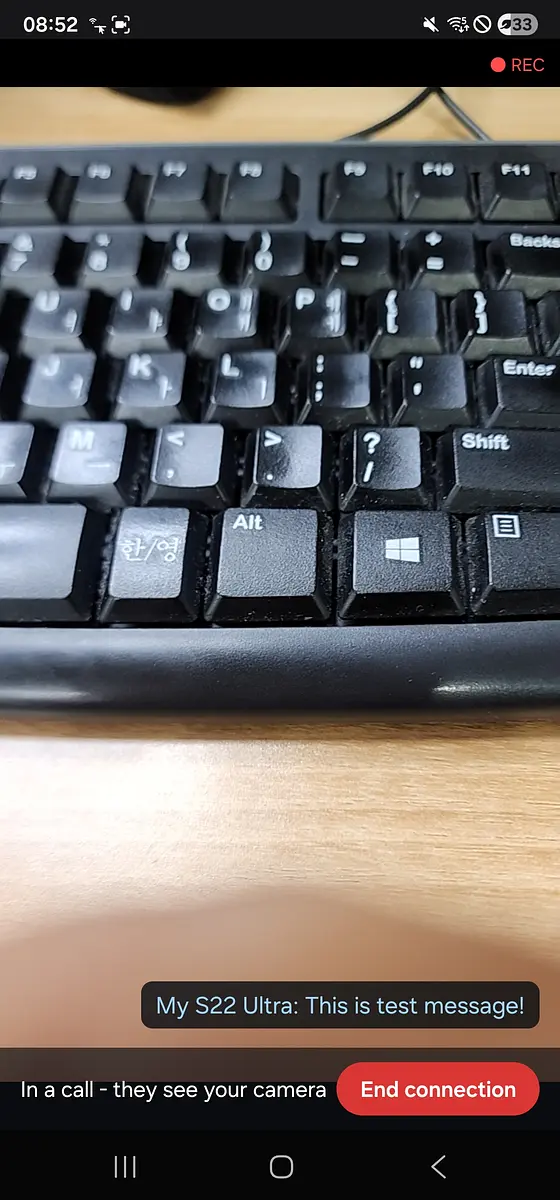
현장 작업자가 글라스를 쓰고 영상 통화를 하면, 작업자가 보는 화면을 함께 보며 도울 수 있습니다.

④ 이동 중에도, 웹에서도
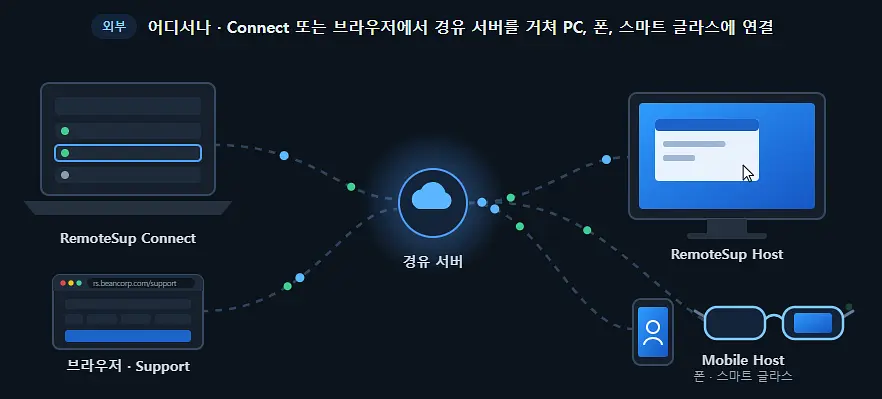
인터넷이 되는 곳이라면 어디서든 연결할 수 있습니다.
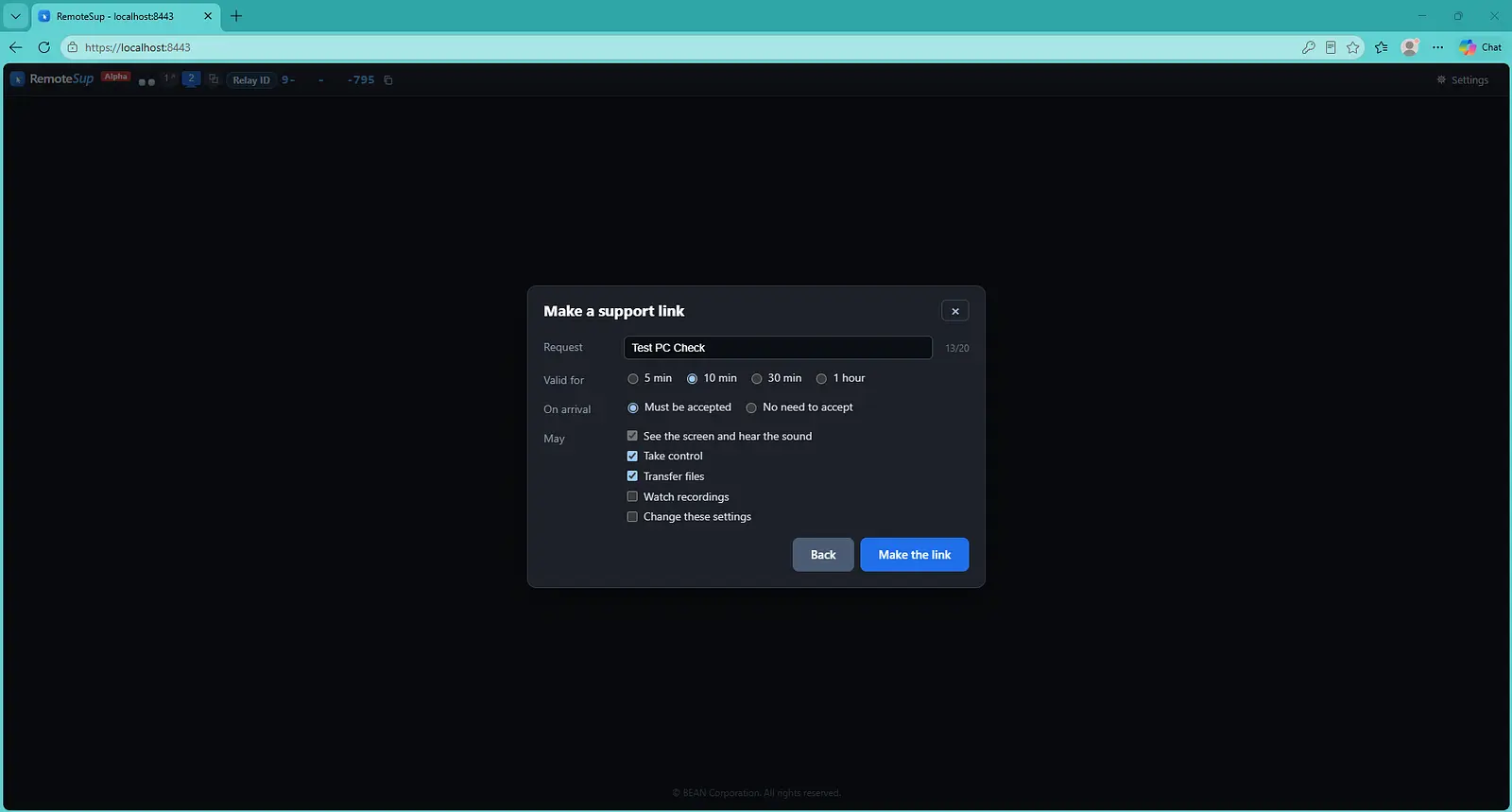
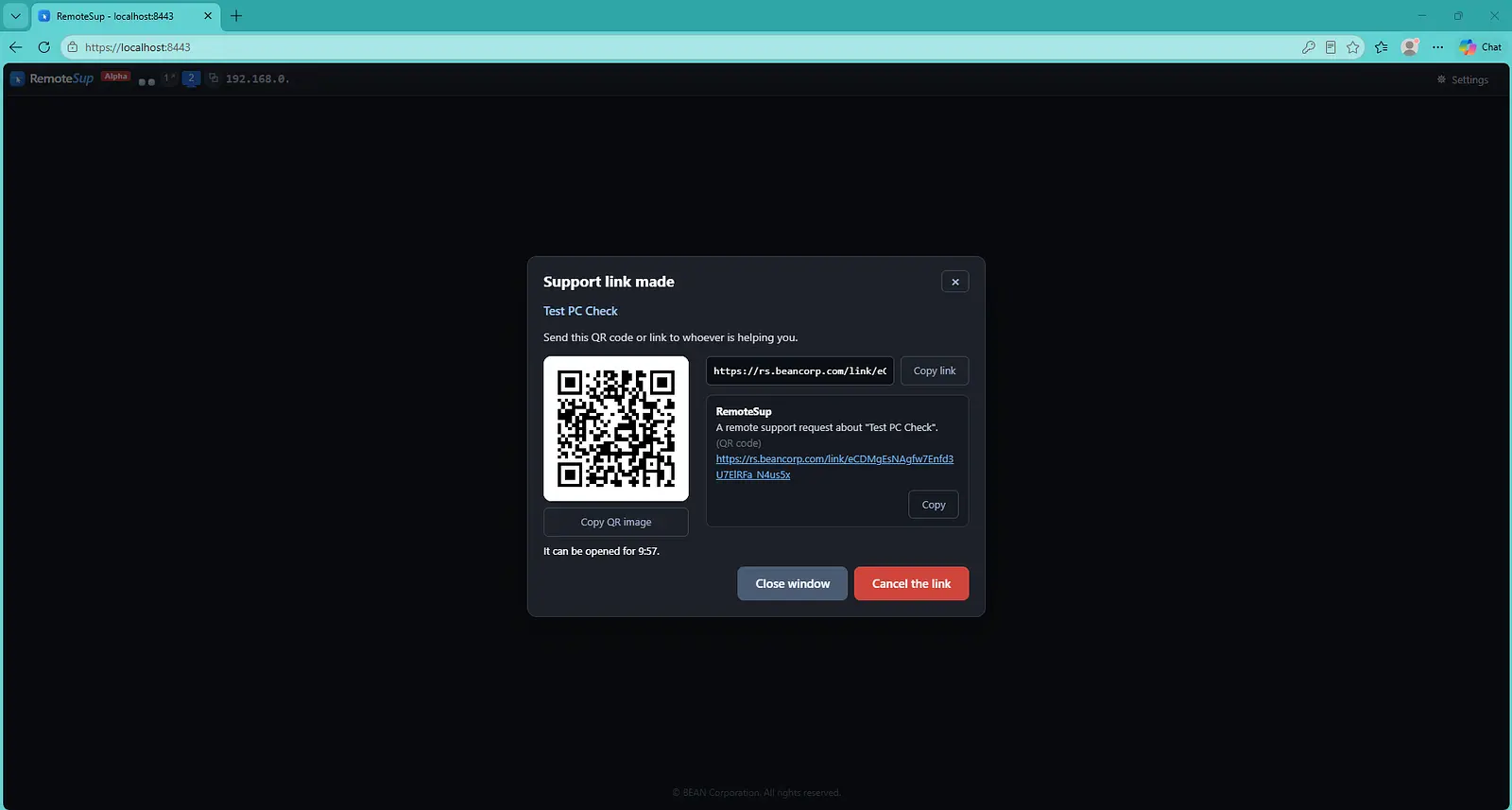
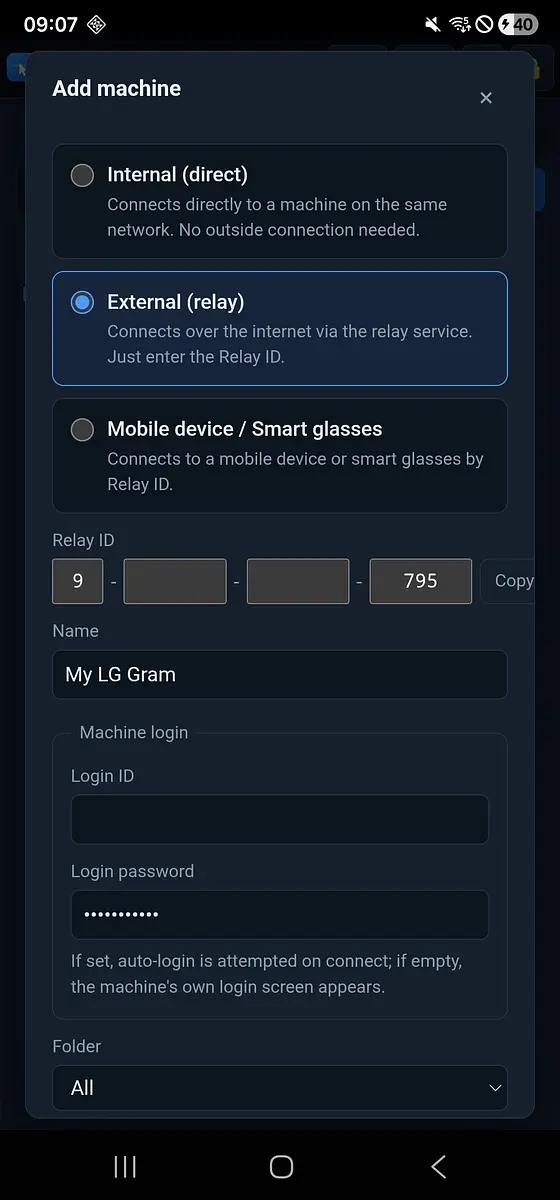
아무것도 설치하지 않고 브라우저에서 바로 접속할 수도 있고, 접속 ID 하나면 몇 초 만에 연결됩니다.

⑤ 파일·클립보드 공유
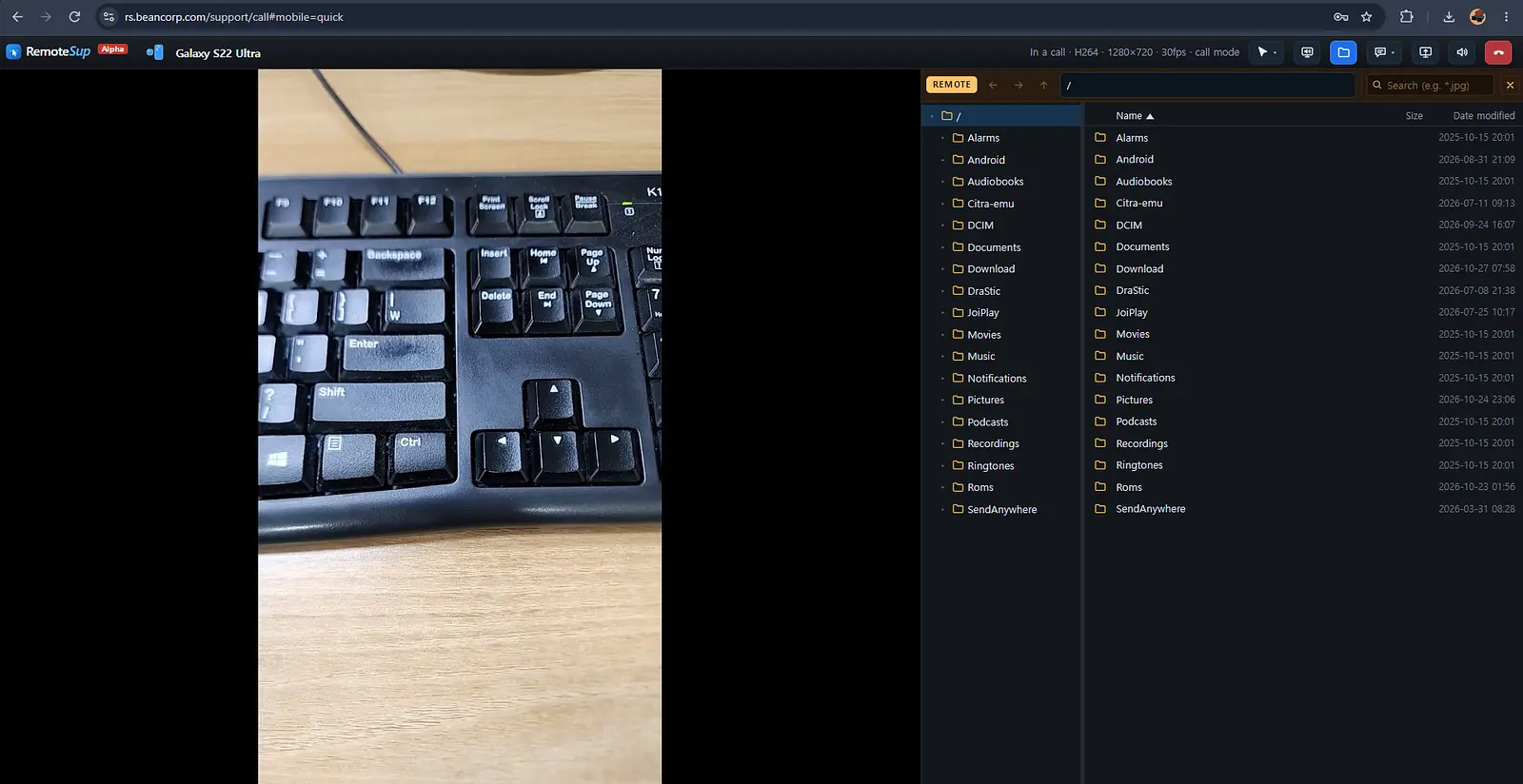
복사한 텍스트를 기기에 바로 붙여넣고, 파일을 주고받거나 접속한 기기의 폴더를 둘러보며 필요한 파일을 내려받을 수 있습니다.

⑥ 자동 녹화와 다시 보기
기능을 허용하면 PC 화면이 해당 PC에 녹화됩니다.
무슨 일이 있었는지 지난 화면을 되감아 확인할 수 있어 문제 원인을 찾기 쉬워집니다.

⑦ 대화·음성·화면 표시
채팅과 음성으로 이야기하고, 화면 위에 직접 그림을 그려 "여기를 눌러보세요" 하고 위치를 짚어 줄 수 있습니다.

🔒 안심하고 쓰실 수 있도록

원격 지원은 무엇보다 신뢰가 중요하다고 생각합니다.

회원 가입이 없습니다. 이메일이나 전화번호를 받지 않고, 설치하면 바로 쓸 수 있습니다.
모든 연결은 암호화되며, 화면·소리·파일은 서버에 저장되지 않습니다. 서버는 두 기기를 이어 주는 역할만 합니다.
내 기기 목록과 비밀번호는 내 기기에만 안전하게 보관됩니다. 서버에 모아 두지 않기 때문에, 서버가 공격받더라도 사용자 정보가 한꺼번에 새어 나갈 일이 없습니다.
기기마다 접근 권한을 따로 설정할 수 있고, 업데이트는 검증된 파일만 설치됩니다.

대신 다른 기기에서 같은 목록을 쓰려면 직접 옮겨야 하는 등 조금 번거로운 점도 있습니다.
조금 번거롭지만, 그 번거로움이 곧 보안이라고 생각합니다.

🚀 현재 알파 버전 무료 공개 중!

개인은 회원 가입 없이 무료로 사용할 수 있습니다.
직접 사용해 보시고 불편한 점, 필요한 기능, 지원했으면 하는 기기를 알려주시면 제품 개선에 큰 도움이 됩니다.

다운로드: https://rs.beancorp.com/download
지원 환경: Windows PC, Android 10+, 웹 브라우저

많은 피드백 부탁드립니다! 🙌

RemoteSup

PC도, Phone도, Smart Glasses도. 이제 한 화면에서 - 원격 제어 서비스 RemoteSup

2
2

댓글

로그인 후 댓글을 남길 수 있습니다.

아직 댓글이 없습니다.