메이킹소울스튜디오
영상·광고용 AI 스토리보드 Slatebloc을 만듭니다.
끝까지 만들면 어떤 콘티가 나오는지, 먼저 보여 드리기로 했습니다
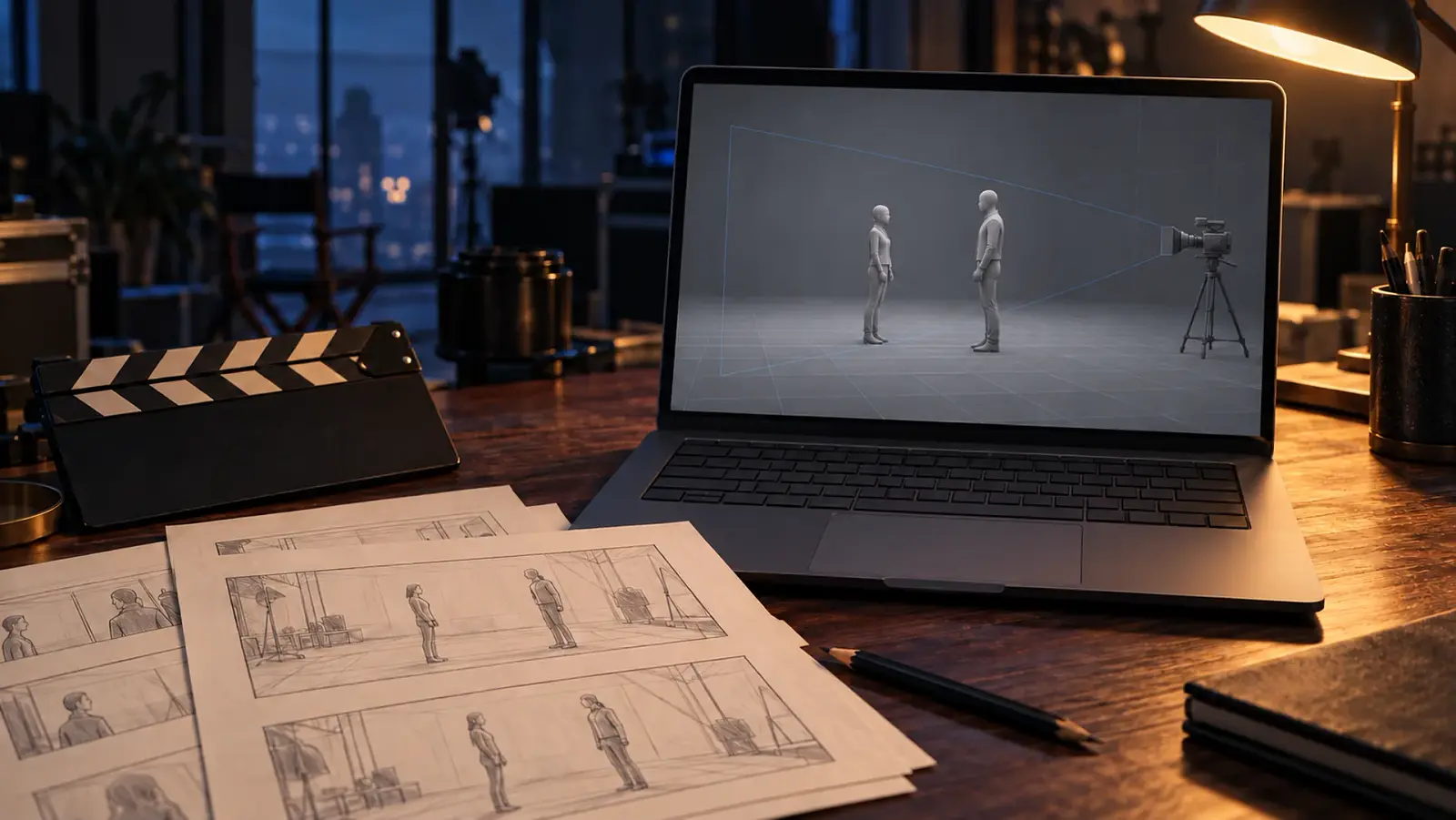
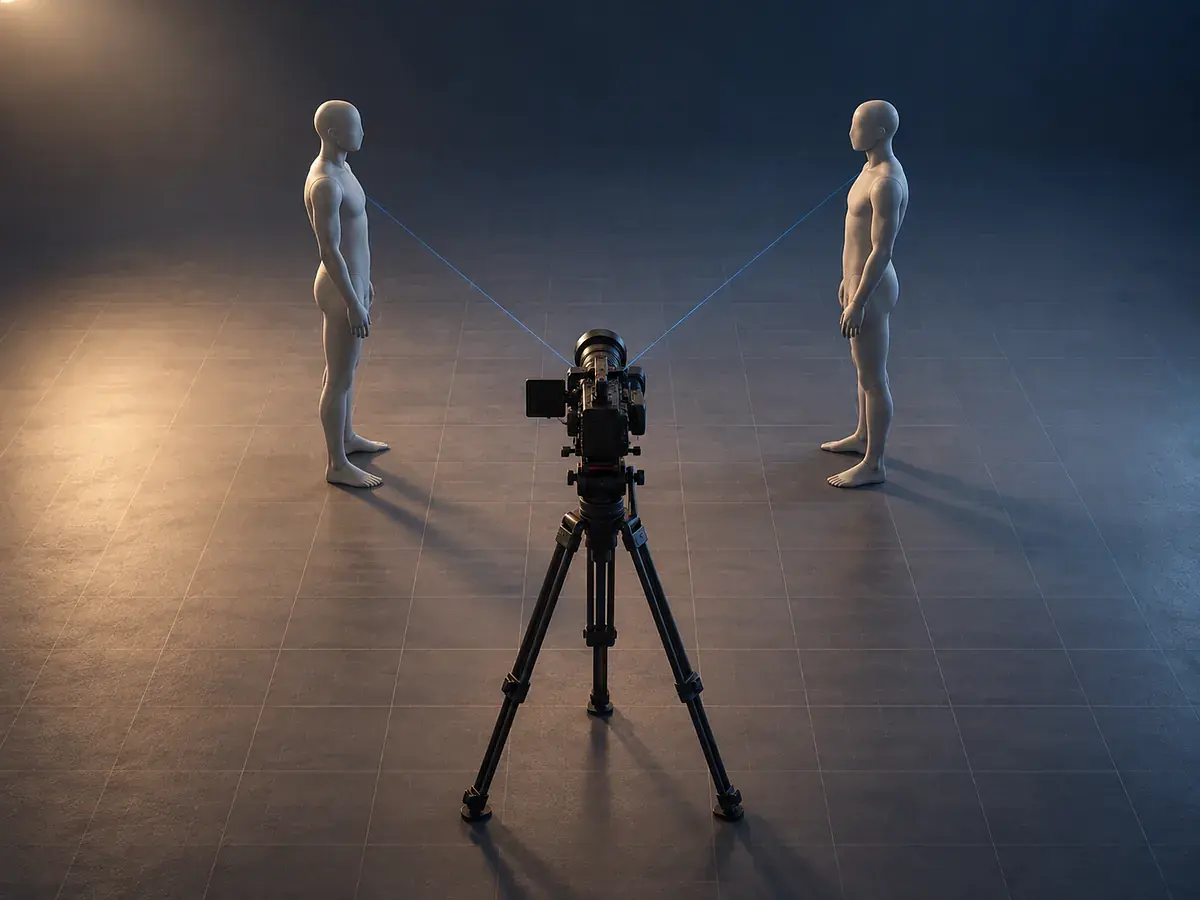
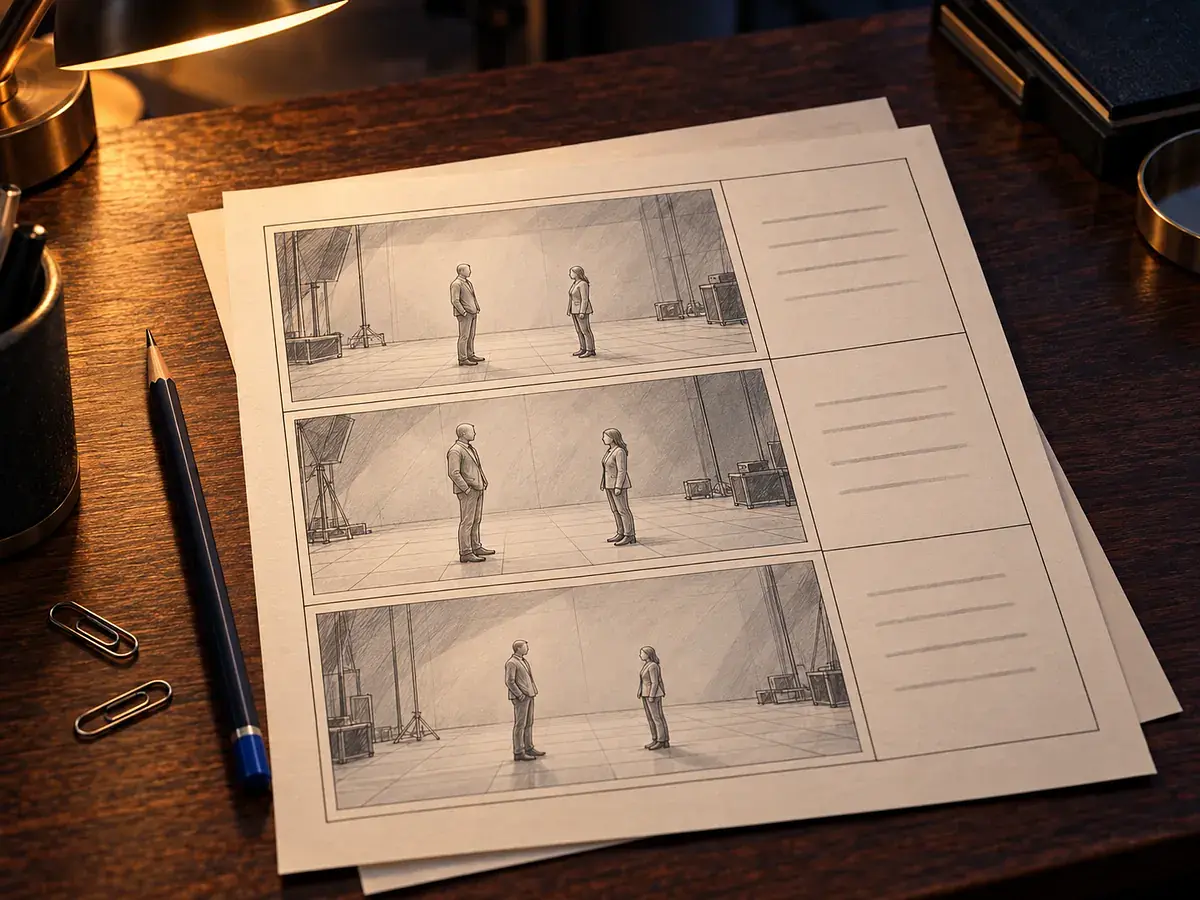
Slatebloc이 디스콰이엇에 올라갔습니다. 3D 화면에서 인물과 카메라로 구도를 잡으면, AI가 그 구도 그대로 연필 콘티를 그려 주는 스토리보드 도구입니다.
승인을 기다리는 동안 처음 써 보신 몇 분이 그림 한두 장을 만들어 보고 멈추셨습니다. 조작법 안내는 있었지만, 끝까지 만들면 어떤 콘티가 나오는지 보여 주는 곳이 없었습니다. 그래서 이번 주에는 처음 온 분이 덜 헤매게 하는 데 집중했습니다.
완성 예시 스토리보드
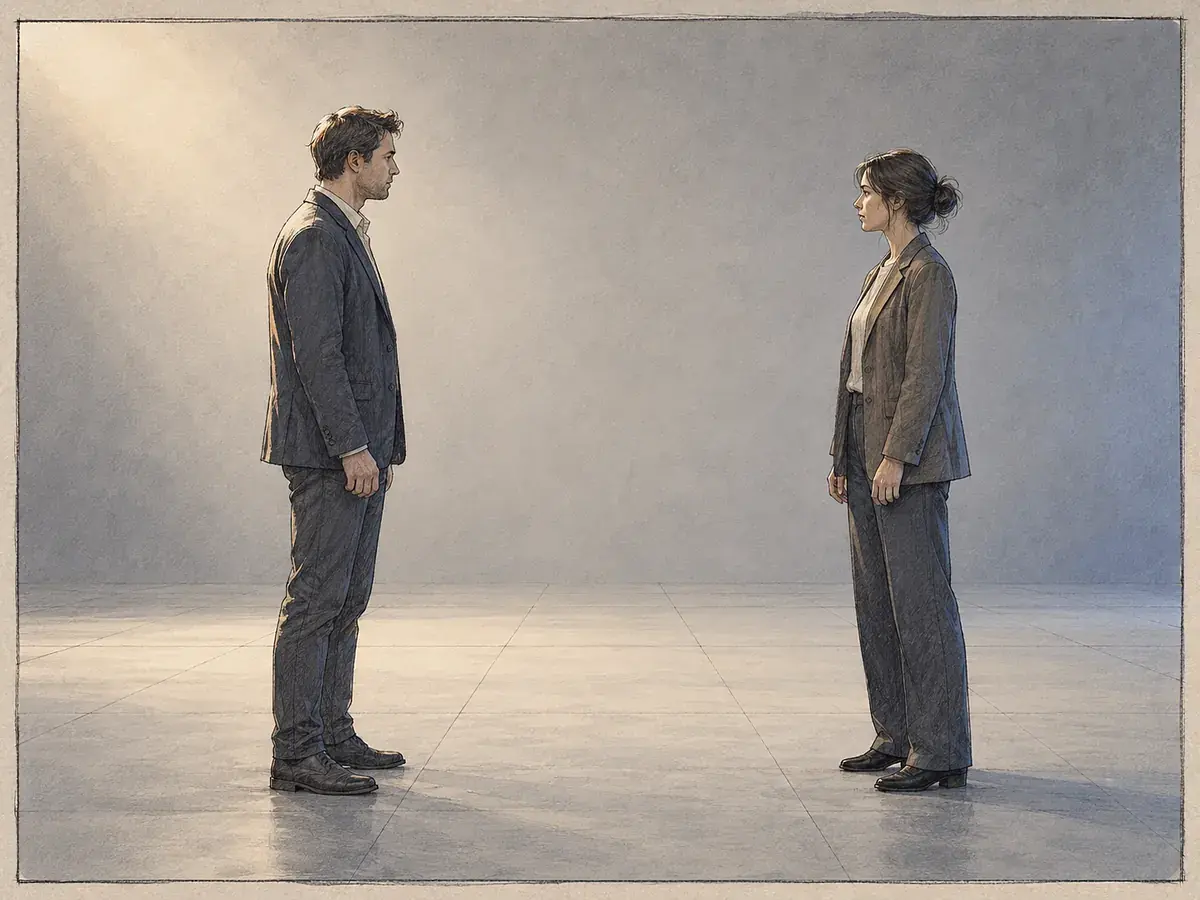
파일 메뉴나 첫 화면 안내 띠에서 「예시 열기」를 누르면 컷 6개짜리 콘티가 열립니다. 비 오는 날 카페에서 다시 만난 두 사람 이야기이고, 롱샷 → 미디엄샷 → 클로즈업 → 어깨 너머 → 투샷 → 하이 앵글 원경으로 컷마다 구도가 다릅니다. 컷을 열면 카메라와 인물을 어떻게 놓아서 그 그림이 나왔는지 그대로 볼 수 있습니다. 로그인하지 않아도 열립니다.
처음 쓰는 분을 위한 것
- 따라 하기 안내: 카메라 화면 → 샷 고르기 → 「이 구도로 생성」까지 실제 화면을 짚어 가며 한 단계씩 안내합니다
- 샷 크기 미리보기: 샷 단추마다 지금 장면을 그 샷으로 잡으면 어떻게 보이는지 작게 그려 줍니다
- 인물 외모는 어느 언어로 써도 되고, 성별·나이대·옷차림을 눌러서 고를 수도 있습니다
작업하면서 불편했던 것
- 되돌리기·다시 하기(Ctrl+Z / Ctrl+Shift+Z)
- 컷 번호를 끌어서 순서 바꾸기
- 화면 비율 3:2·16:9·9:16(세로 숏폼 콘티도 됩니다)
- 휴대폰에서도 컷 목록이 한눈에 보이게 정리
콘티를 주고받을 때
- 공유 링크: 받는 사람이 로그인 없이 보고, 컷마다 의견을 남길 수 있습니다
- 그림 묶음(ZIP)·PPT 내보내기
(공유 링크와 내보내기는 인쇄·PDF처럼 유료 요금제에서 됩니다)
사이트와 작업 화면은 한국어를 포함해 10개 언어로 쓸 수 있습니다.
구도 잡기와 콘티 표 작성은 로그인 없이 바로 써 볼 수 있고, 구글로 가입하면 그림 10장 분량의 크레딧이 들어갑니다.
예시를 열어 보시고 「이 컷은 구도가 어색하다」, 「이런 컷도 만들 수 있나」 같은 의견을 댓글로 남겨 주세요. 혼자 만들고 있어서 의견 하나하나가 큰 도움이 됩니다.

Slatebloc
3D로 잡은 구도 그대로 AI가 그려 주는 콘티·스토리보드
댓글
로그인 후 댓글을 남길 수 있습니다.
아직 댓글이 없습니다.