
이것만 외우면 나도 노션 마스터..?
안녕하세요 한동대학교 전산 심화 전공하고 있는 김민준입니다.
생산성을 끌어올리기 위해 다들 노션 많이 사용하시죠?! 저는 아무리 장인은 도구 탓을 하지 않는다지만 우리는 장인이 아니니 도구를 능숙하게 다루는 연습을 해야한다고 생각해요. 저랑 제 친구는 둘 다 기록하는 습관을 가지고 있는데 (저는 오프라인으로 하는 편, 친구는 온라인으로 하는 편), 친구가 노션으로 팀페이지를 만들고 하는데 능숙하게 다루는게 멋지다고 느꼈어요. 노션도 잘 다루면 협업에 엄청난 이점이 되겠다고 생각도 했고요. 그래서 준비했습니다. 어디서도 안 알려주는 노션 꿀팁!! 간략하게 준비해왔습니다. (Mac 기준입니다.윈도우 미안해요 ㅠㅜ)
https://www.notion.so/ko-kr/help/keyboard-shortcuts
사실 이 링크보고 하나씩 따라해보면 되긴합니다. 그리고 노션 특성상 /+명령어 를 하면 웬만한 것들은 사용가능합니다.
하지만!! 빠르고 쉬운 단축키들을 찾아왔습니다.
구분선 만들기
사실 모르는 사람이 없을 거라고 생각하지만 저는 노션에서 이걸 진짜 자주 써서 적어봤습니다
'---' 이렇게 대시를 3번 하면 구분선이 쫙 생깁니다
오 지금 디스콰이엇 글쓰기 페이지에도 적용이 바로 되는군요!
1. 제목 만들기
여러분 /제목1, /제목2 이런식으로 만드실텐데 # 하고 스페이스바 누르면 바로 가능합니다!
제목 1인 경우 # 한개 , 제목 2인 경우 ##, 제목 3인 경우 ### 하시고 스페이스바 누르면 누구보다 빠르게 제목을 설정하실 수 있습니다.
2. 토글, 인용블록 만들기
제목 만들기와 마찬가지로 토글은 > 누르고 스페이스바 누르면 가능합니다.
인용 블록은 " 누르고 스페이스바 누르면 가능합니다.
3. 다음은 command + option+숫자 단축키입니다.
command+option+1 -> 제목 1
command+option+2 -> 제목 2
command+option+3 -> 제목 3
command+option+4 -> 할일 목록
command+option+5 -> 점 리스트
command+option+6 -> 숫자 리스트
command+option+7 -> 토글
command+option+8 -> 코드블럭
command+option+9 -> 페이지
엄청 많죠? 사실 저도 이거 다는 안 쓰고 마지막에 코드블럭이나 페이지 만들기만 자주 씁니다.
맥북 키보드가 옵션하고 커맨드하고 붙어있어서 치기 좀 불편한데 왼손으로 왼쪽 커맨드 누르고 오른손으로 스페이스바 오른쪽의 옵션하고 숫자누르면 좀 편하더라구요. 코딩 강의 같은 거 들으면서 정리 할때 강추!!
4. 바로가기!
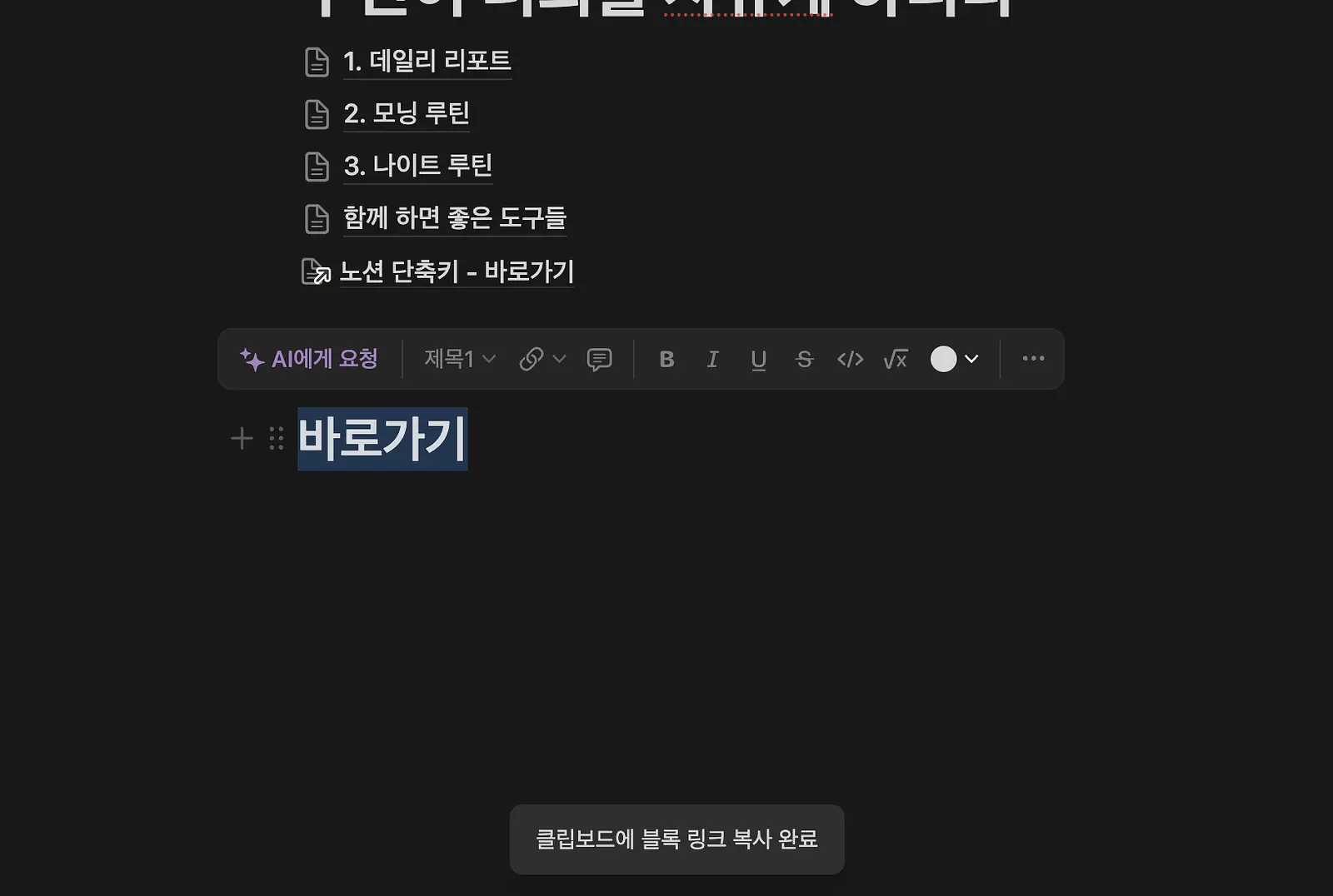
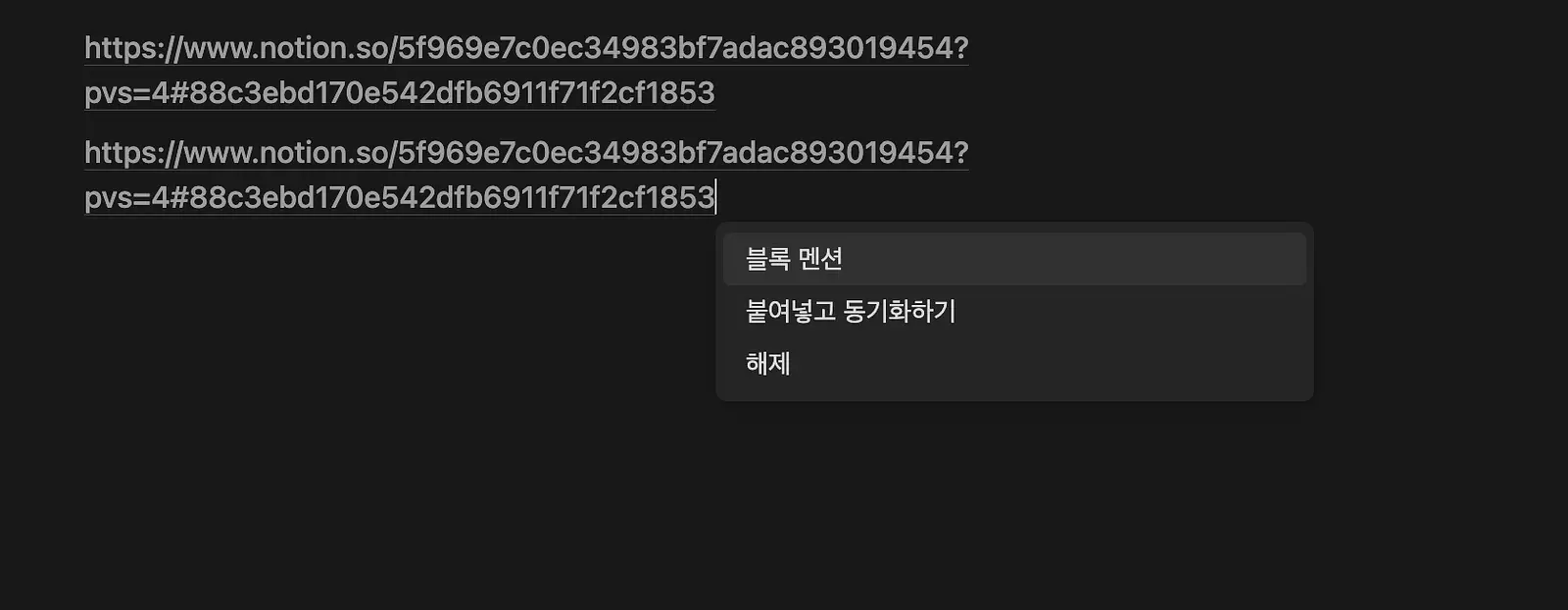
바로가기 하고 싶은 블록을 선택한 후 option+shift +L을 누르면 저런 메세지가 뜹니다.
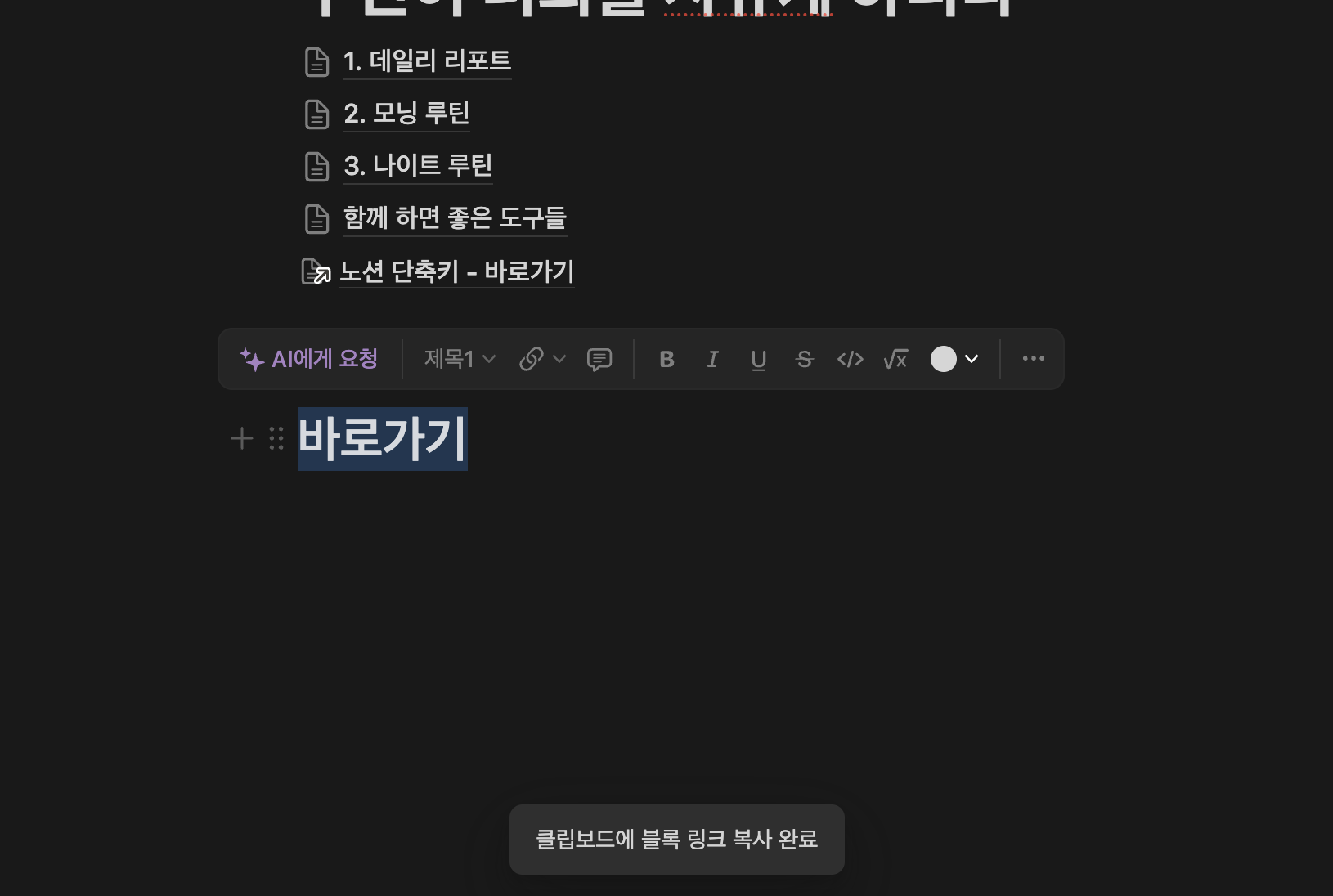
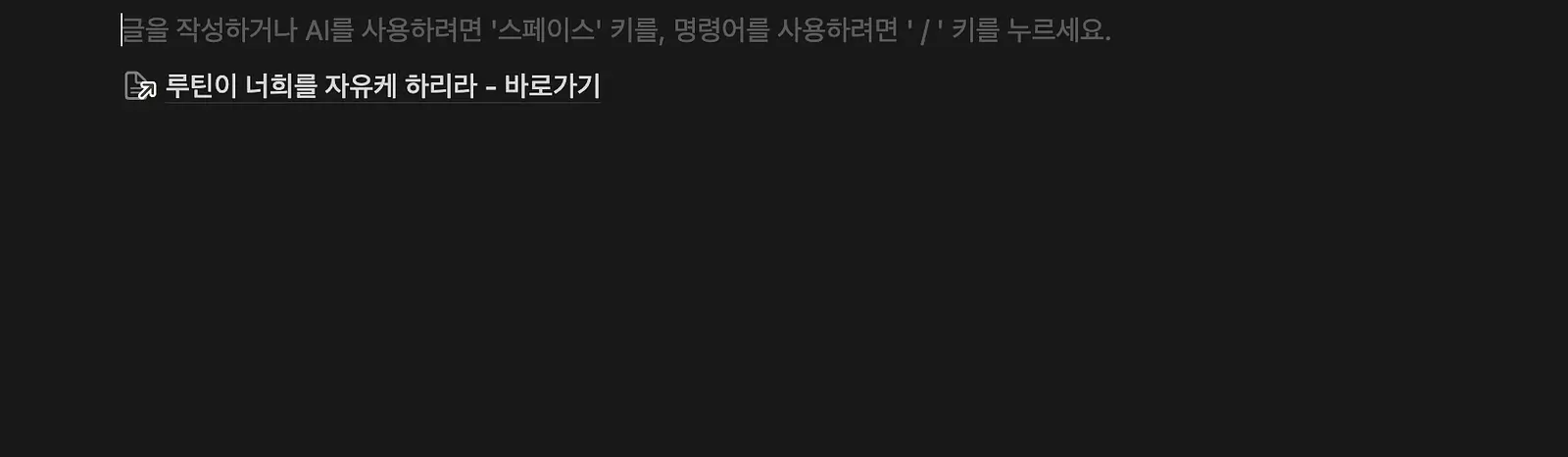
그리고 command +v 로 붙여넣기 하면 저런 메세지가 뜹니다. 저기서 블록 멘션을 누르시거나 아니면 붙여넣기 하고 바로 엔터를 치시면
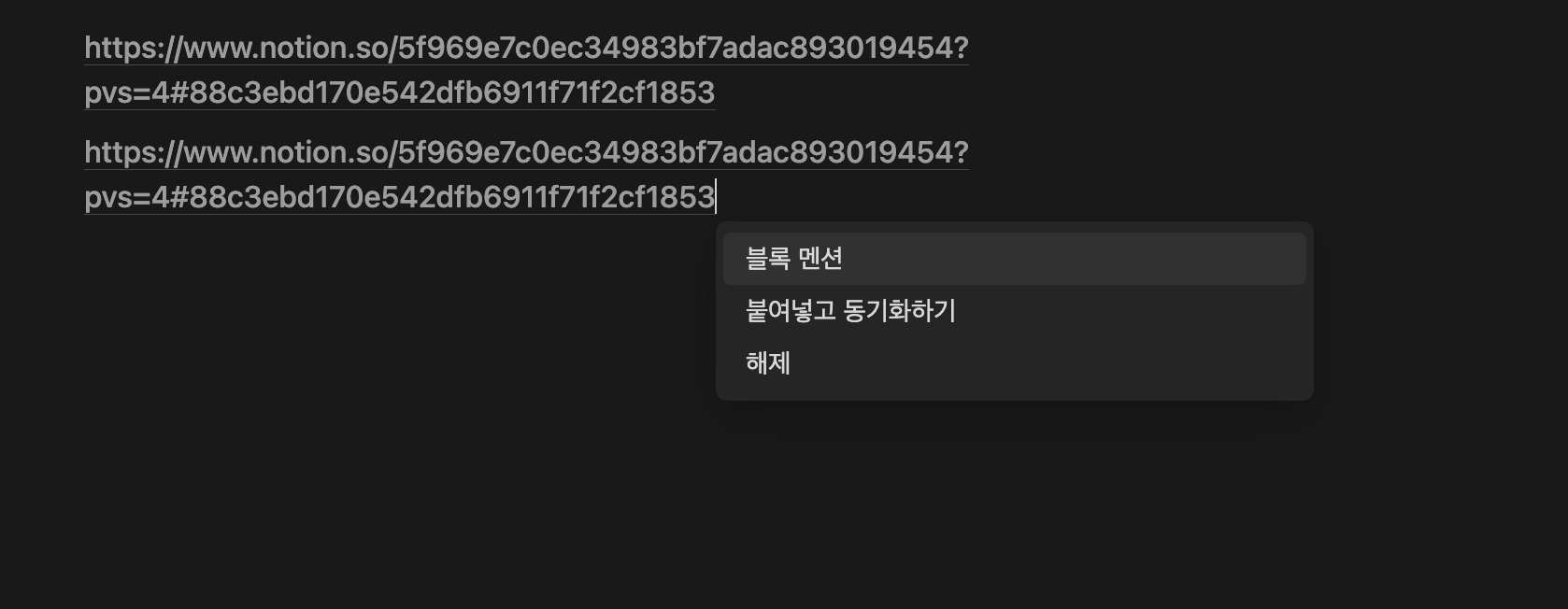
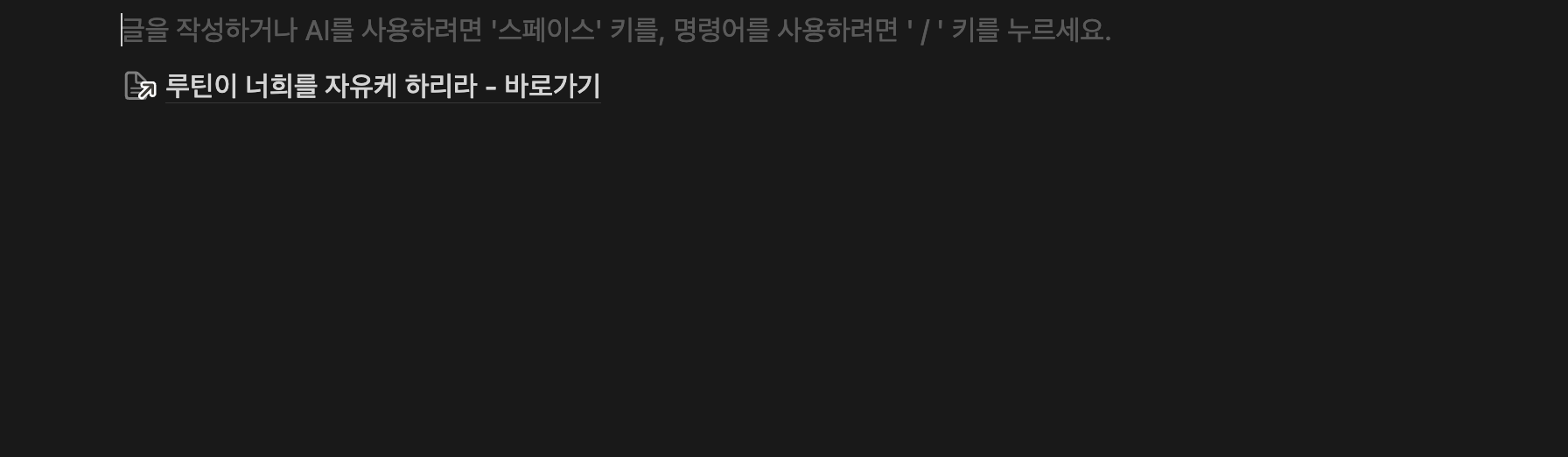
이렇게 바로가기가 만들어집니다. 같은 페이지에서 사용하셔도 되고 다른 페이지간 이동도 가능해요
가볍게 준비해봤는데 다 아실거 같긴 하네요 ㅋㅋㅋㅋ 여러분만 알고 있는 것 같은 노션 , 크롬 , 맥 vscode,xcode등 의 단축키가 있다면 댓글 달아주세요!! 글 읽어주셔서 감사합니다
ps. 파트장, 부파트장, 등등 모니터 연결해서 발표해야 하셔야 하는 분들 주목!!
hdmi를 연결해서 큰 화면으로 보여주는 경우 내 맥북에서는 안보이고 큰 화면에서만 창이 보여서 클릭하고 조절하면서 설명하기 어려워하시더라구요. 이때 command+F1을 누르면 미러링을 해서 내 맥북에서 편하게 보면서 설명하실 수 있습니다!! 한번 더 누르면 듀얼 모니터 모드로 다시 바껴요
댓글
로그인 후 댓글을 남길 수 있습니다.
구분선 몰랐네요 맨날 /divider 하고있었는데 감사합니다
끝까지 하는 당신 최고다...
command+F1 와 이거 대박이네요 ㅋㅋ 맨날 디스플레이 설정 들어갔었는데..