드로잉 코딩 클럽

드로잉 코딩 클럽

노코드 서비스를 사용하여, 웹서비스를 개발하는 "드로잉 코딩"의 노하우를 공유하는 클럽입니다. 노코드로 서비스를 개발하는 것은 마치 그림을 그리는 것처럼 원하는 요소들을 만들고, 꾸미는 것과 같습니다. 그래서 저희는 노코드를 활용한 개발을 "드로잉 코딩"이라고 부릅니다. AI, 노코드의 발전으로 코드없는 웹사이트 + 웹서비스 개발이 더욱 쉬워지고 있습니다. 앞으로 이러한 흐름에 새로운 주류가 될 "노코드 커뮤니티"입니다.

공개 55 멤버

가이드라인

["드로잉 코딩 활용 사례와 실제로 고난이도의 웹서비스를 만들어 배포하는 법까지 공유할 예정입니다.","자신이 평소에 만들고 싶었지만 개발때문에 고이 묵혀두고 있던 웹디자인 또는 웹서비스 기획을 공유해주셔야 클럽 승인이 됩니다. 없다면 UX 관점에서 관심있게 보고 있는 프로덕트를 공유해주세요.","클럽 승인이 되면 오픈카톡방에 초대해드리겠습니다.","정기 오프라인 모임과 세미나들을 열 예정입니다."]

백민기

백민기

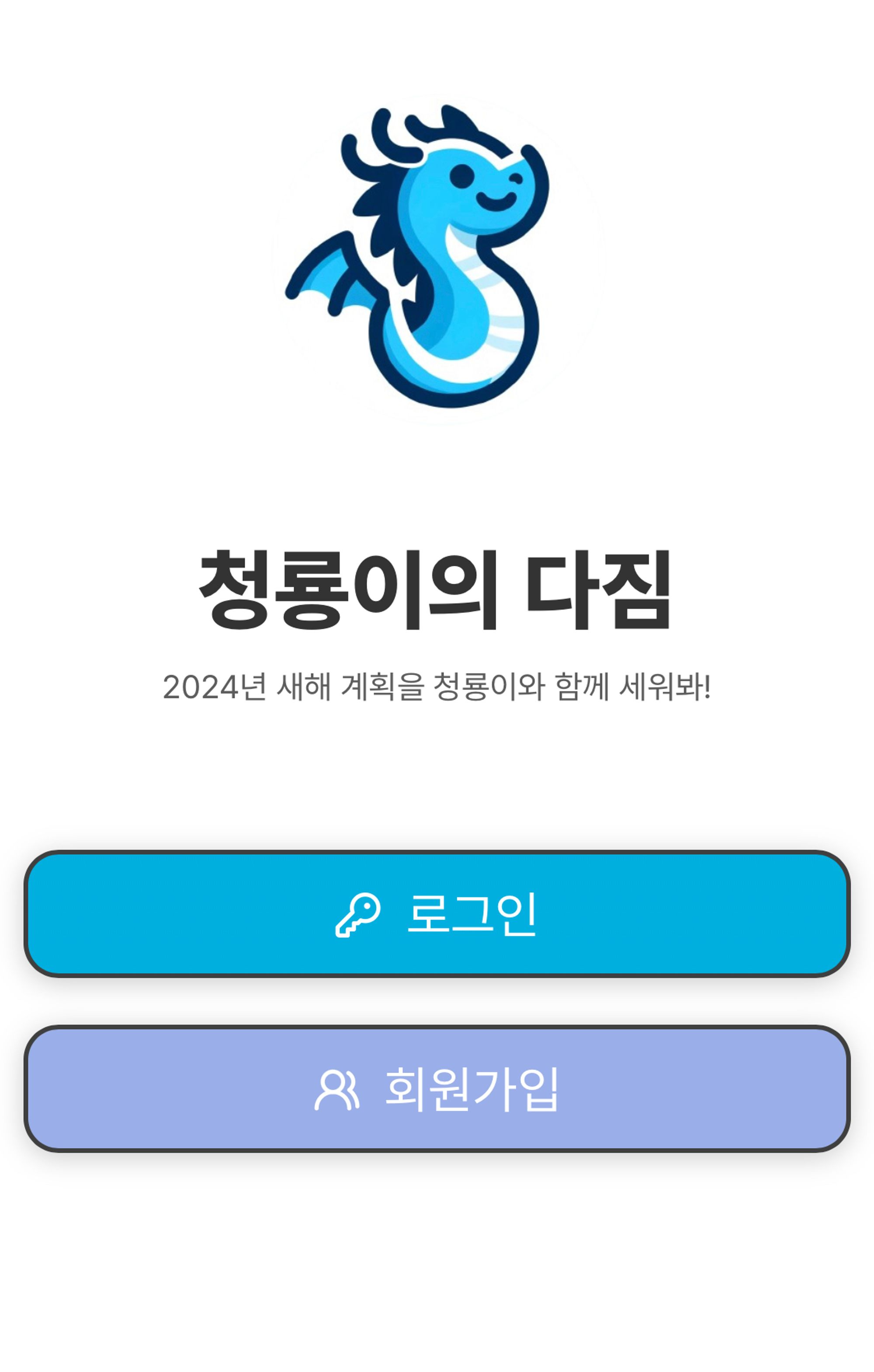
노코드로 만든 바이럴 서비스: "청룡이의 다짐"

blue-dragon.png

👩‍💻🙅‍♀️ 이 모든 걸 노코드로 만들었다고?


넵! 청룡이의 다짐은 100% 노코드 툴들을 이용해서 만들었는데요.

이번 포스팅에서는 서비스 사용법에 대해서 이야기하고,

다음 포스팅에서는

webflow, memberstack, zapier 등의 노코드툴을 활용해서

어떻게 로그인, 댓글, 회원정보 수정, 프로필 공유 등을 구현할 수 있었는지

이야기해보겠습니다!

👋 안녕! 내 이름은 청룡이!


사실 나는 한국 전설 속에 등장하는 🦕이무기야.

난 2024년을 맞이해서 999살이 되었어.

1000년 중 딱 1년만 🏃갓생을 산다면,

🐉 용으로 변할 운명을 타고 났는데,

999년동안 한번도 이룬 적이 없어😂ㅠㅜㅠㅜ

내가 좋아하는 건 누워서 유튜브 숏츠📺를 보는 거야.

하지만 너무 오랫동안 해서 그것도 😣지겨워졌어!

올해 마지막으로 용이 될 수 있는 기회인데,

계획을 짜고 열심히 실행해서

"이제는 진정한 🐉용이 되고 싶어!"

너의 계획은 뭐야? 너의 계획을 들려줘! 계획을 공유하고 함께 응원해보자고🔥!!!

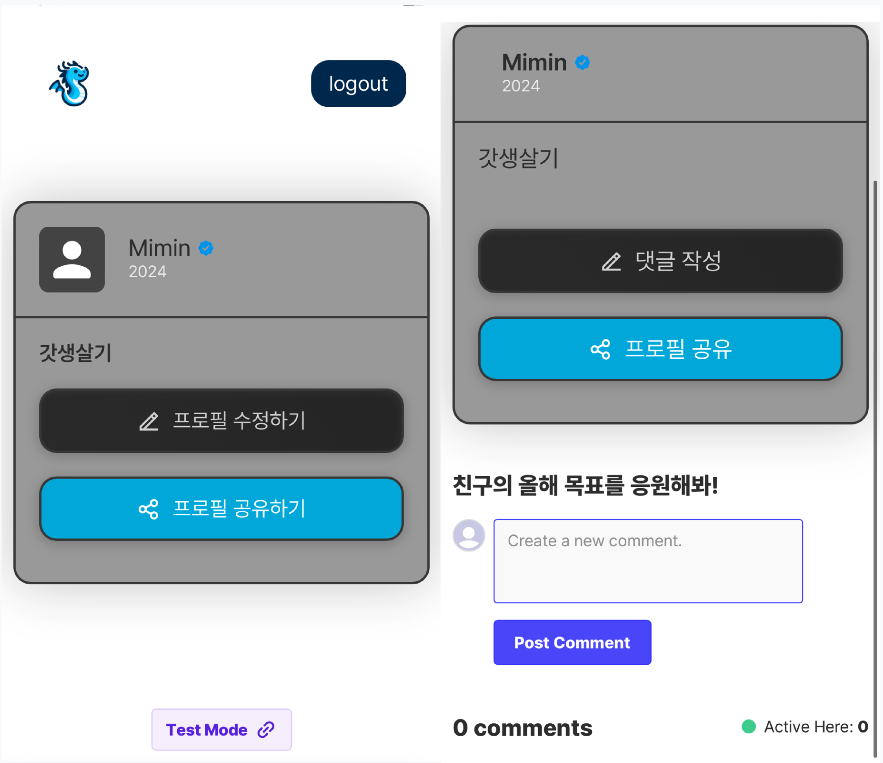
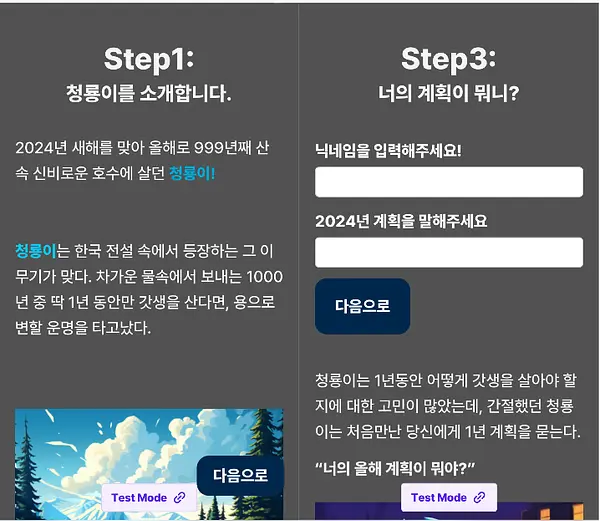
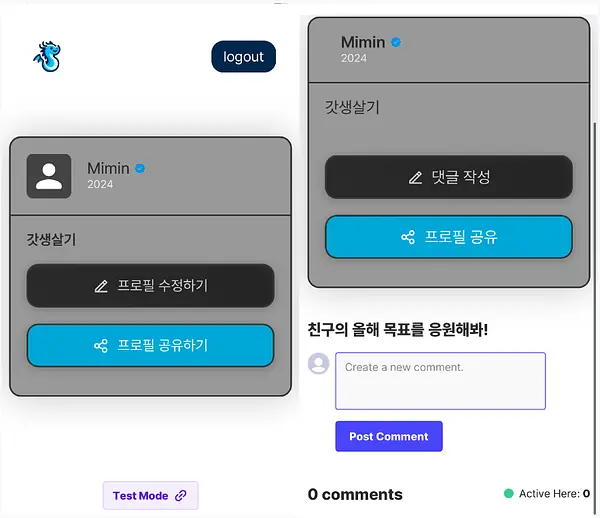
🐉 청룡이의 다짐 사용법


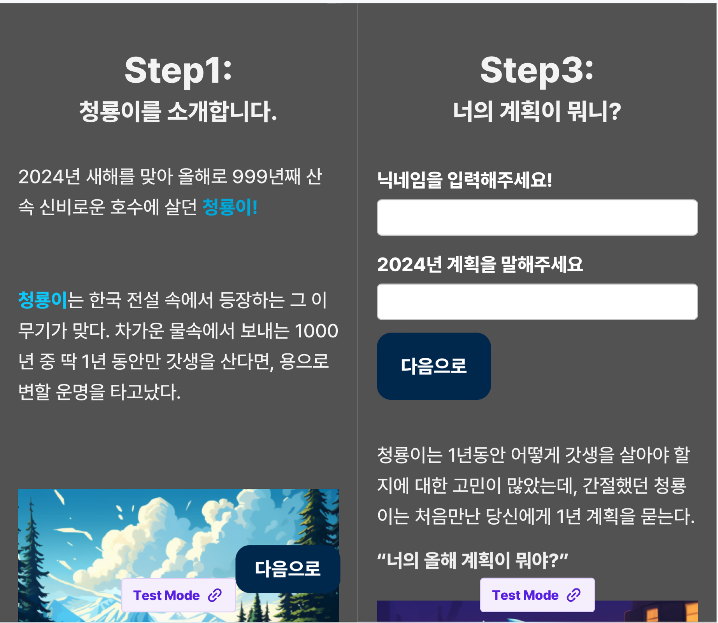
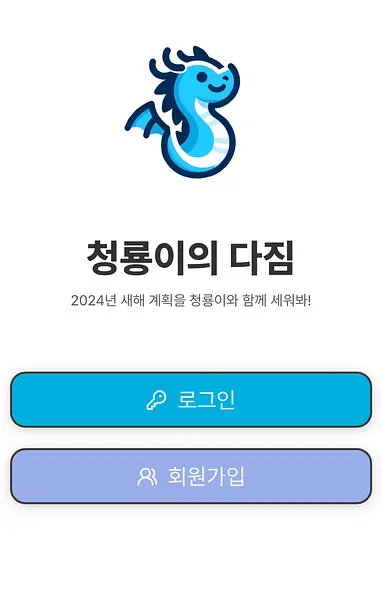
step1: 아래의 홈페이지에 들어가서 회원가입을 진행해줘!

image.png

step2: 나의 이야기를 읽고 너의 2024 계획을 공유해줘!

image.png

step3: 너의 계획 카드를 친구들에게 공유해서 응원을 받아봐!

image.png

청룡이의 다짐

2024년 새해 계획을 청룡이와 함께 세우기

6
0
백민기

백민기

웹플로우(Webflow)로 코드없이 화려한 인터렉션 만들어보기

00section3-구현해볼원본.gif

노코드 서비스 웹플로우(webflow)를 활용하여 어디까지 개발이 가능한가?라는 주제로

글을 쓰고 있습니다.

  1. 웹플로우(webflow)로 인터렉티브 웹사이트 만들기

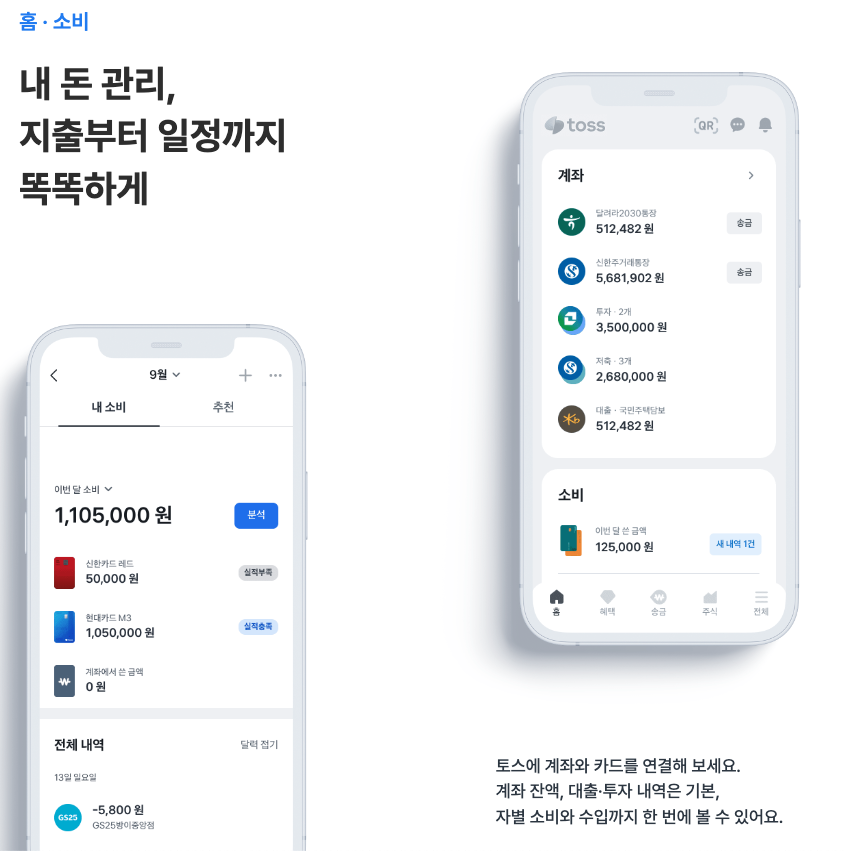
    • 토스랜딩페이지 클론하기

    • 웹디자인 awwwards 수상작 클론하기(현재 포스팅)

  2. 웹플로우(webflow)와 노코드 툴을 활용하여 웹서비스 만들기

이번 포스팅은 웹디자인 awwwards같은 수상작과 같은 화려한 인터렉션을 클론하는 것인데요.

정확하게 awwards 수상작은 아니지만, awwwards 수상작과 같은 화려한 웹사이트를 가져와봤습니다.

@연주환 님과 함께 한해동안 작업한 웹디자인 포트폴리오를 직접 웹사이트로 구현하는 [연말정산 프로젝트]를 진행하고 있습니다.

현업 디자이너분들, 취업을 준비하시는 분들이 참여해주셔서 webflow의 기본적인 내용을 배우고, 본인만의 포트폴리오를 웹으로 만들고 계신데요. 거기서 교육자료 함께 만들어본 내용을 공유드립니다.

다음 게시글에서는 [연말 프로젝트]가 어땠는지, 공유해드리겠습니다.

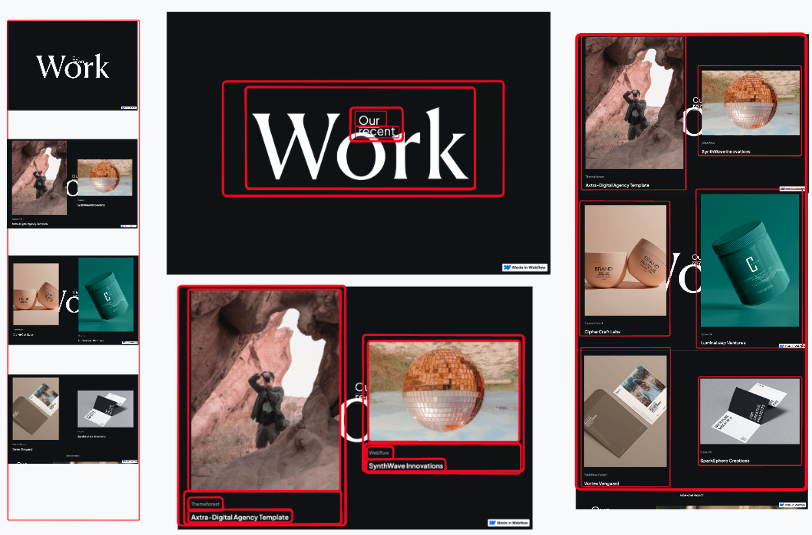
스크롤 인터렉션 분석해보기

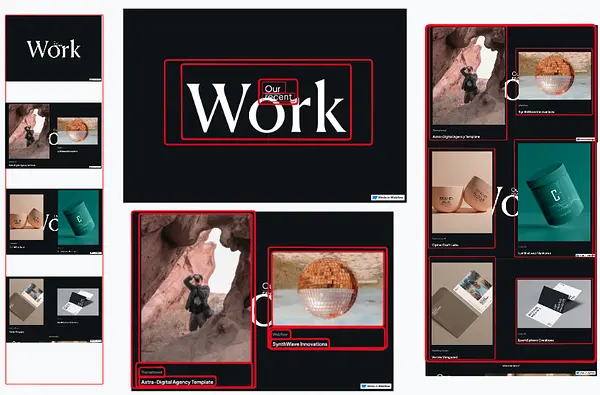
들어가기 전에 먼저 위 인터렉션을 자세히 분석해봅시다.

  1. 스크롤에 따라 "Work"와 "Our recent"라는 텍스트가 일정 수준으로 작아집니다.

  2. Work(Our recent)라는 글자가 특정 영역에서 가운데 화면에 고정되어있습니다.

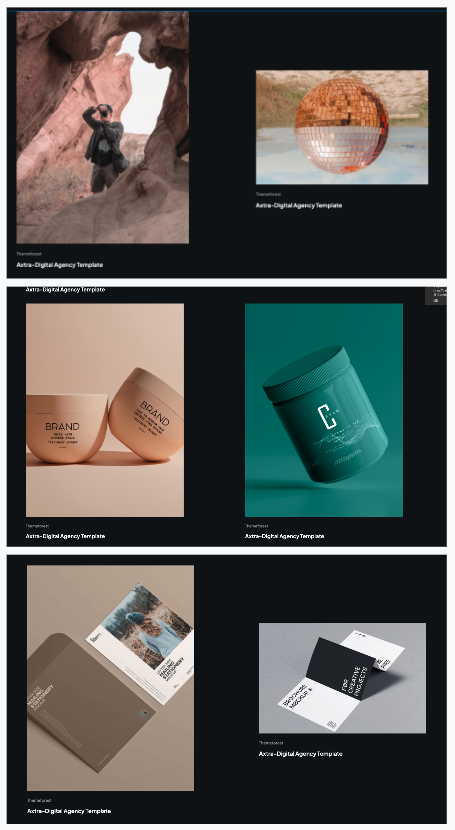
  1. 이미지 요소들이 커지면서 등장했다가 작아지고, 투명해지면서 사라집니다.

image.png

이와 같은 분석결과를 구현하기 전에 뼈대를 만들고 스타일을 구현해보겠습니다.

뼈대 만들어보기

지난 글들에서도 많이 다뤘지만, 인터렉션을 만들기 전에 뼈대와 스타일을 잡는 것이 중요합니다.

뼈대 구성하기

image.png

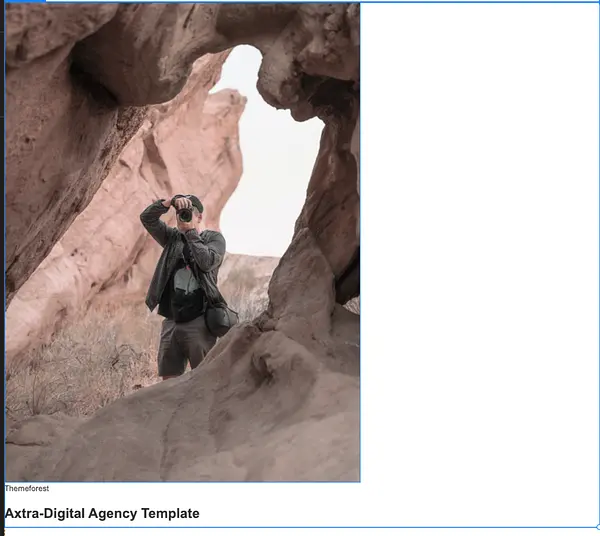
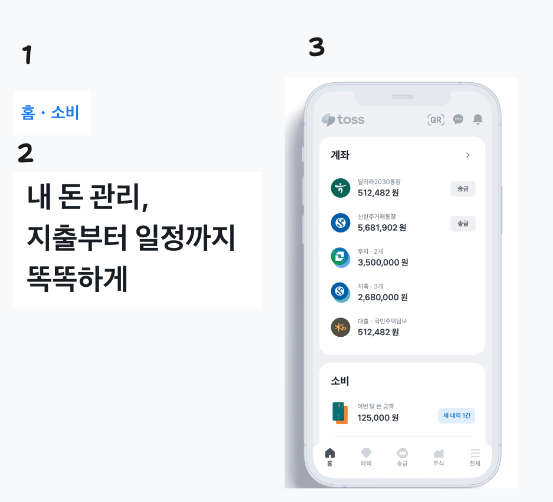
전체적인 큰틀과 레이아웃을 이렇게 잡아보았습니다.

webflow, 브라우저, 피그마에서는 모두 마찬가지지만,

각각의 요소들이 모두 박스처럼 구성되어 있어서 박스형태로 구성요소들을 잡아주고

만들어나가는 것이 편합니다.

뼈대 만들기

텍스트 구성하기

이미지 레이아웃 구성하기

이미지 아이템 박스만들기

image.png

스타일 넣기

image.png

스크롤 인터렉션 적용하기

이제 본격적으로 스크롤 인터렉션을 만들어보겠습니다.

지정한 스크롤 영역에서 스크롤되는 동안 텍스트를 가운데로 고정하기

아래는 완성본인데요. Work라는 텍스트가 스크롤이 아무리 되어도 가운데 특정 위치를 지키고 있는 모습을 볼 수 있습니다.

이 인터렉션은 복잡해보이지만, 사실 position: sticky 속성 하나면 충분합니다.

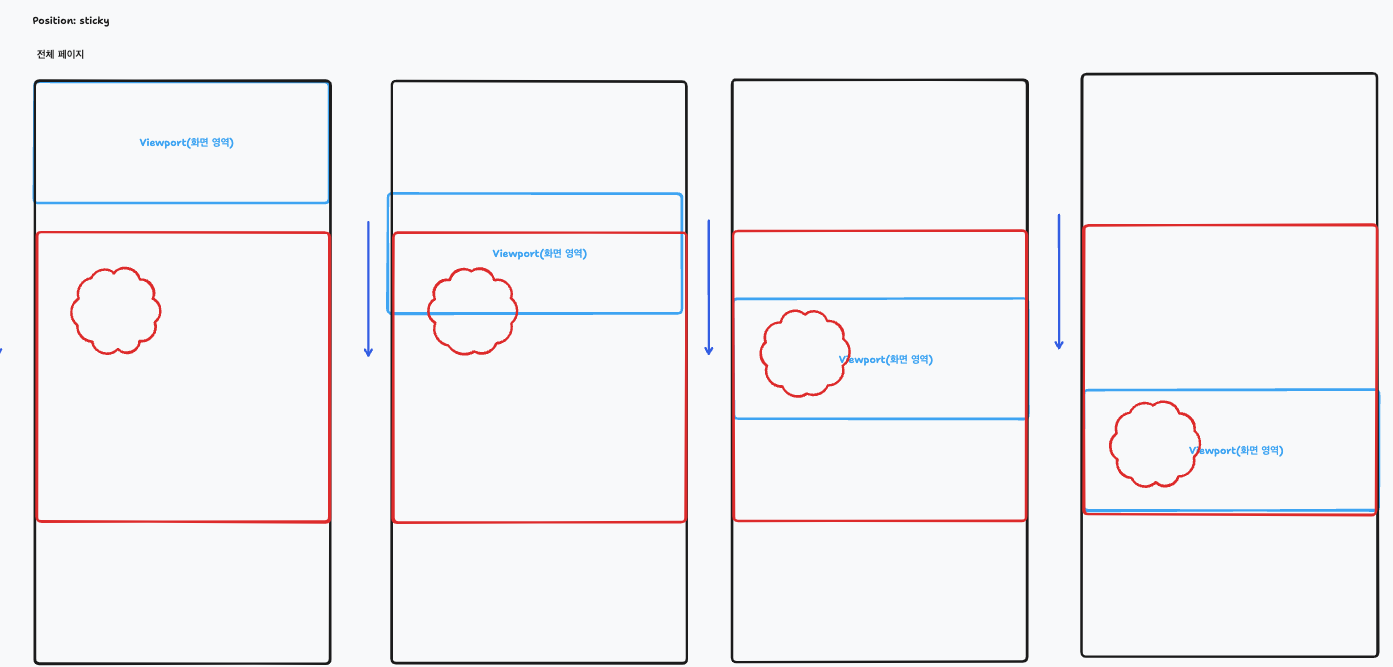
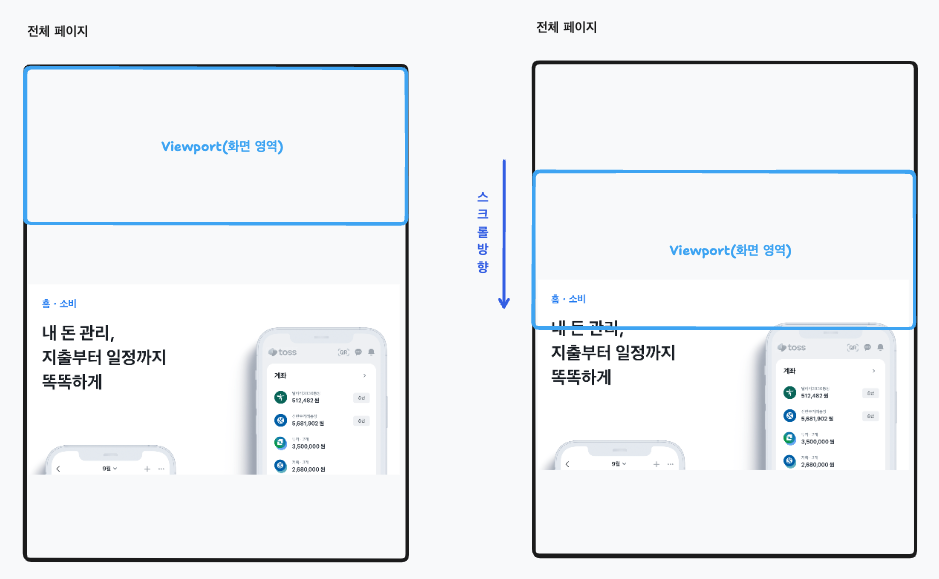
position: sticky 속성은 부모가 스크롤하는 동안 화면 영역(Viewport)의 특정 영역에 고정된 상태로 이동하는 속성입니다. 위의 애니메이션을 보면, work라는 글자가 특정 영역에 고정된 상태로 이동하는 모습을 볼 수 있습니다.

image.png

위의 그림은 position: sticky를 표현한 그림인데요. 1번 그림에서 동그란 요소는 자기의 높이를 지키고 있다가, 2번째 그림에서 스크롤이 진행되고, 화면 영역이 특정 높이를 지날 때, 고정되어서

3번, 4번 그림처럼 부모요소의 스크롤 영역동안 화면 영역에 고정되어 스크롤되는 것을 볼 수 있습니다.

스크롤에 따라 텍스트 크기 작게 만들기

스크롤에 따라 텍스트 크기를 작게 만들려면 while scrolling in view 트리거를 먼저 알고 넘어가야 합니다.

While scrolling in view 트리거는 애니메이션 트리거의 한 종류입니다.

트리거는 간단하게 말해서 애니메이션을 언제 실행할 것인지를 결정하는 계기입니다.

위의 그림을 보면 while scrolling in view 트리거를 잘 표현하고 있습니다.

검은색 상자가 전체 웹사이트 페이지, 파란색 영역이 화면 영역, 빨간색 영역이 특정 박스의 높이, Work는 특정 텍스트 요소라고 가정합니다.

스크롤이 될 때마다 파란색 화면 영역은 아래로 움직입니다.

While scrolling in view 트리거를 빨간색 박스 영역에 지정한다면,

빨간색 박스영역이 화면영역에 드러나는 순간을 0%,

화면에서 사라지는 영역이 100%되면서 트리거가 설정됩니다.

이렇게 지정된 0% ~ 100% 사이에 영역에서 특정 요소가 어떻게 변할지 애니메이션을 넣을 수 있습니다.

위 그림에서는 0%에서 70%의 영역으로 갈 때, work라는 글자가 작아지도록 설정했습니다.

1번그림에서 3번 그림으로 갈수록 work라는 텍스트가 작아지는 것을 알 수 있습니다.

이러한 트리거와 애니메이션을 webflow에서 직접 설정해주면 아래와 같습니다.

image.png

이미지 요소들 커졌다가 사라지게 만들기

위처럼 이미지 요소들은 등장할 때, 커졌다가 특정 지점을 넘었을 때, 작아지고 투명해지면서 사라집니다.

이건 아까 위에서 배웠던 while scrolling in view 트리거가 이미지를 감싸는 박스 요소 하나하나에 설정되었던 것인데요. 설정 방법은 아래와 같습니다.

image.png

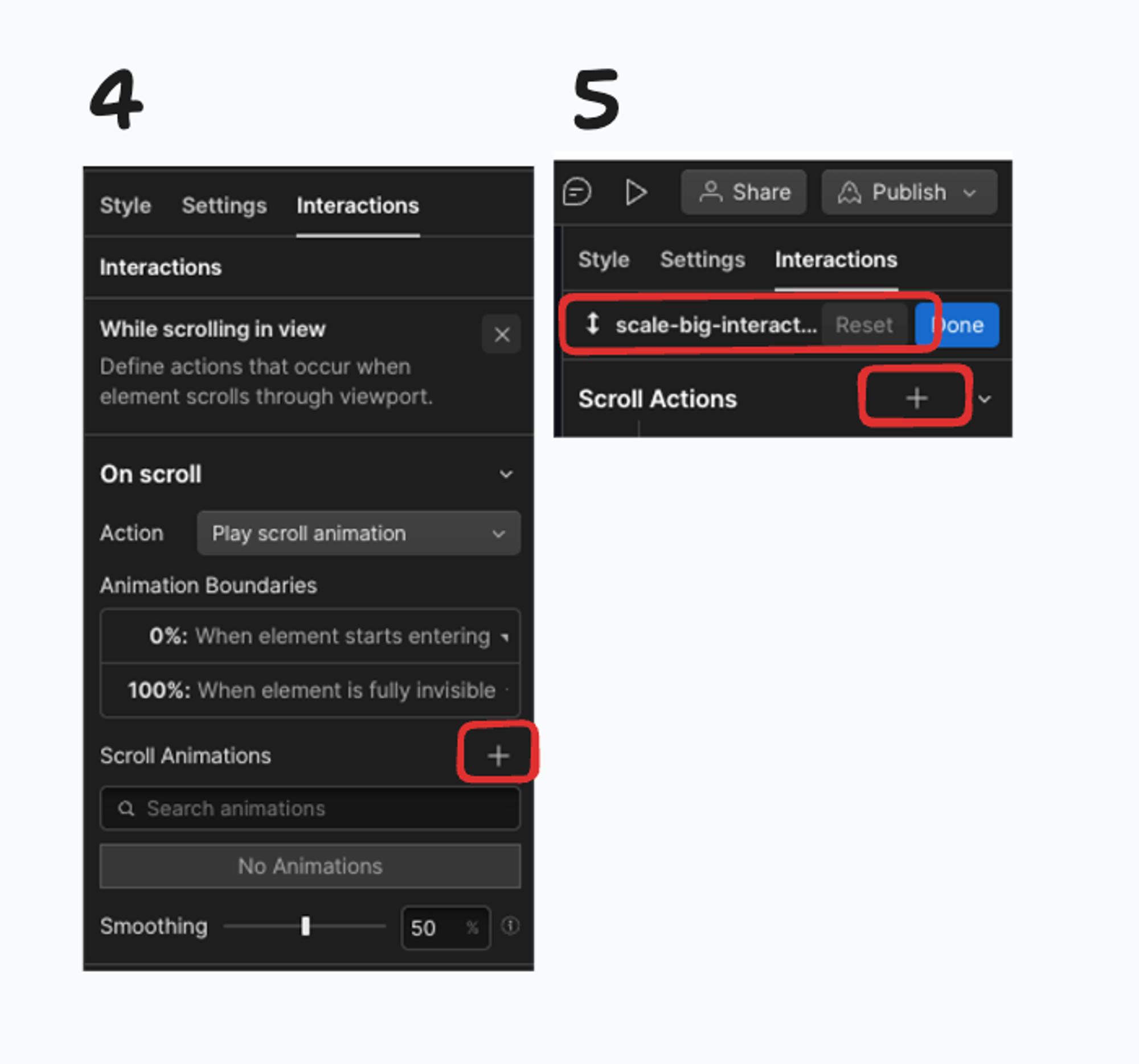
6번을 보면 아까와 달리 여러가지 애니메이션들이 중첩되어서 사용됩니다.

이는 while scrolling in view 중에 커졌다가, 다시 작아지는 것을 표현한 scale 애니메이션과 투명도가 진해졌다가 다시 연해지면서 사라지는 애니메이션을 표현했기 때문입니다.

전체결과는 아래의 웹사이트에서 확인하실 수 있습니다.

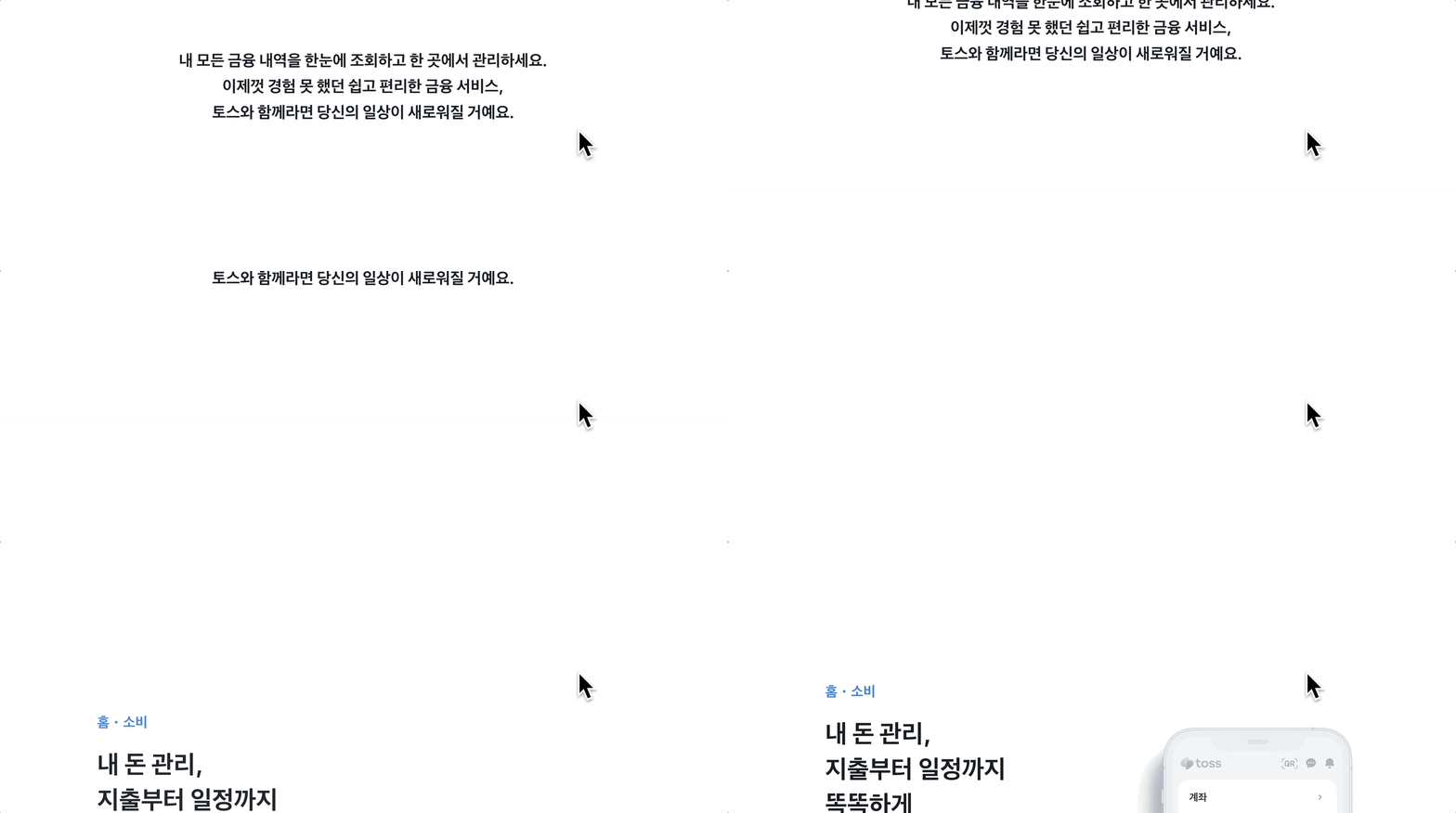
(첫 화면은 흰색인데, 아래로 스크롤해보세요)

다음 게시글에는

이제 계획했던 노코드 서비스 웹플로우(webflow)를 활용하여 어디까지 개발이 가능한가?에서

인터렉티브 웹사이트 만들기의 챕터가 끝났는데요. 다음주부터는 새로운 주제로 포스팅해보도록 하겠습니다.

  1. 웹플로우(webflow)로 인터렉티브 웹사이트 만들기

    • 토스랜딩페이지 클론하기

    • 웹디자인 awwwards 수상작 클론하기(끝)

  2. 웹플로우(webflow)와 노코드 툴을 활용하여 웹서비스 만들기

Outro

코드없이 디자이너/기획자분들의 포트폴리오를 웹사이트를 제작하는 [연말정산 프로젝트]가 이번주 토요일 오프라인 세션을 끝으로 마무리됩니다.

참여해주신 반응과 리뷰가 좋아서 가장 빠르게 1월 말쯤 새로운 프로젝트 진행을 계획하고 있습니다.

노코드로 본인만의 포트폴리오를 만들고 싶으신 분들은 언제든지 참여바랍니다.

7
1
백민기

백민기

노코드 웹빌더 정리 + 비교#2: AI 웹빌더 + 노코드 웹빌더

image.png

노코드로 웹사이트를 만들 수 있는

노코드 웹빌더를 정리하는 포스팅입니다.

지난 글에서는 노코드 웹빌더의 대표격인 webflow와 framer를 비교하는 글이었는데요.

이번 포스팅에서는 여러가지 웹빌더를 소개하는 글입니다.

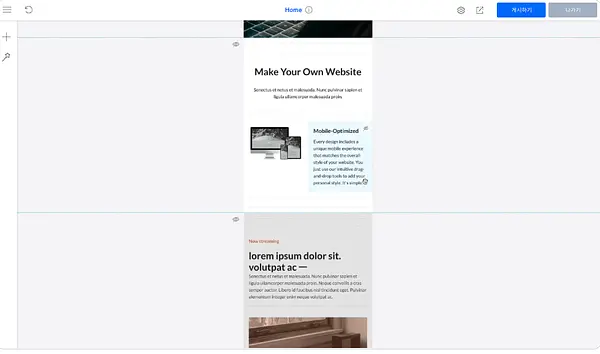
Notion + Oppy

노션의 창업자 Ivan은 처음에 친구들의 1page짜리 포트폴리오 웹사이트를 만들어주기 위한 소프트웨어를 만들었습니다. 이처럼 노션은 그 자체적으로 문서를 관리하고, 문서 자체를 URL 주소로 공유하기 쉽도록 제작되었습니다. 하지만 이것이 홈페이지처럼 동작하기에는 몇 가지 한계가 있었는데요.

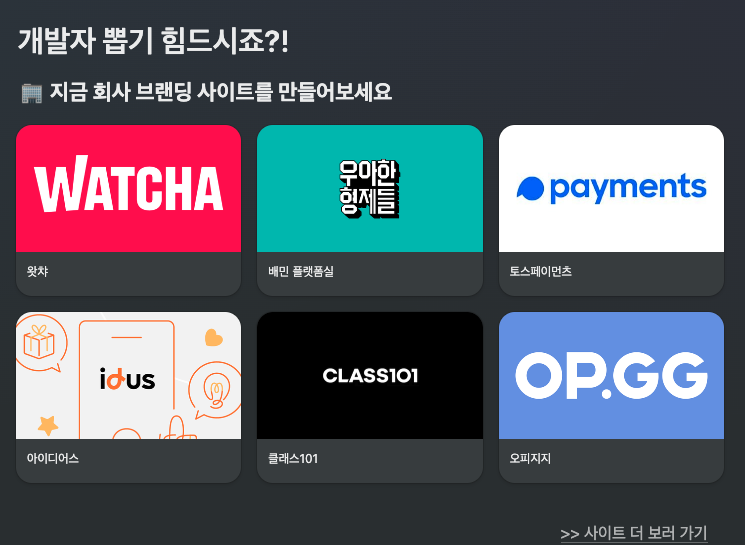
Oppy를 활용하면 정말 쉽게 노션 페이지를 최적화된 웹사이트로 만들 수 있습니다.

또한 노션으로 쉽게 수정이 가능해서 많은 기업들에서 회사 브랜딩 페이지, 팀 브랜딩 및 채용 페이지로 만들고 있습니다. 이처럼 Notion + Oppy를 활용하여 빠르게 원하는 페이지를 만들 수 있습니다.

image.png

노션으로 만든 링크를 복사해서 넣으면, 자신만의 도메인 주소로 연결가능하고, 노션보다 빠른 페이지 로딩, 구글 내얼리틱스 등의 연결도 가능한 다양한 기능을 제공하고 있습니다.

아임웹(imweb)

아임웹은 카페24, 식스샵과 같이 국내에 있는 브랜드들이 자체적인 몰을 구축하기 위해서 가장 많이 사용하는 쇼핑몰입니다.

국내의 PG사들과 연결이 쉽고, 다양한 템플릿을 제공하고 있어서 손쉽게 제작이 브랜드 몰을 제작하기 쉽습니다.

image.png

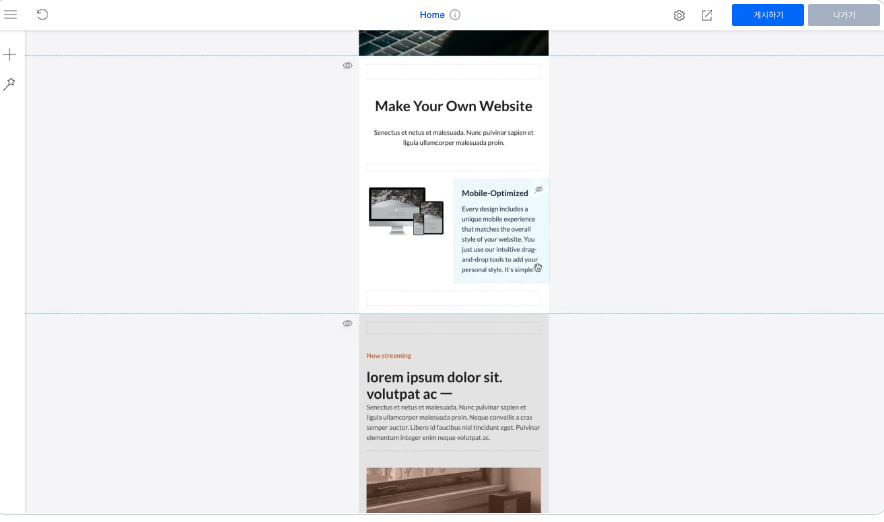
드래그 앤 드롭 UI를 활용하여 손쉽게 디자인을 구현할 수 있고, 게시판, 갤러리, 일정, 지도 등 굉장히 다양한 모듈들을 사용하여 강력한 기능을 제작할 수 있습니다.

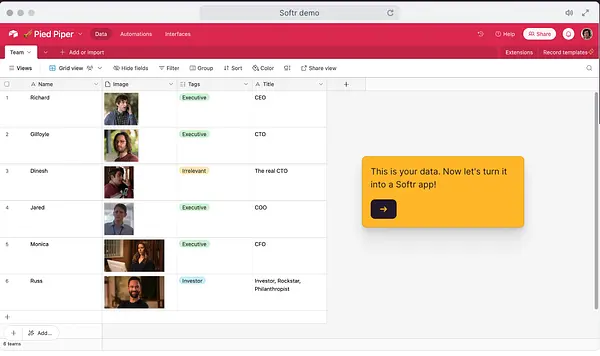
Softr

Softr 또한 많이 사용하는 노코드 웹빌더 중 하나입니다.

드래그 앤 드롭 가능하고요.

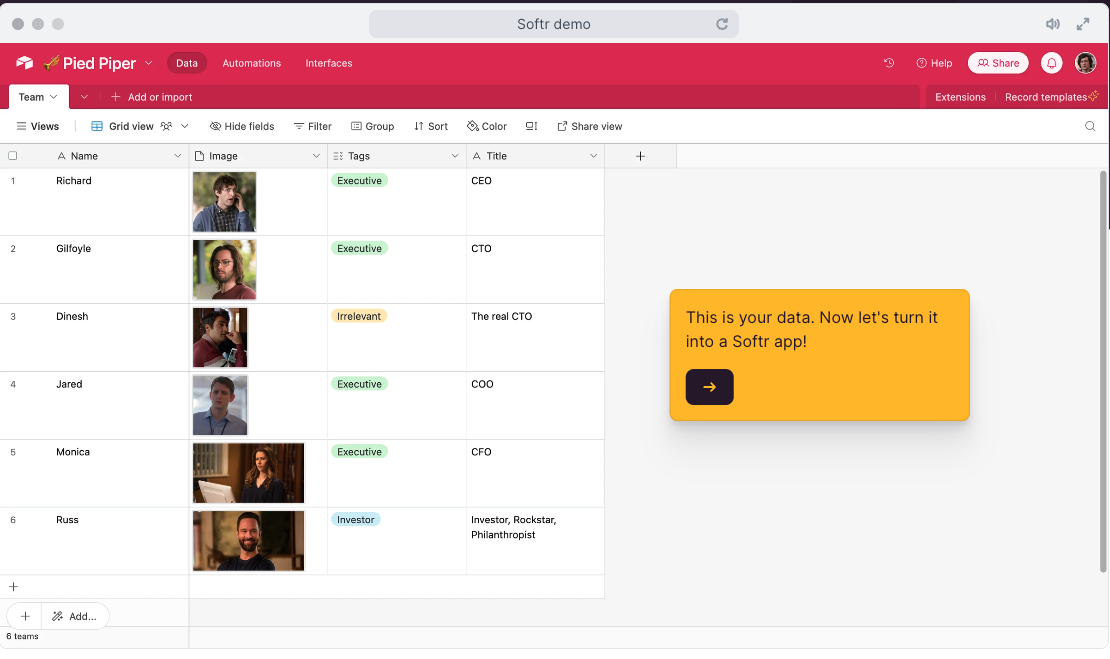
softr의 최대 장점은 구글 스프레드 시트, 에어테이블과 같은 데이터 베이스를 손쉽게 연동할 수 있다는 점입니다.

image.png

CMS와 같은 서비스를 자체적으로 구축하고 데이터를 관리해주는 서비스들도 있지만, softr은 다른 데이터 베이스들과 연동에 강점이있습니다.

Readymag

Readymag도 드래그 앤 드롭 UI를 활용하여 직관적으로 웹사이트를 개발할 수 있습니다.

image.png

Readymag의 뾰족한 장점은 애니메이션과 인터렉티브한 요소인데요.

애니메이션과 인터렉티브한 프리셋들이 자체적으로 구축되어있어서 손쉽게

Relume

Relume은 AI기반의 웹 빌더입니다.

사용자의 입력을 바탕으로 AI가 디자인을 생성하고, 복잡한 디자인 과정 없이도 간편하게 웹사이트를 만들 수 있습니다. 사용자 친화적인 인터페이스를 구성하고 수정할 수 있습니다.

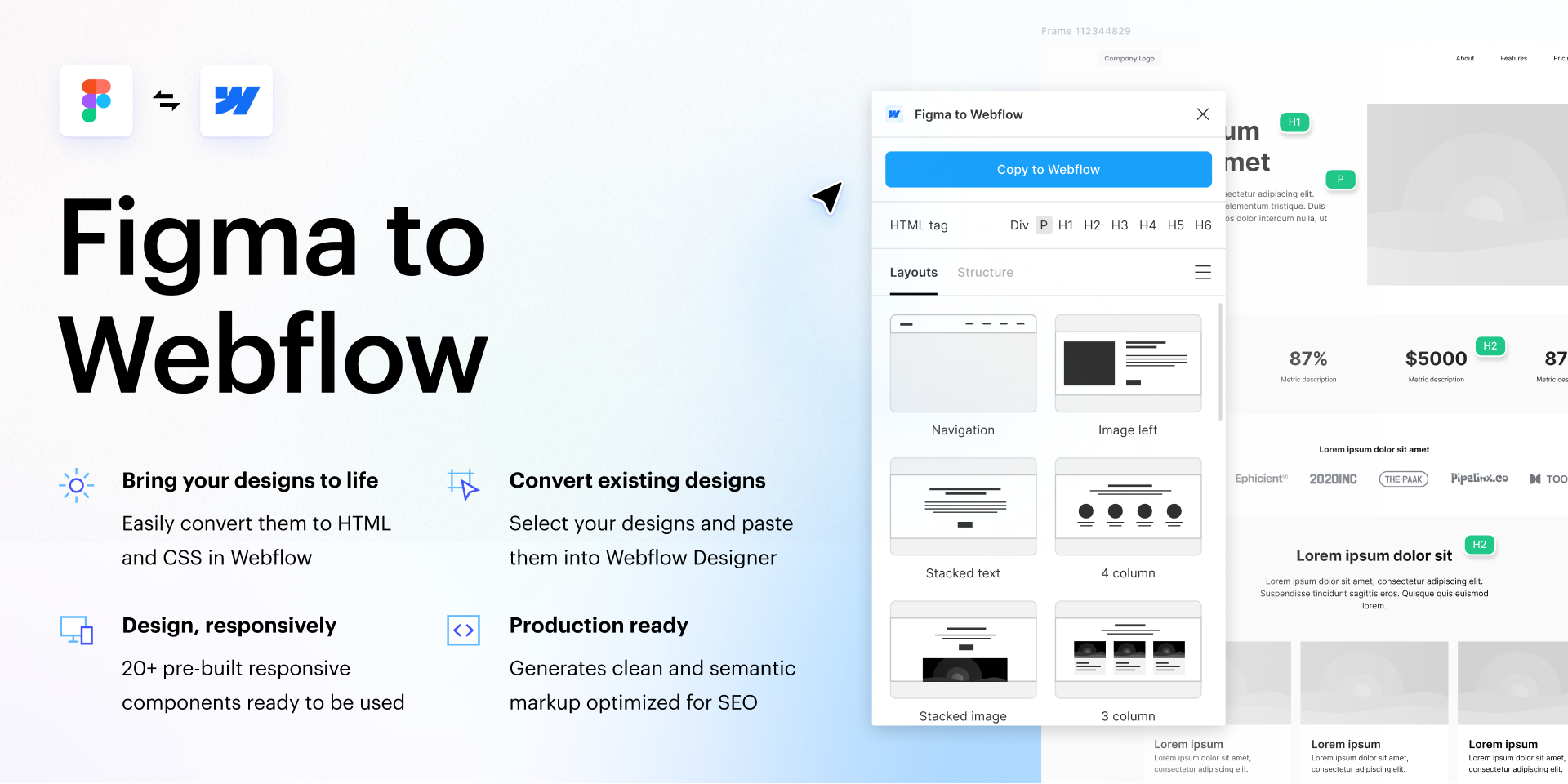
figma와 연동해서 사용하기 위한 figma 플러그인 kit,

webflow와 연동가능한 익스텐션이 있어서 함께 사용하기 용이합니다.

relume으로 먼저 와이어프레임을 만들고, 그것을 figma로 옮겨서 구체적인 디자인을 한 후 webflow로 옮기는 방식으로 작업하면 작업 효율이 이전과 비교할 수 없을 정도로 좋아진다고 말합니다.

image.png

Animaapp


anima는 Adobe XD, Sketch, Figma와 같은 인기 있는 UI/UX 디자인 도구를 export하여 웹사이트, 애플리케이션을 바로 HTML, CSS, React 코드로 만들 수 있는 서비스입니다.

이처럼 실제 디자인 도구를 코드로 변환하는데 강점이 있습니다.

image.png


Outro

위와 같은 웹빌더들을 정리해보았습니다.

노코드 로우코드 시장이 커지면서 노코드로 웹사이트를 만들 수 있는 서비스들이 고도화되고 있습니다.

최근에는 AI의 결합으로 더 손쉽게 웹사이트를 만들 수 있는 서비스들이 많아졌습니다.

최근에 랜딩페이지와 같이 비즈니스 로직이 없는 정적인(Static) 웹사이트의 경우에는

실제로 개발하는 것보다 노코드툴로 구축하는게 더 효율적인 것 같습니다.

CMS(Content management system)라고 불리는 블로그, 쇼핑몰과 같이 같은 형식에 다른 데이터를 관리하는 웹사이트드로 노코드로 만들어지고 있습니다.

현재 비즈니스 로직이 담긴 웹사이트는 여러가지 노코드 플랫폼들을 결합해야 구현이 가능합니다.

앞으로 노코드 웹빌더들이 어떻게 발전할지 지켜보는 것도 재미있을 것 같습니다.

7
0
백민기

백민기

노코드 웹빌더 정리 + 비교#1: Webflow VS Framer

image.png

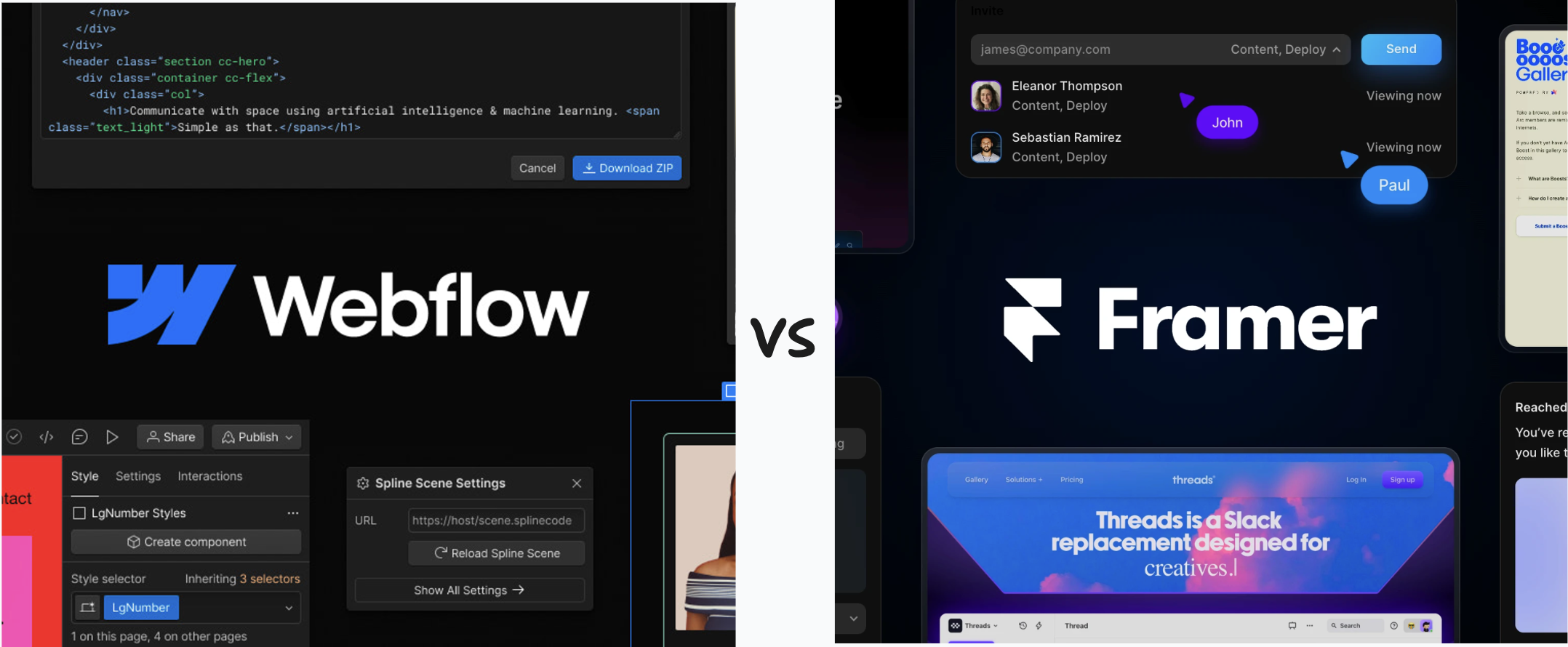
오늘은 노코드 웹빌더 서비스인 Webflow와 Framer를 비교해보겠습니다.

우선 제가 Webflow에 대한 경험이 많고, Framer에 대한 경험이 더 적어서 정확한 비교가 어려울 수 있다는 점을 전재하고 시작하겠습니다.

webflow, framer 소개

webflow와 framer는 모두 노코드로 웹사이트를 말들 수 있는 서비스입니다.

두 서비스 모두 코딩에 대한 지식없이도 드래그 앤 드롭 인터페이스를 통해서 손쉽게 UI를 구성할 수 있습니다.

클릭 몇 번으로 만들어놓은 프로젝트를 배포할 수 있으며, 개별 도메인과도 연결이 가능합니다.

인터렉티브 웹사이트를 위한 애니메이션도 클릭 몇 번으로 구현할 수 있습니다.

블로그와 같이 컨텐츠를 데이터베이스로 관리하고 업로드할 수 있는 CMS(Content Management System)까지 제작할 수 있기 때문에 랜딩페이지와 같이 정적인 페이지뿐만이 아니라 다양한 용도로 사용될 수 있는 서비스입니다.

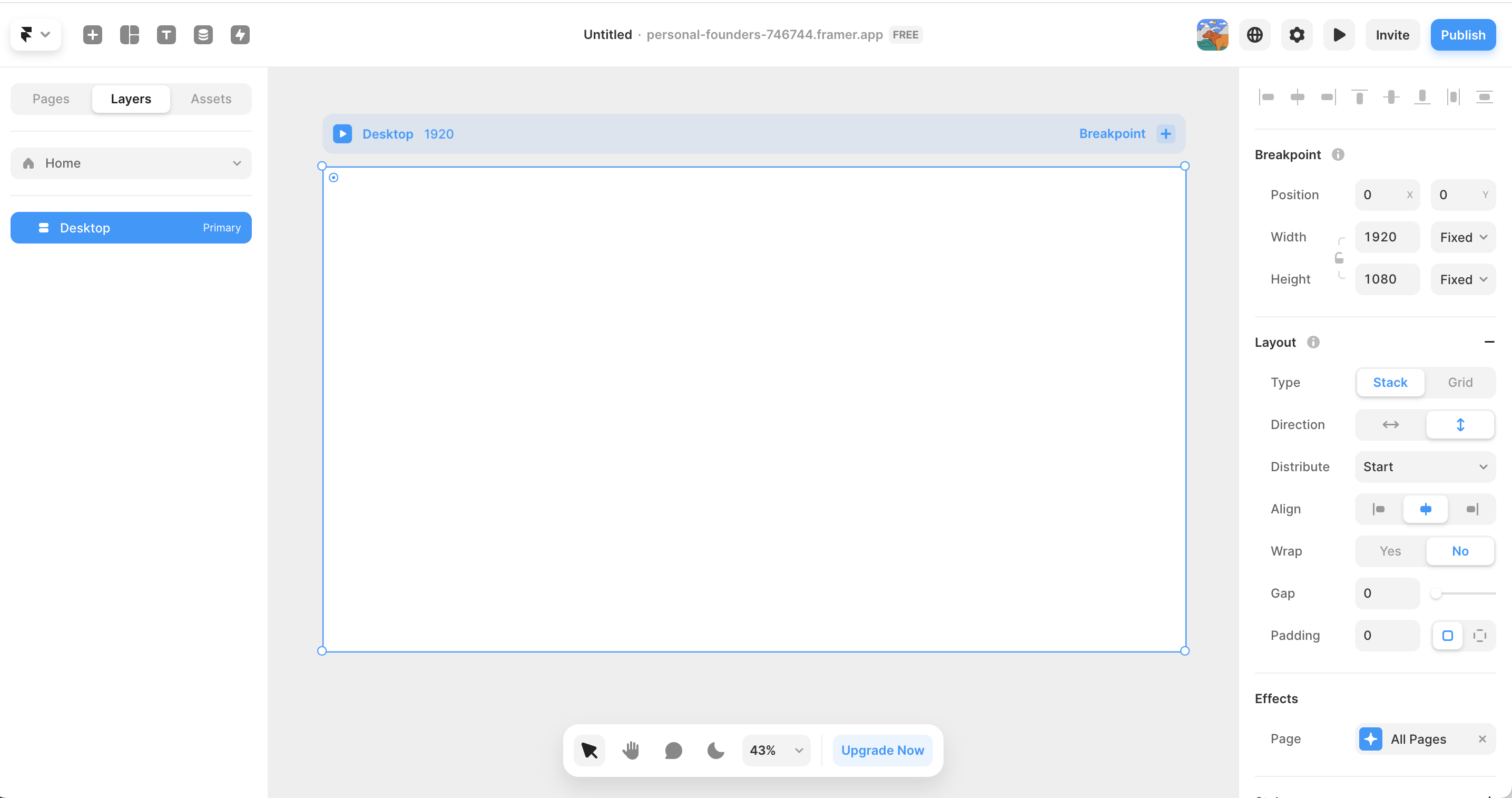
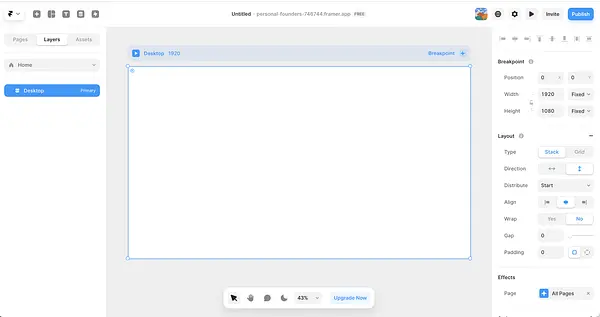
Framer

image.png

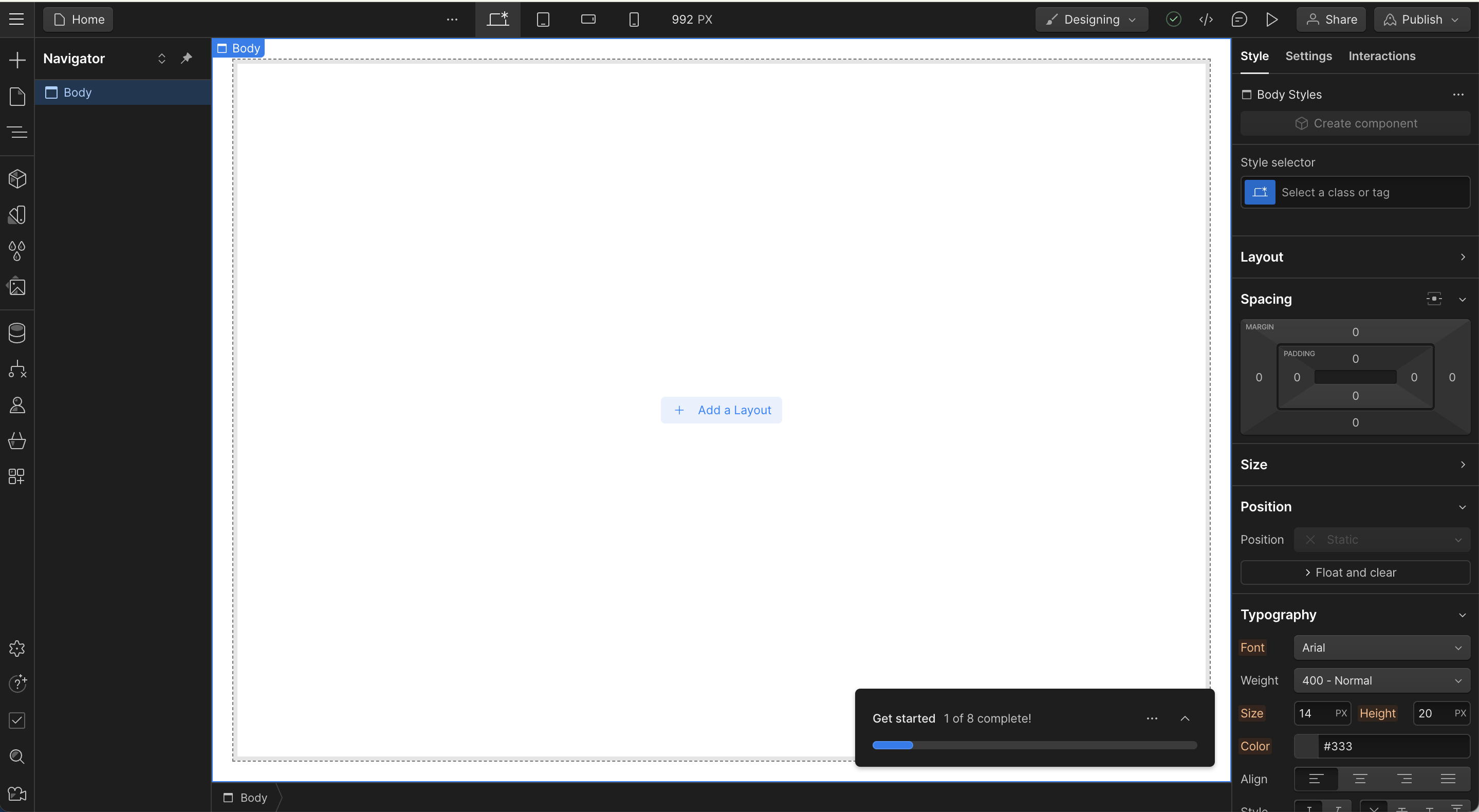
Webflow

image.png

(기본적으로 두 서비스 모두 왼쪽 패널에서 요소를 더하고, 오른쪽 패널에서 스타일을 지정하는 방식)


개발자 친화적 VS 디자이너 친화적

framer에서 사용하는 용어나 방식들은 피그마를 쏙 빼닮았습니다. 심지어는 대부분의 단축키가 피그마와 유사하다고 합니다. 그래서 framer는 디자이너 친화적인 노코드 웹 빌더라고 부릅니다.

반면에 webflow에서 사용하는 용어나 방식들은 개발에서 사용하는 용어와 방식을 그대로 가져왔습니다.

그렇기에 webflow를 개발자 친화적인 노코드 웹 빌더라고 부릅니다.

학습속도

피그마를 이미 다루고 있는 분들에게는 framer에 대한 학습속도가 적다고 합니다.

webflow에는 일부의 추가적인 학습이 필요합니다.

개인적인 경험으로는 피그마를 이미 다루고 있으시다면 두 가지 서비스 모두 빠르게 배워서 사용하실 수 있습니다.

인터렉션과 애니메이션

webflow와 framer 모두 강력한 인터렉션과 애니메이션을 제공합니다.

framer에서는 기본적인 효과와 일부 커스텀이 가능하지만,

webflow는 더 자유롭고 복잡한 인터렉션을 사용할 수 있습니다.

CMS(Content management System)

블로그와 쇼핑몰 같은 CMS를 두 서비스 모두 지원히지만, 아직까지는 Framer보다 Webflow가 제공하는 기능이 더 많다고 합니다. 해외에서는 webflow를 통해서 stripe와 같은 결제 시스템을 붙이는 것까지 가능합니다.

반면에 Framer도 CMS를 관리하는 서비스를 사용하는 것이 충분히 가능합니다.

최근 Framer의 커뮤니티의 응집력이나 성장속도가 빨라서 앞으로 많은 기대를 해봅니다.

마무리

이번 포스팅에서는 Webflow와 Framer의 공통점과 차이점에 대해서 알아봤습니다.

저는 Webflow를 주로 사용한 입장에서도 다룬 것이라서 Framer를 사용하신 분들의 의견이 더 궁금합니다.

다음 포스팅에서는 더 다양한 노코드 웹빌더를 소개드리겠습니다. 감사합니다!

7
6
백민기

백민기

랜딩페이지 해킹2편: 세상의 모든 렌딩페이지 인터렉션을 노코드로 구현한다.

오늘은 typed 랜딩페이지의 인터렉션을 노코드로 구현해보겠습니다.

00typed 랜딩페이지예제.gif

노코드 서비스 웹플로우(webflow)를 활용하여 어디까지 개발이 가능한가?라는 주제로

글을 쓰고 있습니다.

  1. 웹플로우(webflow)로 인터렉티브 웹사이트 만들기

  • 토스랜딩페이지 클론하기

  • 다른 기업 랜딩페이지들 클론하기

  • 웹디자인 awwwards 수상작 클론하기

  1. 웹플로우(webflow)와 노코드 툴을 활용하여 웹서비스 만들기

토스랜딩페이지, flex 랜딩페이지를 지난 게시글에서 다뤄봤는데요.

오늘은 typed 랜딩페이지에서 멋있는 인터렉션에 대해서 다뤄보겠습니다.

Typed 랜딩페이지 인터렉션 분석

구성 톺아보기

image.png

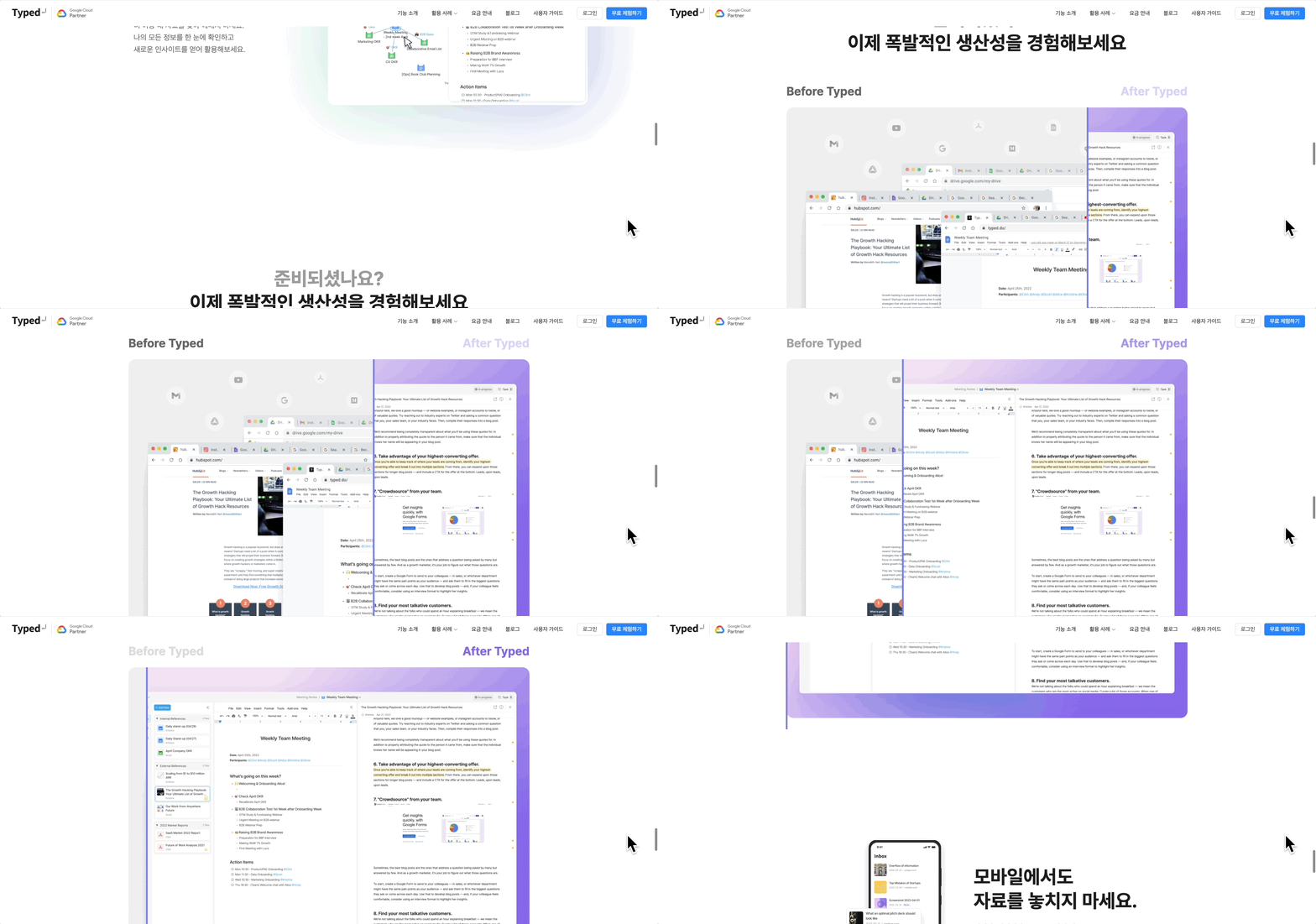
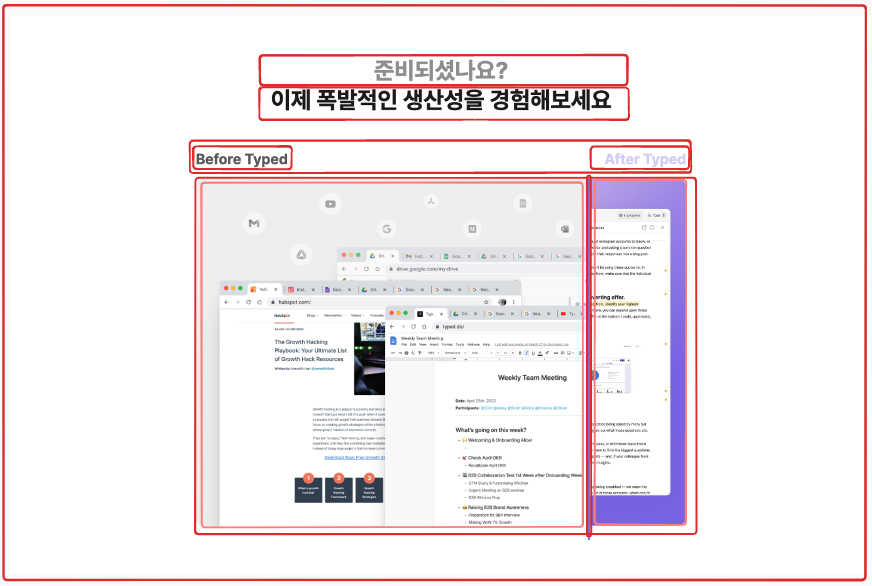
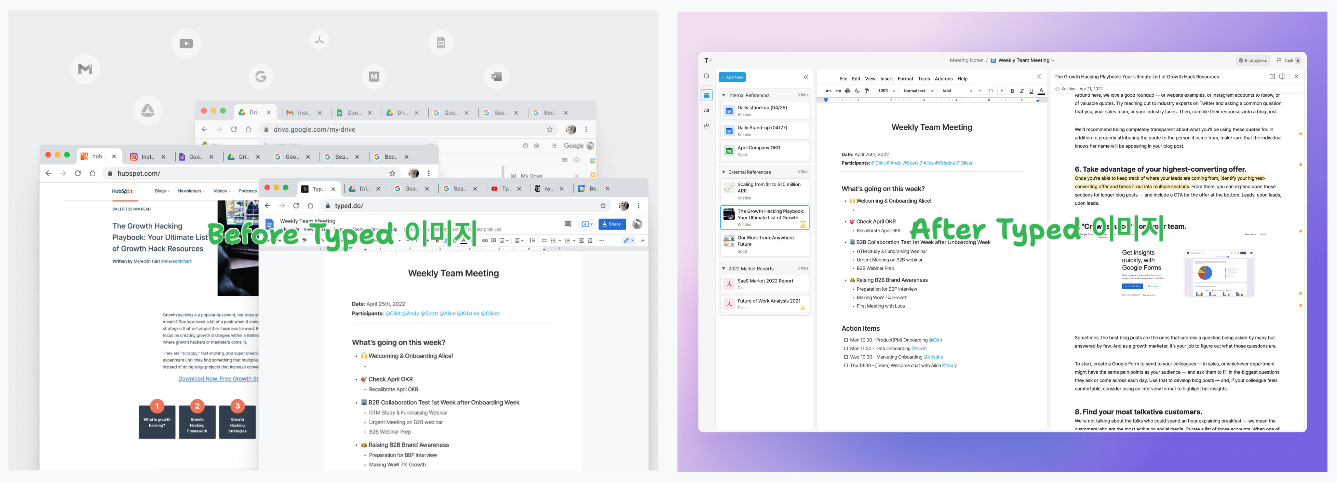
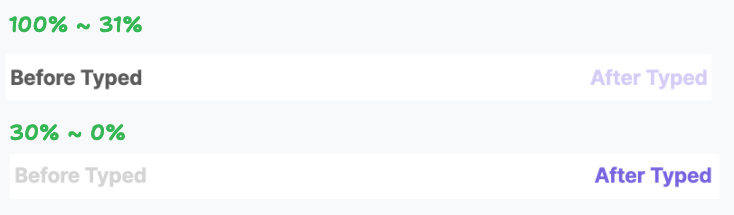
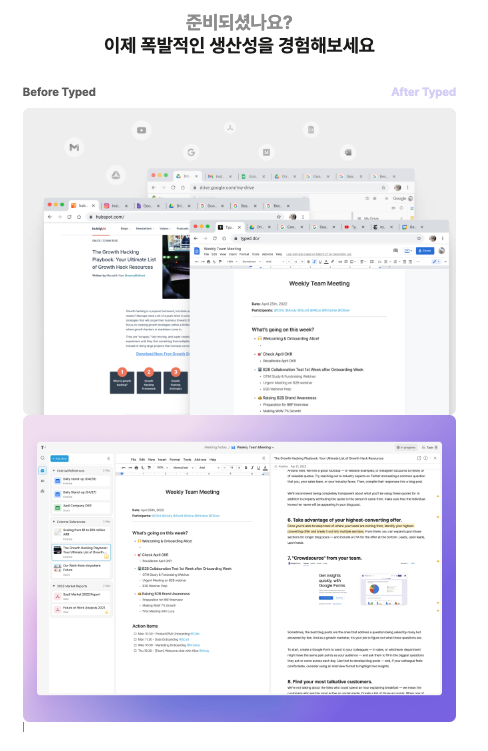
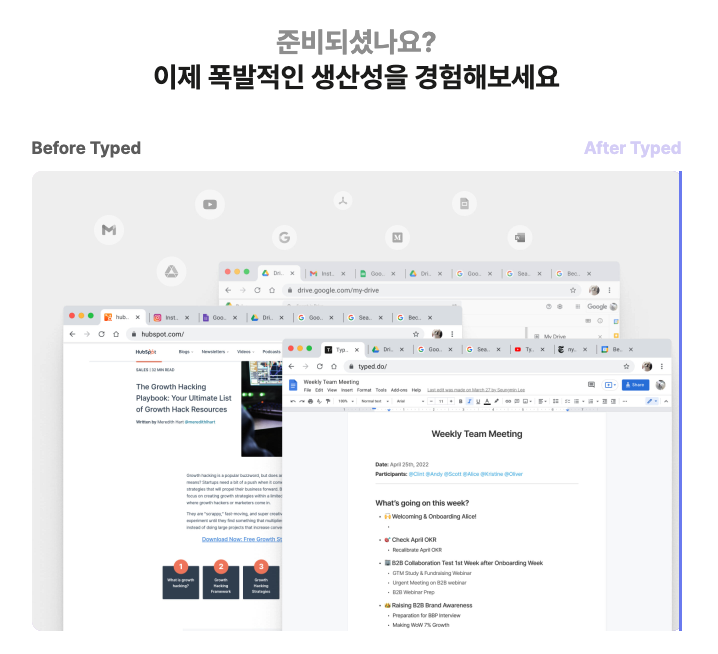
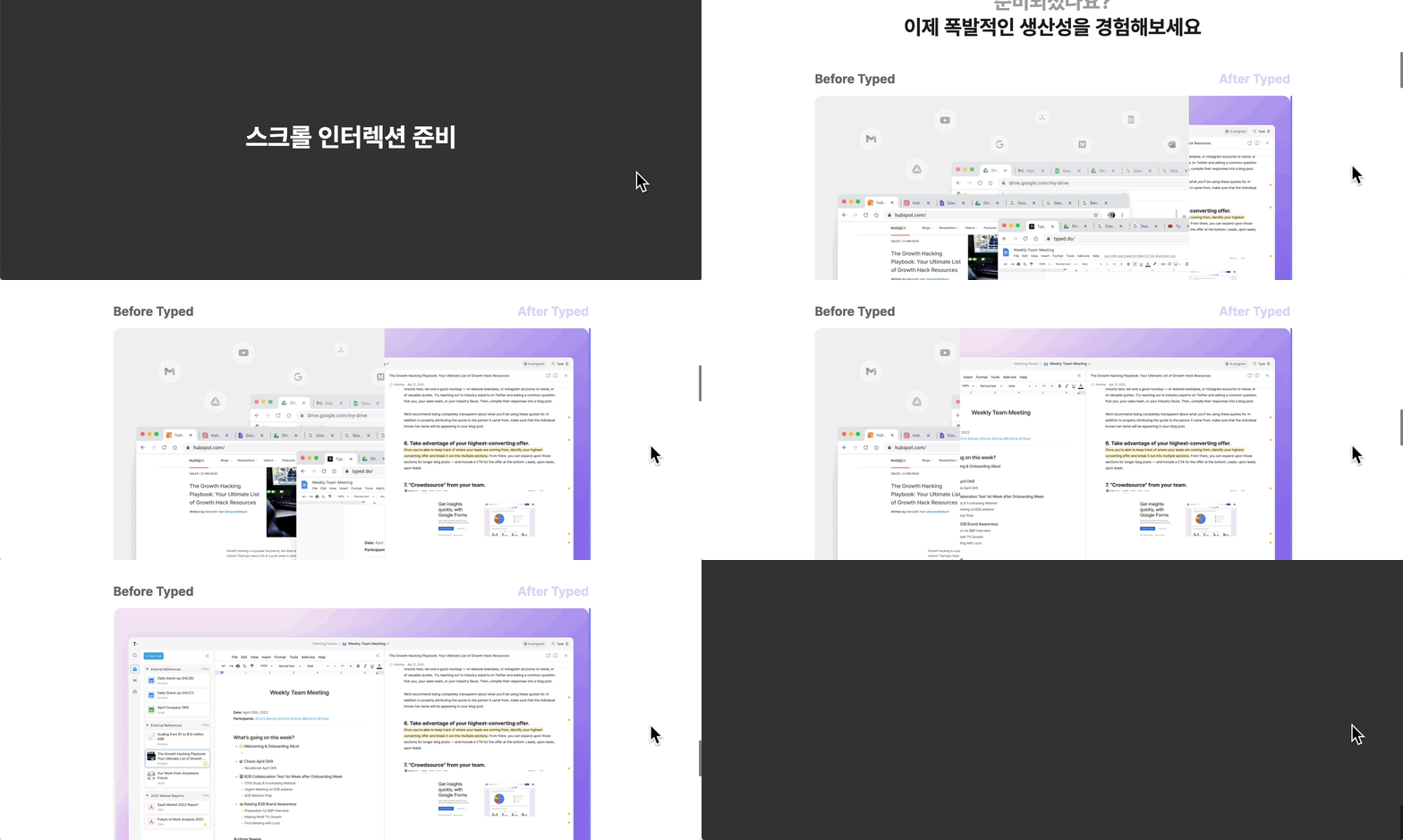
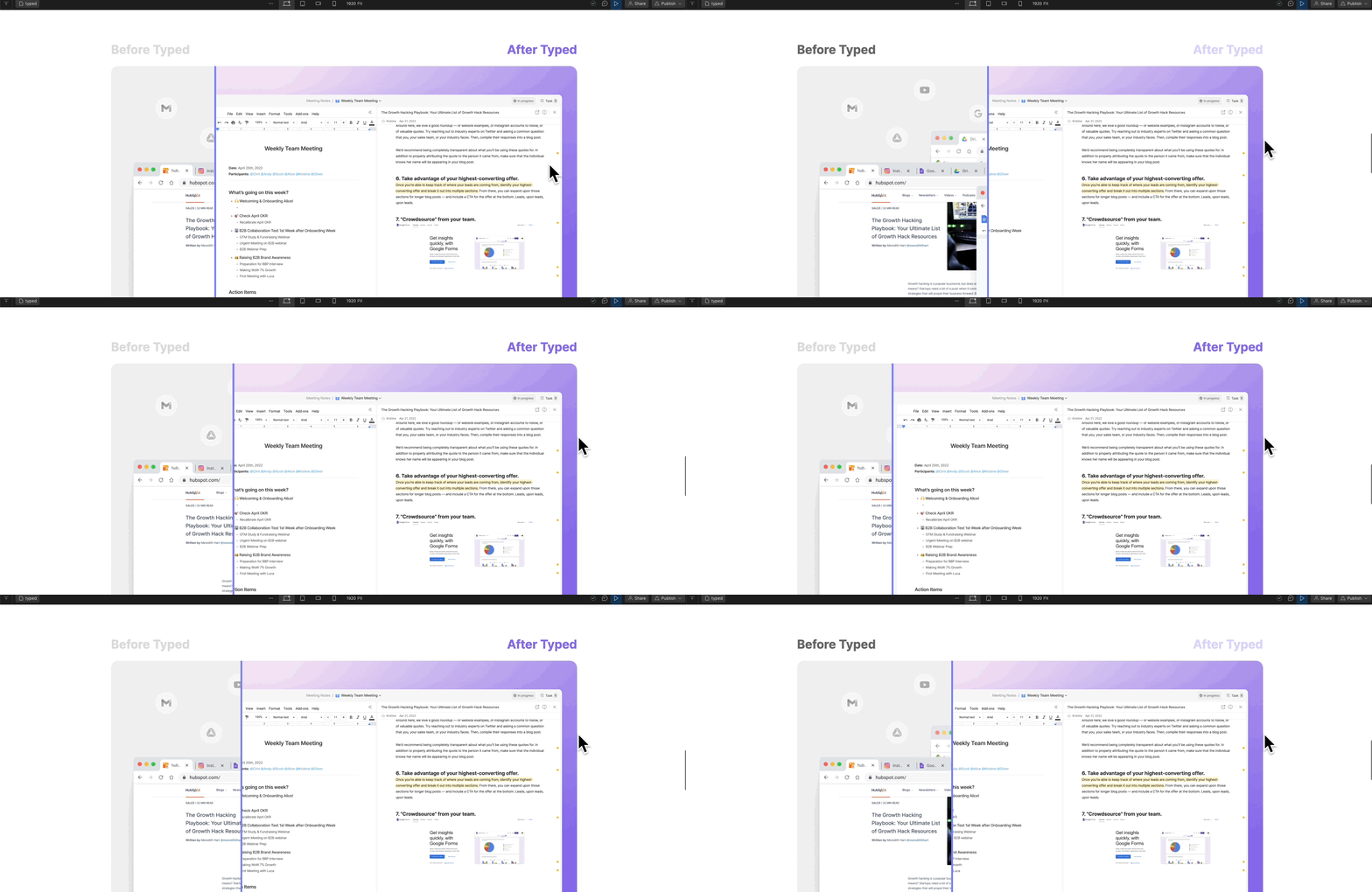
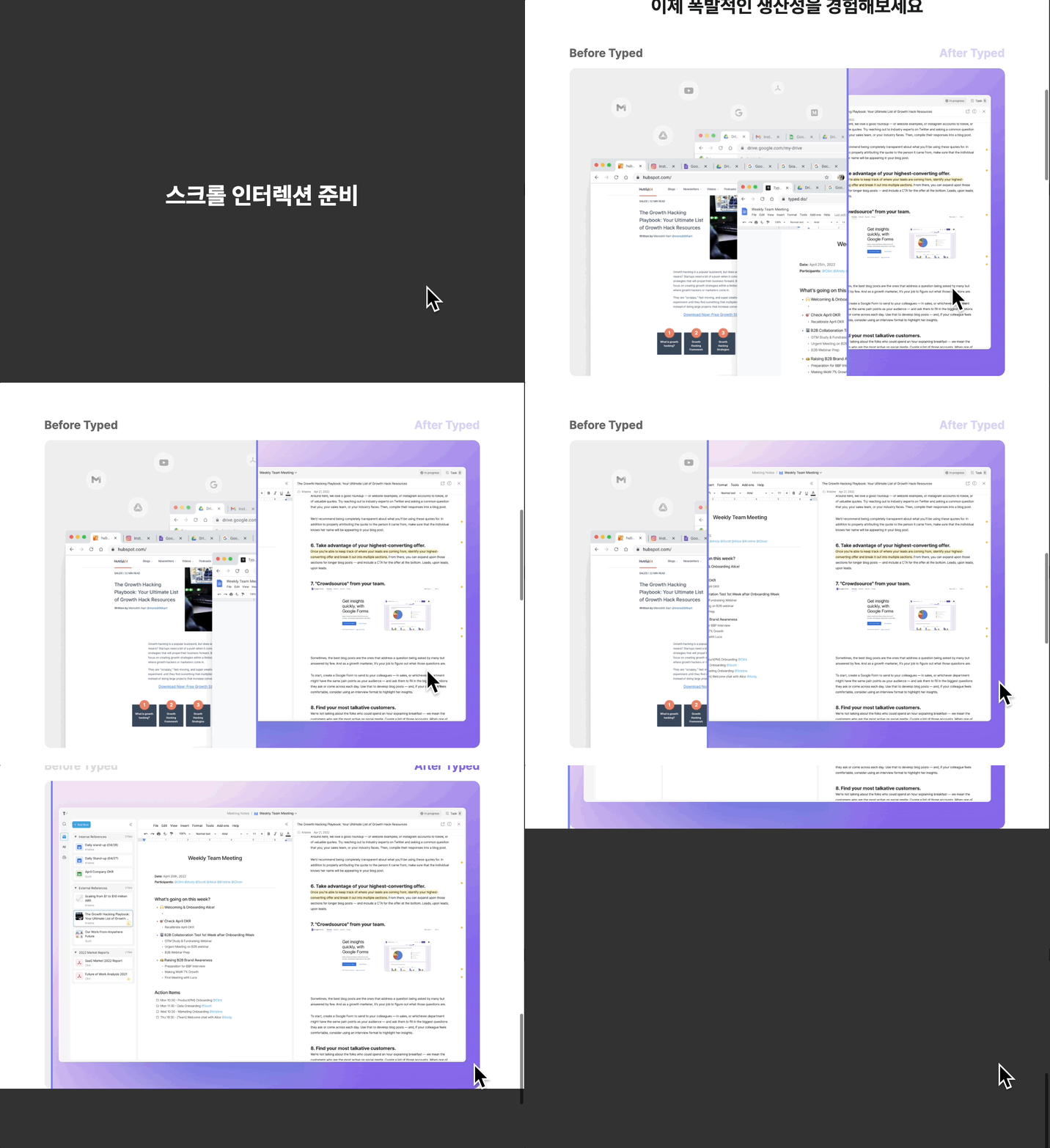
주된 인터렉션은 스크롤에 따라서 Before Typed의 이미지를 After Typed의 이미지가 왼쪽에서 오른쪽으로 겹쳐서 대체되는 것처럼 보이는 것 입니다.

image.png

실제로 코드를 보면, Before Typed 이미지의 width는 스크롤에 따라서 점점 줄어들고, 이미 뒷 배경에 준비되어있던 After Typed 이미지가 드러나는 것을 확인할 수 있습니다.

가운데 있는 보라색 바도, Before Typed 이미지의 width(가로 넓이)가 줄어들수록 오른쪽에서 왼쪽으로 이동한다는 것을 알 수 있습니다.

Before Typed, After Typed의 텍스트의 색상도 Before Typed의 width에 따라서 색상이 바뀌는 것도 확인할 수 있었습니다.

image.png

그럼 차례대로 만들어보겠습니다.

HTML, CSS + 레이아웃 넣기

HTML, CSS를 속성을 넣어주었습니다.

image.png

레이아웃을 잡아주겠습니다.

포지션 absolute를 사용하여서 두 이미지를 겹쳐주고, 바도 오른쪽으로 정렬해주었습니다.

image.png

애니메이션 넣기

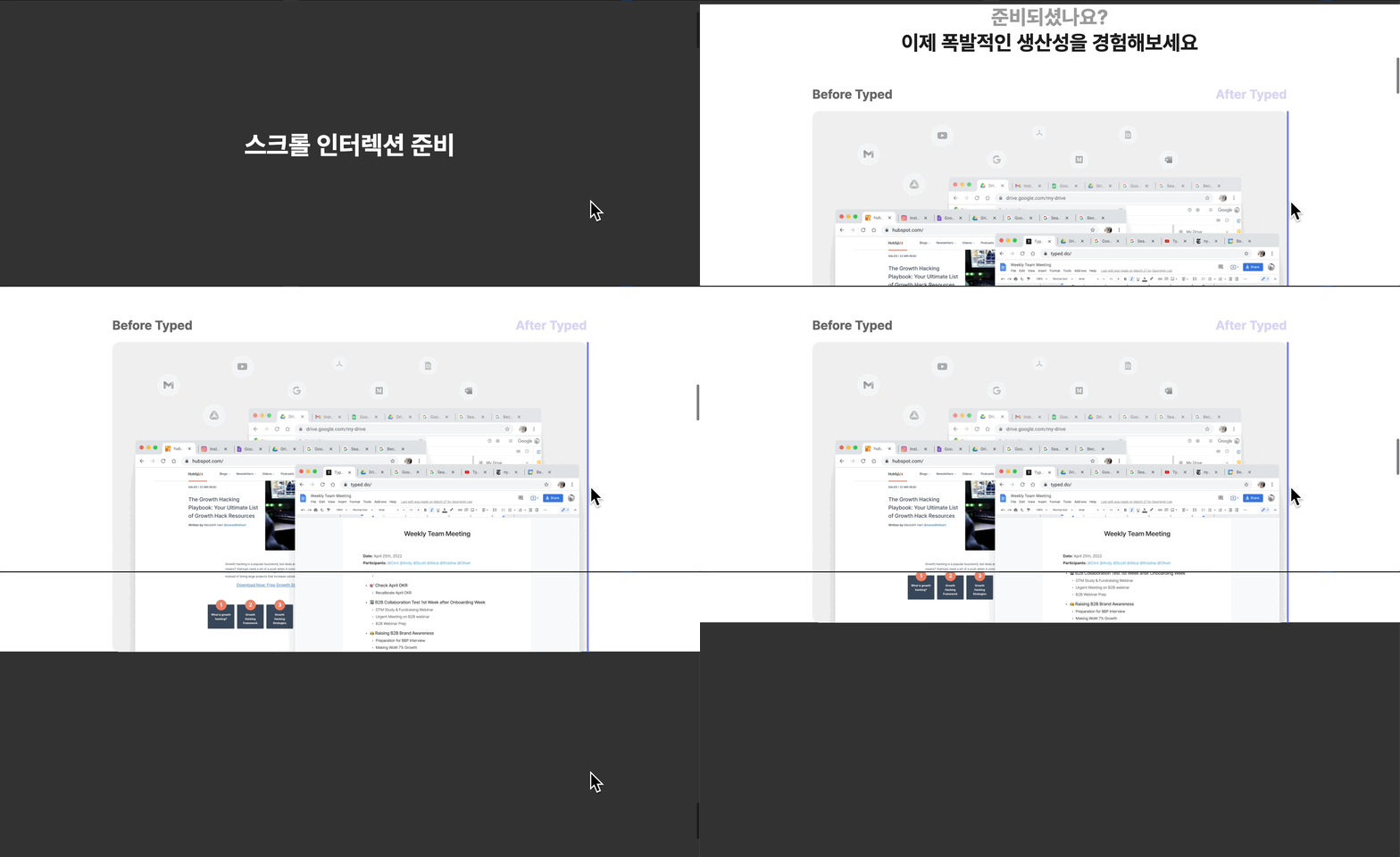
position:sticky로 위치 고정하기

position:sticky로 위치를 고정했을 때,

스크롤 영역만큼 저 영역이 화면에 고정되어있는 것을 알 수 있습니다.

04typed랜딩페이지 포스팅.gif

스크롤에 따라 변하는 애니메이션

이 인터렉션에서 애니메이션은 크게 3가지가 있습니다.

image.png

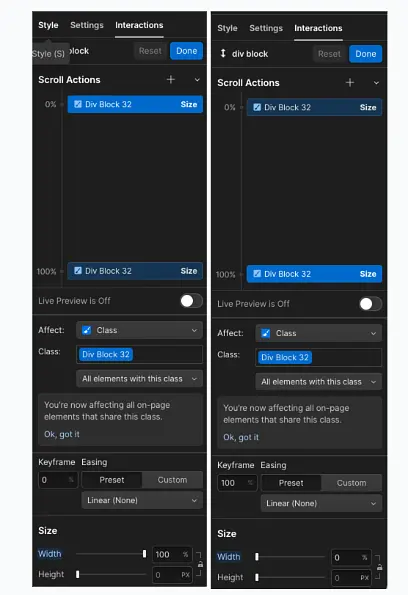
우선 Before typed에서 After typed로 이미지가 바뀌어야 합니다.

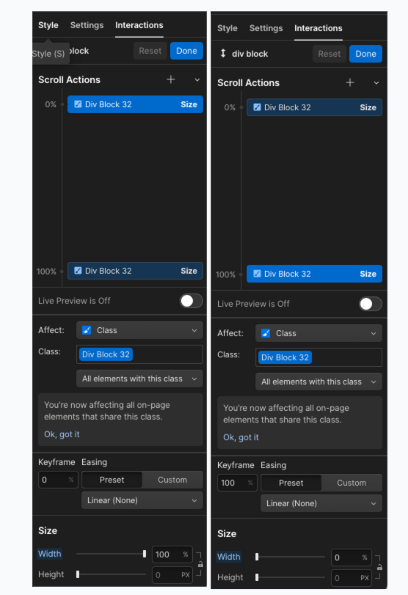
image.png05typed랜딩페이지 이미지 변경.gif

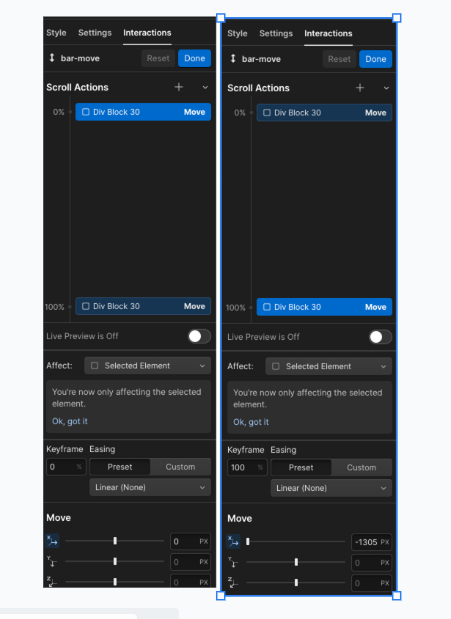
다음으로는 보라색바도, 이 Before 이미지의 넓이가 100%에서 0이 되는 순간을 따라올 수 있도록 만들어보겠습니다.

image.png

보라색 바의 위치를 transform X 속성을 통해서 바꿔줬습니다.

05typed랜딩페이지 보라색 바 변경.gif

다음으로는 스크롤 영역에 따라서 폰트 색상을 바꿔보겠습니다.

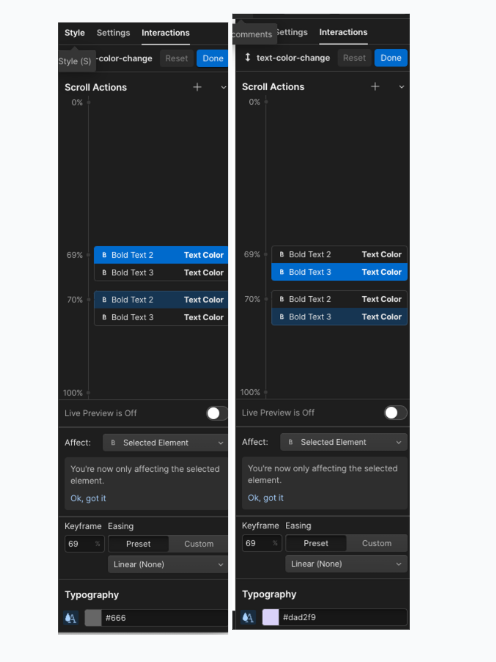
폰트 색상이 바뀔 시점을 지정해주고, 그 시점에 색상 속성을 바꿔주었습니다.

image.pngimage.png05typed랜딩페이지 텍스트 색상변경.gif

결과보기

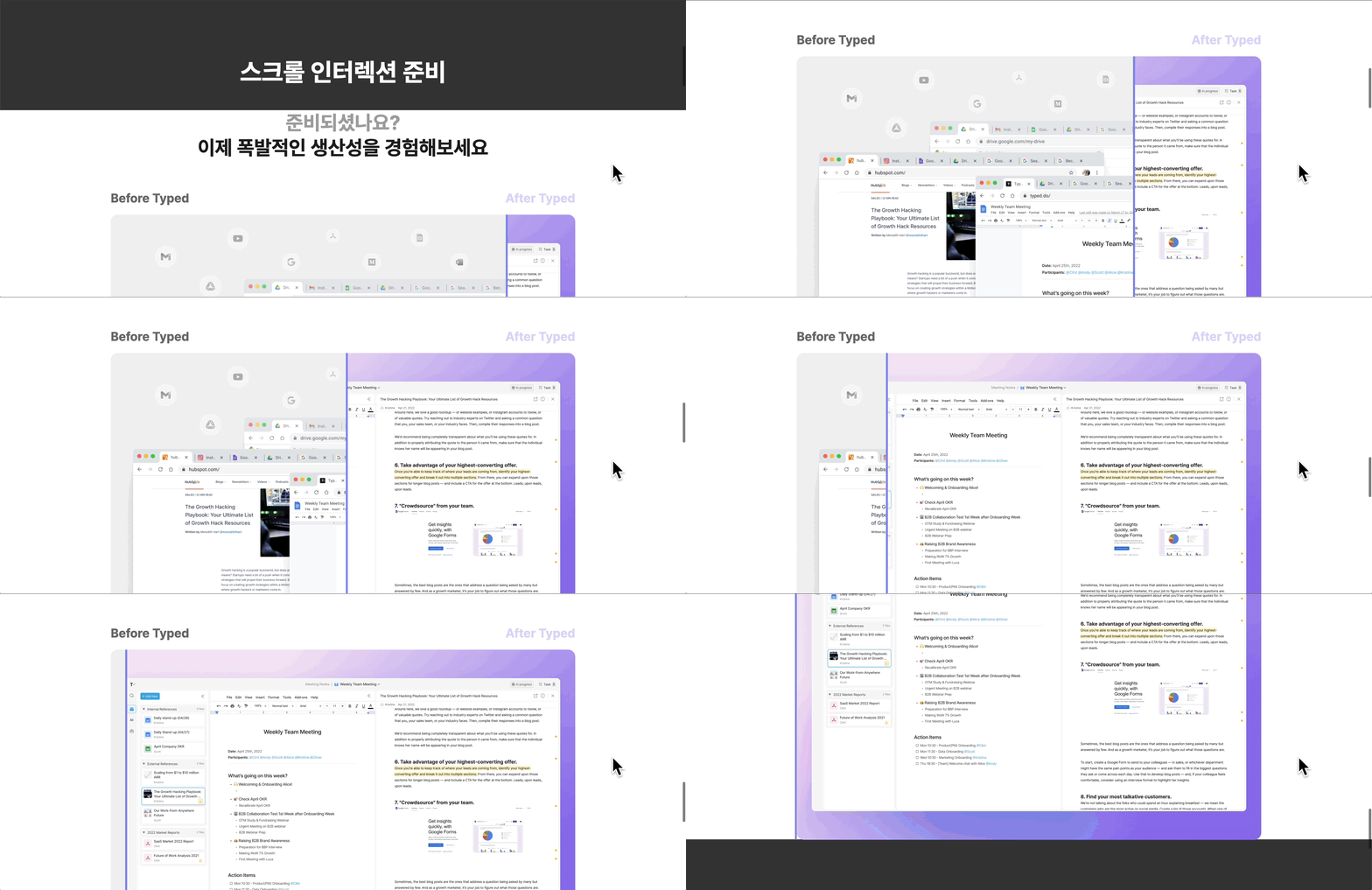
01typed랜딩페이지 결과.gif

아래는 실제 웹사이트입니다.

정리하기

typed의 랜딩페이지를 직접 구현해봤습니다.

position: sticky 속성을 이용해서 요소를 부모 요소의 스크롤 영역 동안, 화면 영역(viewport)의 특정 부분에 고정시켰습니다.

시점에 맞는 스크롤 애니메이션을 적용해보았습니다.

다음번에는 awward 수상작과 같은 더 복잡한 인터렉션을 구현해보겠습니다!

노코드로 웹디자인부터 웹서비스까지

노코드툴을 활용하여 인터렉티브 웹사이트 또는 백앤드 로직이 담긴 웹서비스를 제작하는 것에 관심이 있으신가요? 함께 만들어보면 좋을 거 같습니다!

노코드로 웹디자인부터 웹서비스까지 만드는 교육 프로그램을 내년 초에 계획하고 있습니다.

관심이 있으신 분은 아래의 구글폼에서 사전 신청해주세요.

어떤 내용에 관심이 있는지를 묻는 사전 수요조사입니다. 가볍게 참여해주세요!

10
4
백민기

백민기

랜딩페이지 해킹1편: 세상의 모든 렌딩페이지 인터렉션을 노코드로 구현한다.

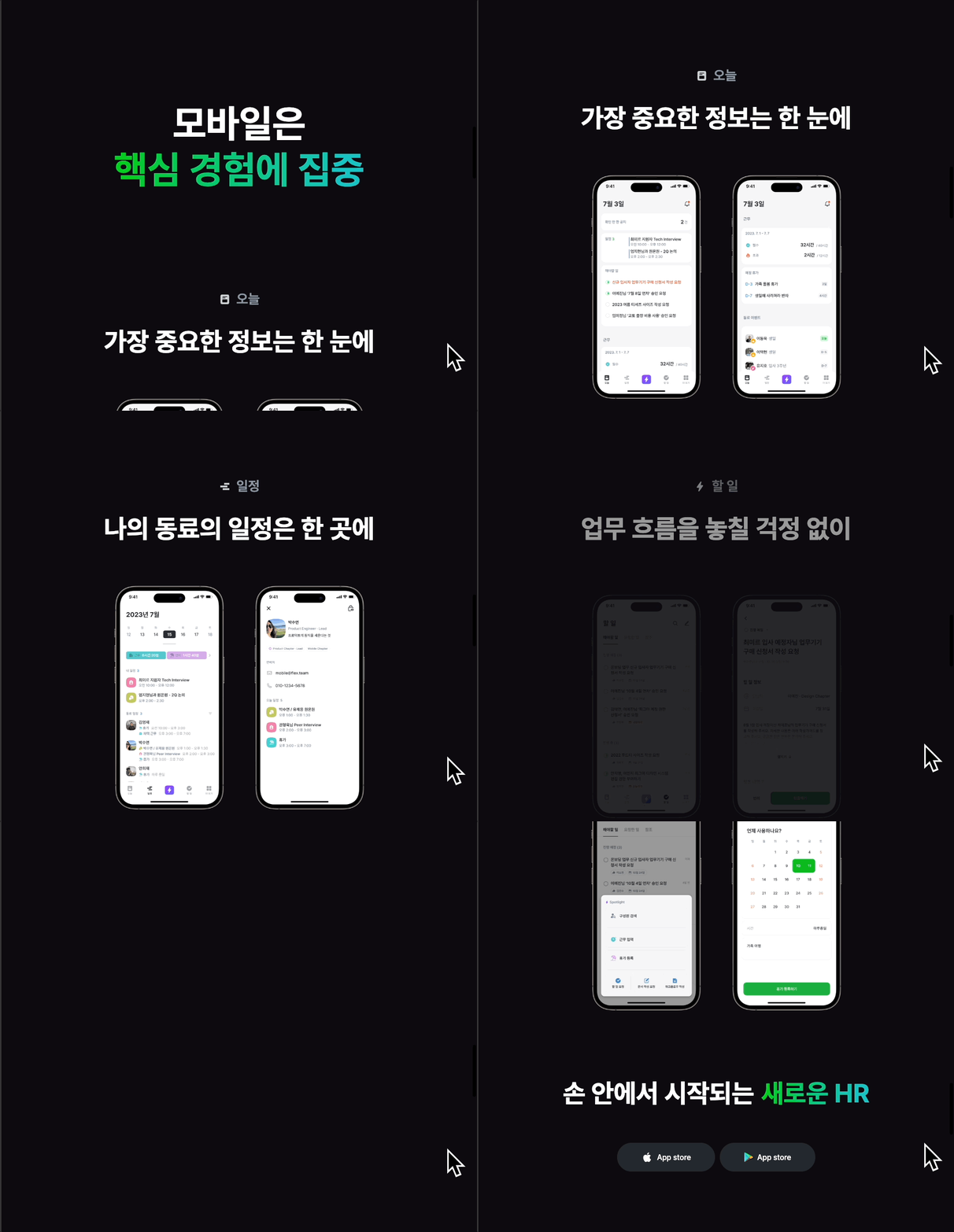
오늘 부셔볼 녀석은 이거다.
01flex랜딩페이지스크린샷.gif

노코드 서비스 웹플로우(webflow)를 활용하여 어디까지 개발이 가능한가?라는 주제로

글을 쓰고 있습니다.

  1. 웹플로우(webflow)로 인터렉티브 웹사이트 만들기

  • 토스랜딩페이지 클론하기

  • 다른 기업 랜딩페이지들 클론하기

  • 웹디자인 awwwards 수상작 클론하기

  1. 웹플로우(webflow)와 노코드 툴을 활용하여 웹서비스 만들기

토스랜딩페이지를 클론을 지난 게시글에서 다뤄봤는데요.

랜딩페이지 인터렉션 클론을 이대로 마무리하긴 아쉬워서

국내 스타트업 랜딩페이지 중 멋있는 인터렉션을 가져와서 제작해봤습니다.

거기서 등장하는 인터렉션의 원리와 실습을 같이 진행해보겠습니다.

flex 랜딩페이지의 인터렉션 소개

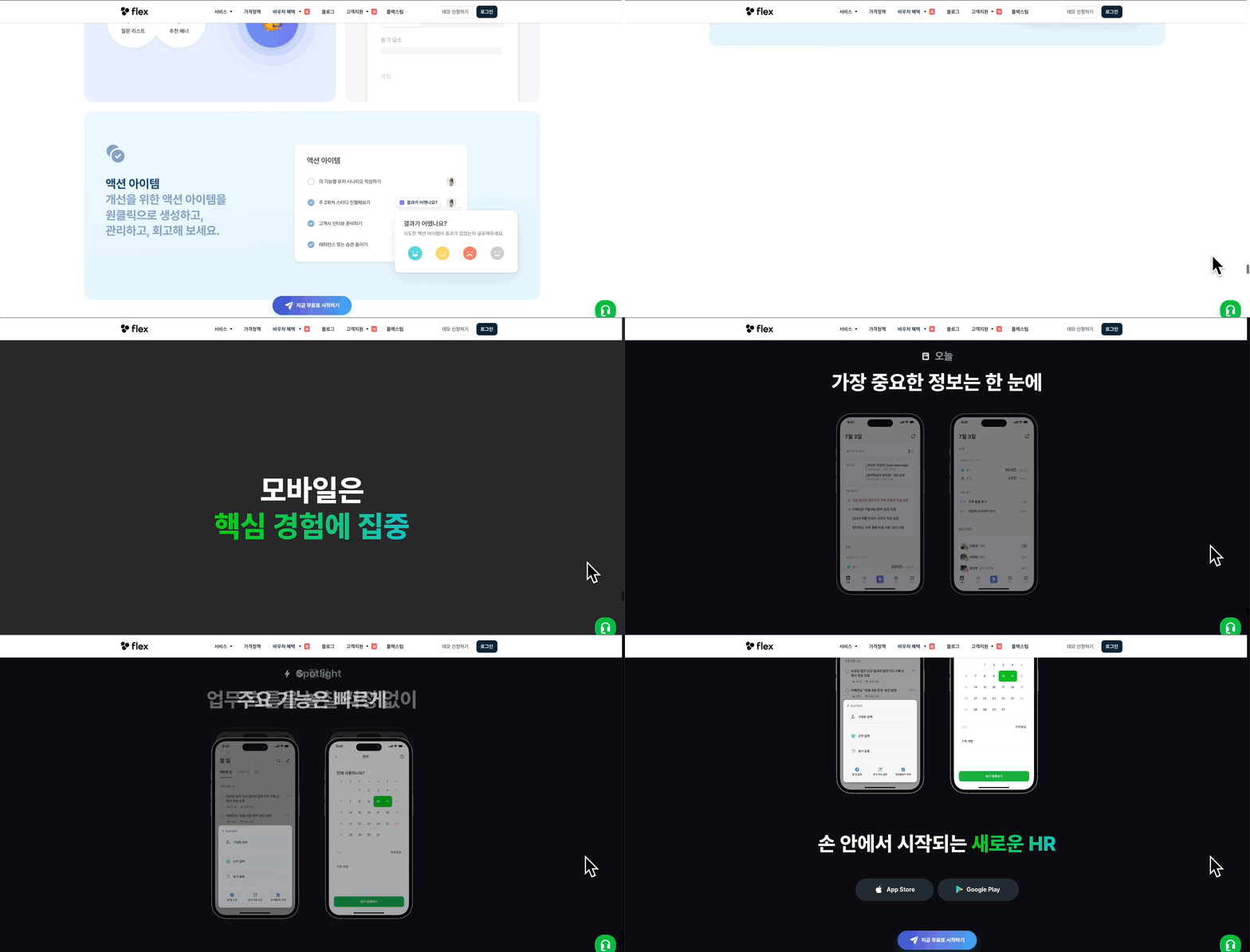
오늘은 아래 gif에 있는 인터렉션을 구현해볼 것 입니다.

크게 2가지 섹션을 가지고 있습니다.

01flex랜딩페이지스크린샷.gif

첫 번째 섹션

image.png

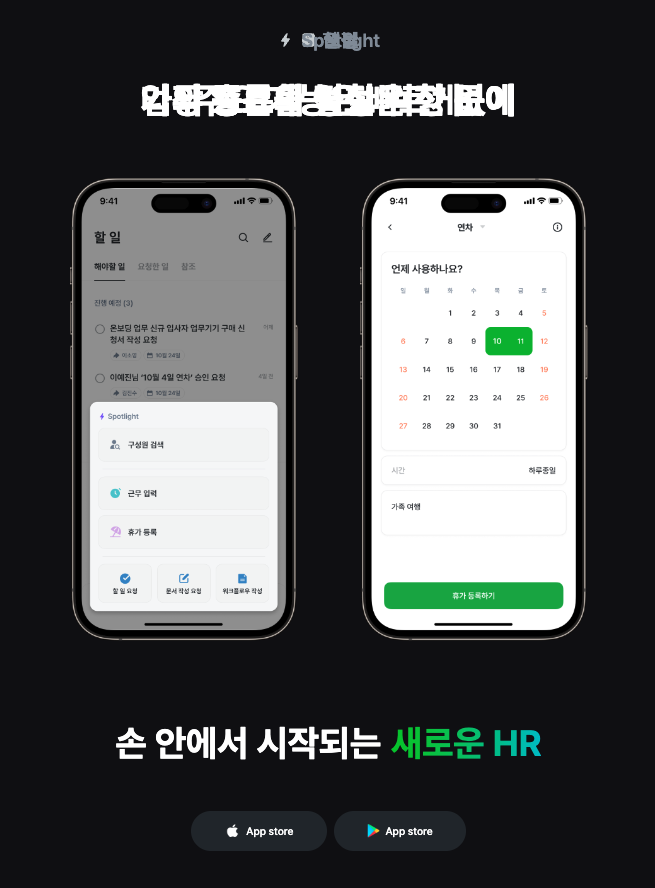
첫 번째 섹션은 "모바일은 핵심 경험에 집중"이라는 택스트가

첫 번째 스크롤 섹션이 끝날 때까지 가운데에 고정(position: "sticky")되어 있는 것이 핵심입니다.

화면 영역(Viewport)에 스크롤이 진입했을 때, 배경 색이 검은색으로 바뀌는 것도 특징이네요.

두 번째 섹션

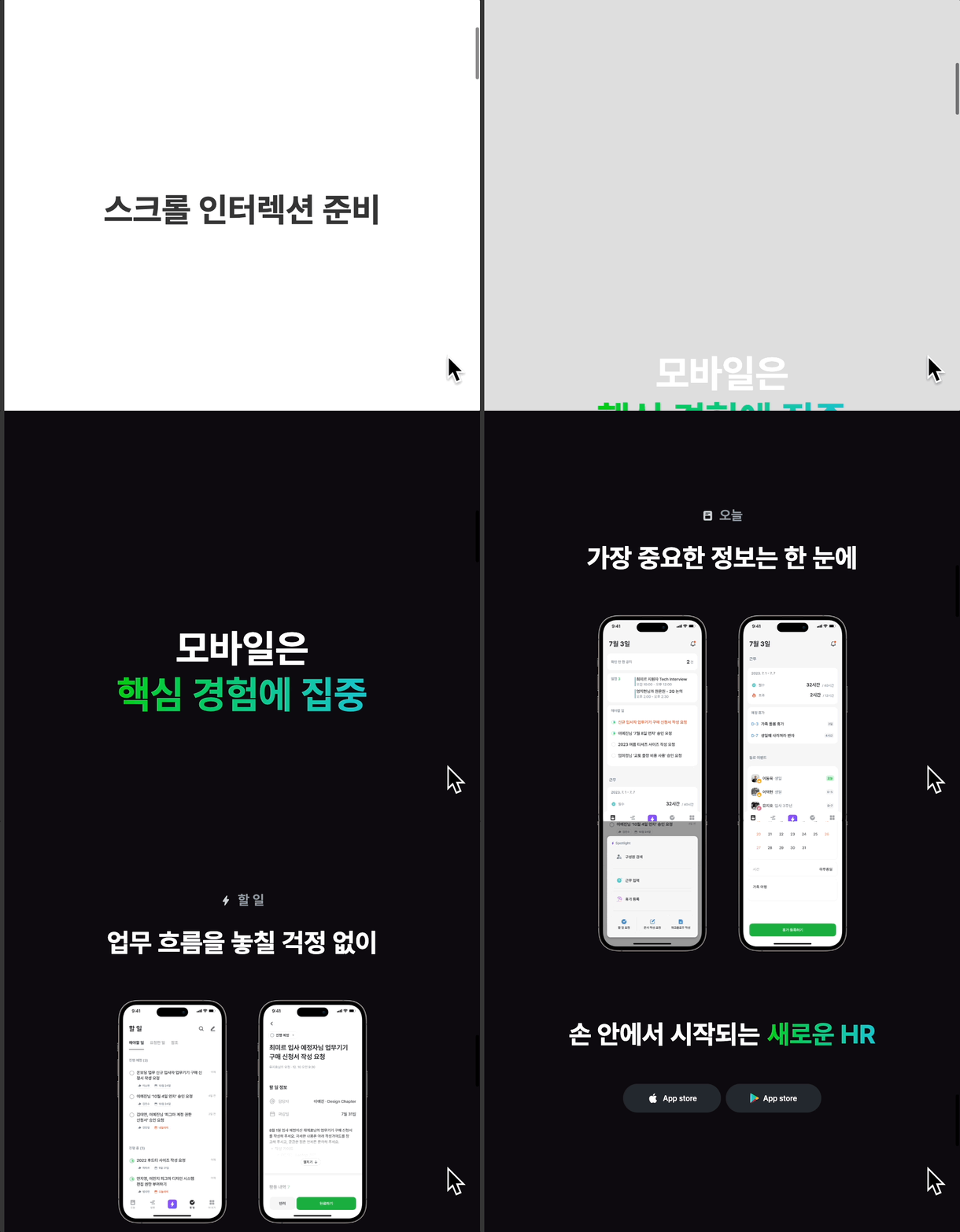
두 번째 섹션은 아래와 같은 레이아웃에서 스크롤에 따라서 문구와 이미지가 바뀌는 인터렉션입니다.

같은 위치에서 이전 문구가 사라지고 새로운 문구가 등장합니다.

아래의 모바일 이미지같은 경우에 등장할 시점에 투명했다가 진해지고, 위로 이동하면서 등장합니다.

또 이미지가 사라질 시점에는 다시 투명해지고, 위로 이동하면서 사라집니다.
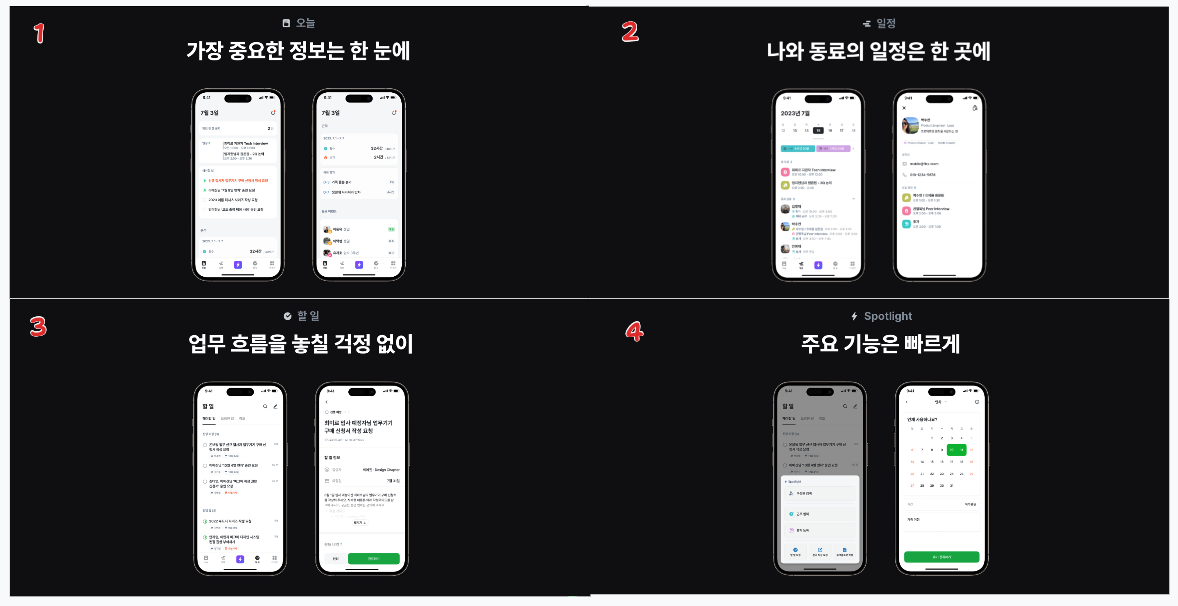
image.png

아래에서 다시 디테일한 요소들을 분석해보고 기본 세팅을 진행해보겠습니다.

폰트 + 이미지 세팅

원하는 폰트를 입력하고, 이미지를 다운받는 방법은 아래 토스 랜딩페이지를 제작해보면서 자세히 다뤘습니다.

이번 포스팅에서는 간략하게 설명하니, 궁금하신 분은 아래의 포스팅을 참고하시길 바랍니다.

폰트 세팅

flex에서는 Pretendard 폰트를 사용하고 있어서 pretendard로 설정해주겠습니다.
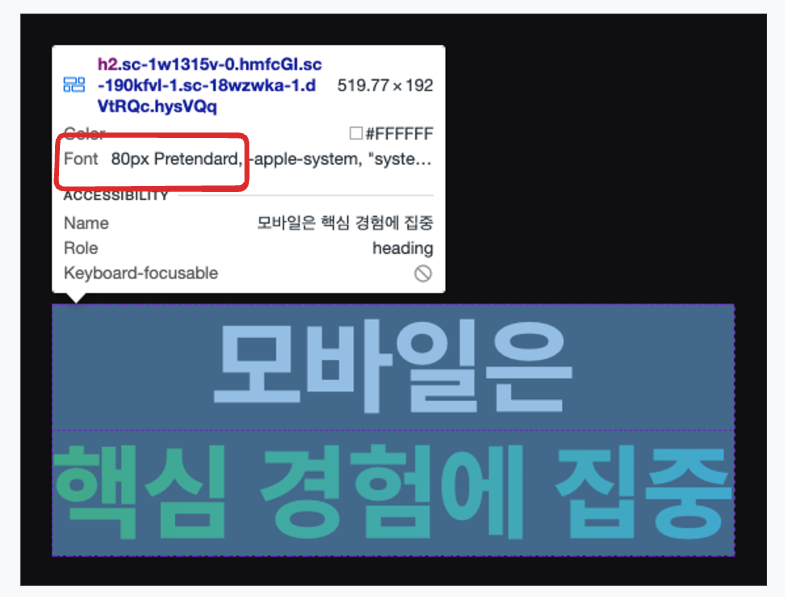
image.png

이전에 토스랜딩페이지를 만들 때, 웹플로우(webflow)에 custom fonts로 넣어주었던 Pretendard 폰트를 Body 태그에 설정해주겠습니다.
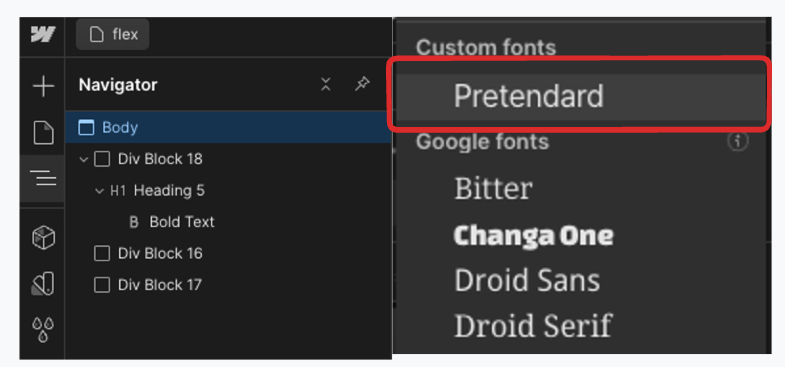
image.png

Body가 가장 부모 요소이기 때문에 Body에만 설정해주면 자식 요소들에게 모두 적용됩니다.

이미지 세팅

지난 포스팅에도 언급했던 것처럼 웹 상에서 보이는 거의 모든 이미지는 클라우드 상에 저장된 것을 가져오기 때문에 다운받아서 사용할 수 있습니다.

이번에도 클론에 필요한 이미지들을 flex 홈페이지로 가서 다운받아주겠습니다.

기본적으로는 이미지에 오른쪽 마우스 클릭 후 저장하실 수 있습니다.
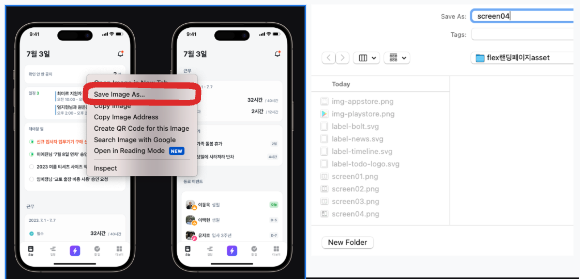
image.png

종종 오른쪽 마우스 클릭이 막혀있거나 이미지를 정확하게 선택하기 어려운 경우 아래의 방법을 사용해주세요.

F12나 오른쪽 마우스 클릭 후 검사(inspect)를 누르시면 개발자 도구를 켜실 수 있습니다.

개발자 도구를 켜셔서 왼쪽 상단에 있는 마우스 버튼을 누르시면, 마우스의 이동마다 HTML 요소를 추적할 수 있습니다.
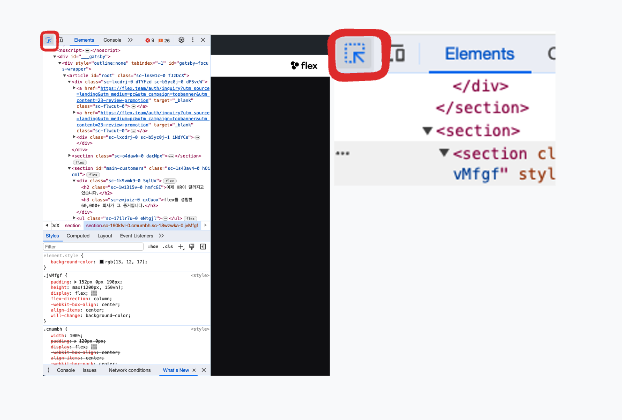
image.png

이미지를 다운받길 원하는 요소에 마우스를 올려놓으면 개발자 도구에 해당하는 요소의 코드를 추적할 수 있습니다. 거기에 연결되어있는 링크로 들어가면 실제 이미지에 접근해서 다운로드할 수 있습니다.
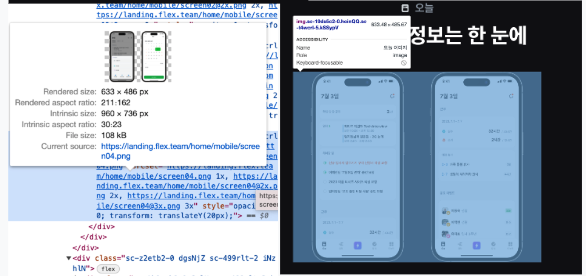
image.png

https://landing.flex.team/home/mobile/screen01.png

https://landing.flex.team/home/mobile/screen02.png

https://landing.flex.team/home/mobile/screen03.png

https://landing.flex.team/home/mobile/screen04.png

(이렇게 실제 이미지에 접근할 수 있음)

다운받은 이미지들을 웹플로우에 import한 후에 사용해봅시다.
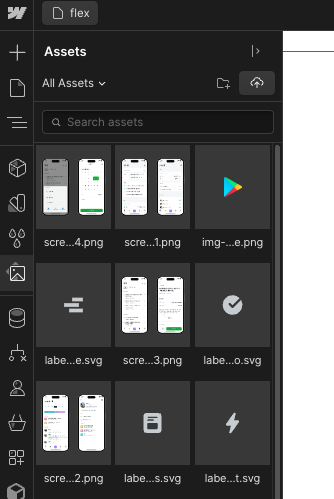
image.png

기본 요소 구성하기

우선 인터렉션을 구현하기 전에 구성하고 있는 기본 요소를 제작해보겠습니다.

이 글에서 박스모델에 대해서 잠깐 설명했는데요.

그것처럼 HTML 요소들을 모두 박스라고 생각하고, 만들어줄 영역을 정의했습니다.
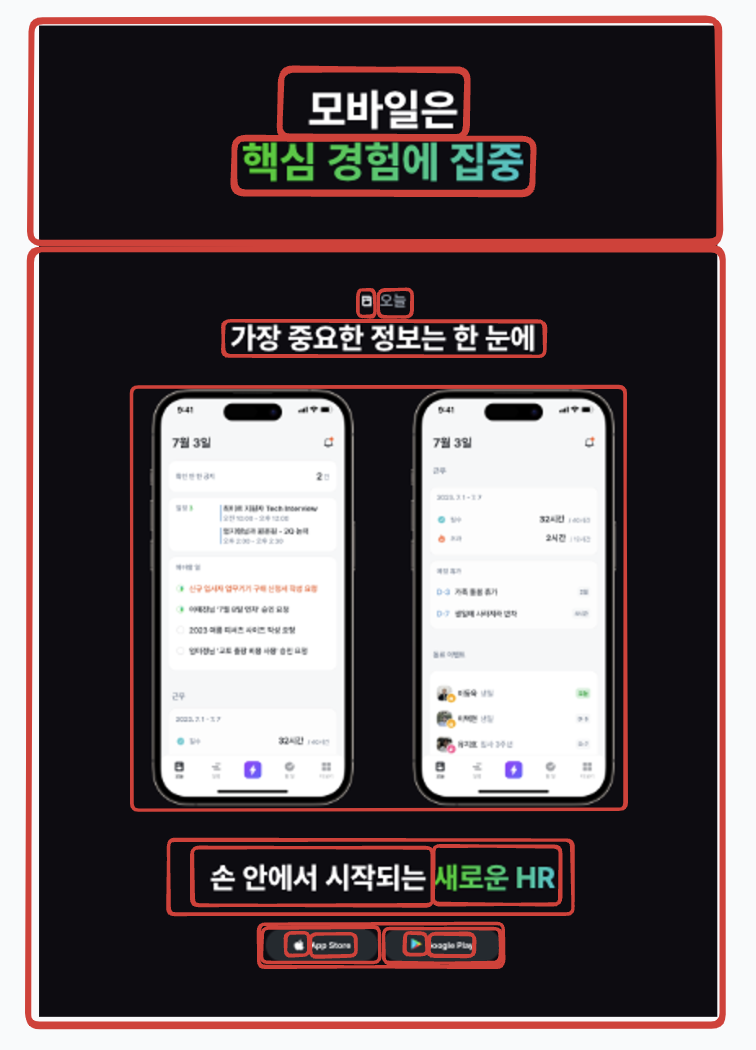
image.png

(인터렉션에 집중하는 글이기 때문에 HTML과 CSS를 디테일하게 어떻게 설정했는지는 생략하도록 하겠습니다.)

먼저 레이아웃을 생각하지 않고, CSS 속성만 넣어보겠습니다.

CSS를 모두 넣어주었습니다.
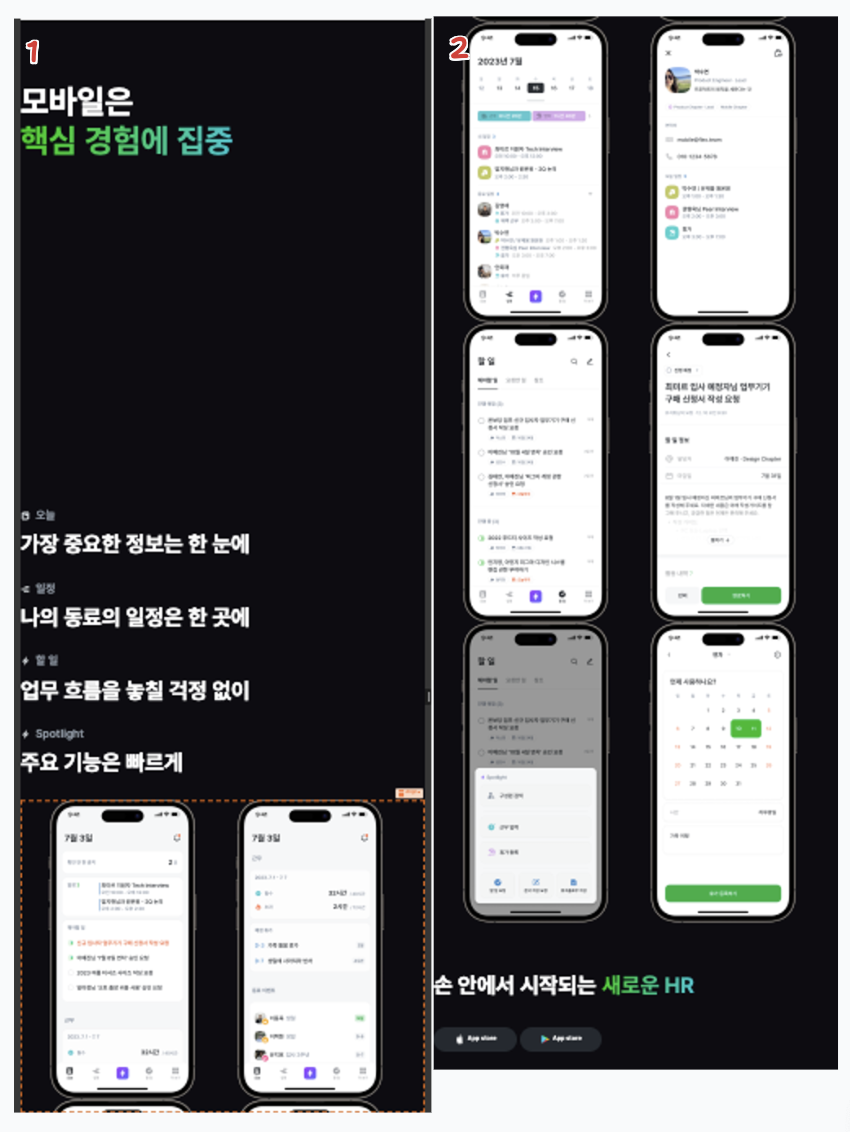
image.png

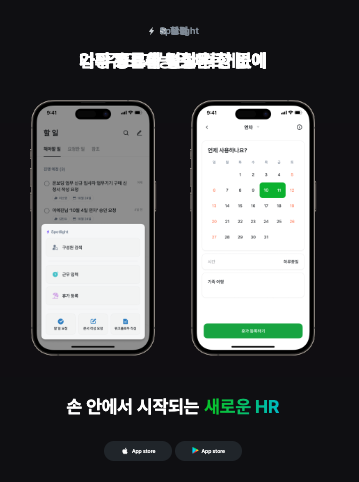
1번 이미지에서 "모바일은 핵심 경험에 집중" 섹션의 부모 박스가 엄청 큰 것처럼 보이는 이유는 실제로 스크롤되는 영역은 이것처럼 길고, 이 영역에서 스크롤되는 동안 "모바일은 핵심 경험에 집중"이라는 텍스트가 가운데로 고정되기 때문입니다.

4개의 subtitle과 4개의 이미지들을 차례로 나열해주었는데요.

두 번째 섹션의 스크롤에 따라 요소들이 쌍으로 나타나고 사라지는 애니메이션을 적용해주기 위해서 입니다.

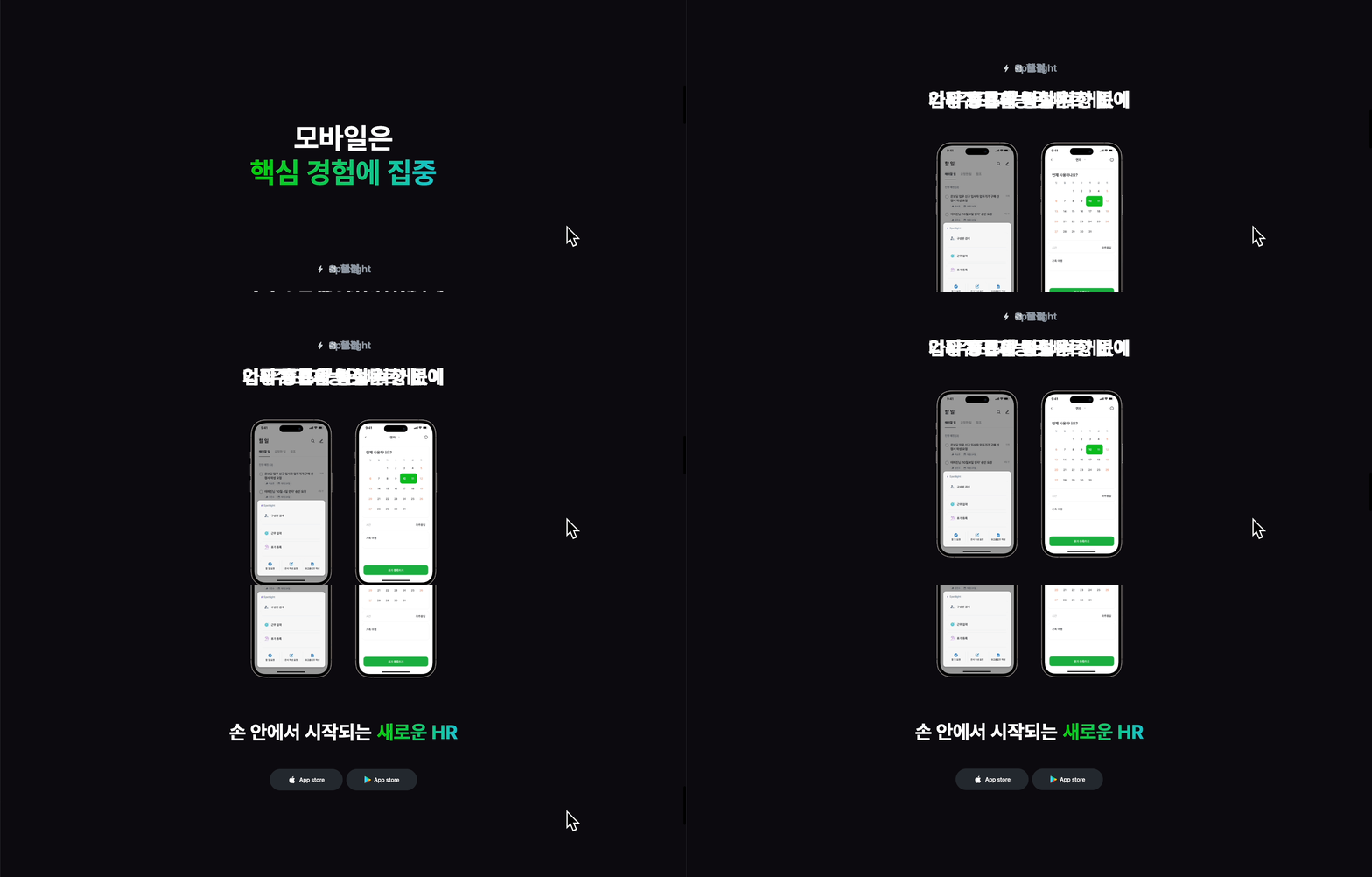
레이아웃도 적용해보겠습니다.

image.pngimage.png

이전에 아래로 정렬해줬던 이미지와 텍스트들을 한 곳으로 겹쳐줬습니다.

이제 인터렉션을 적용해보겠습니다.

인터렉션 구현하기

첫 번째 섹션 position: sticky + 배경색 변경

position: sticky

첫 번째 섹션의 인터렉션은 스크롤되는 동안 "모바일은 핵심 경험에 집중"이라는 택스트가 화면의 중심에 계속 위치해야 합니다.
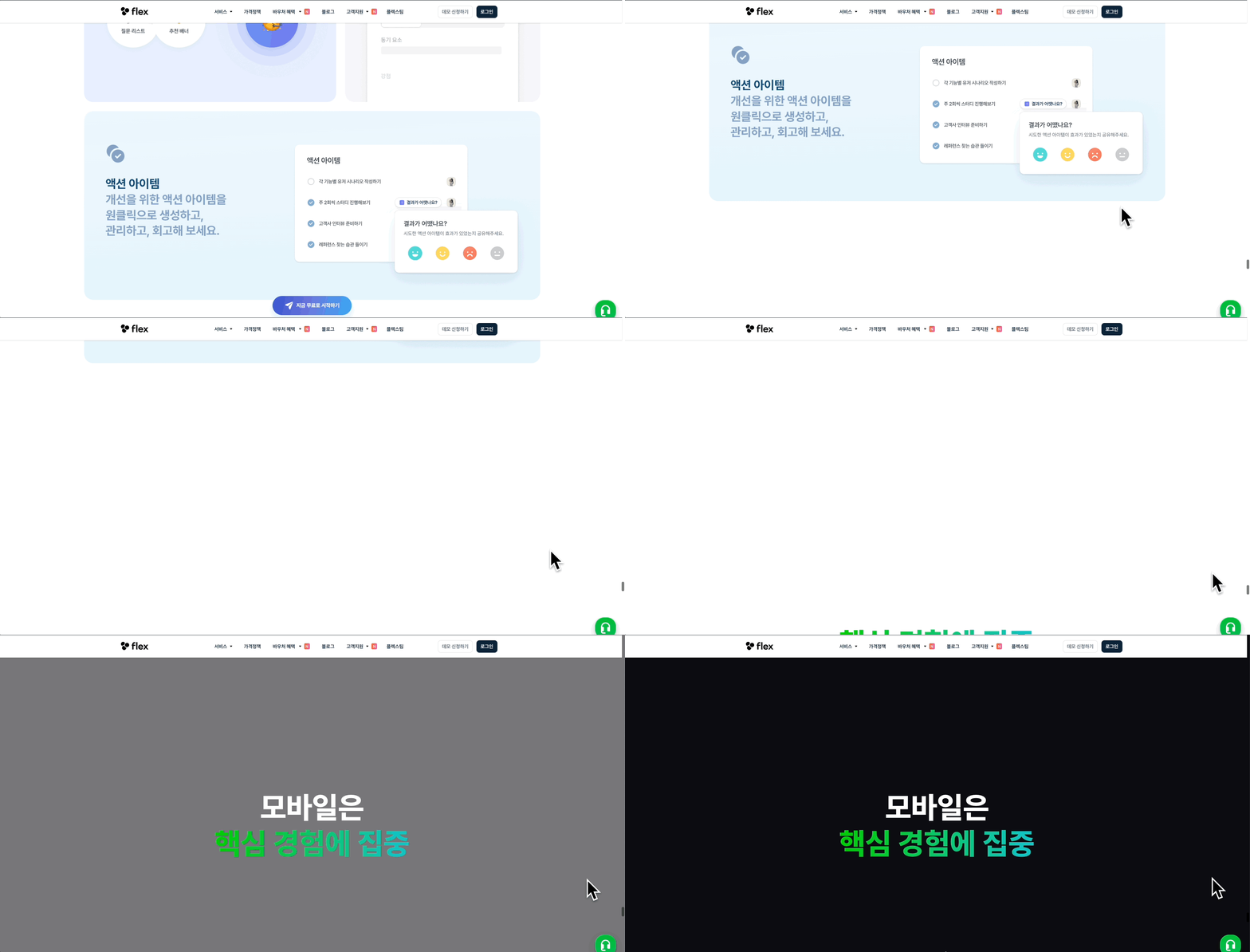
02flex랜딩페이지section1.gif

이건 CSS의 기본 속성 position: sticky로 구현 가능합니다.

position: sticky는 HTML 요소가 가장 가까운 부모 요소가 스크롤되는 동안 화면 영역(viewport)를

기준으로 특정 영역에 위치를 고정시킬 수 있는 속성입니다. 부모 요소의 스크롤 영역이 끝나면, 화면 영역(viewport)에서 위치 고정이 풀리게 됩니다.

화면을 기준으로 top, bottom, left, right 등의 값으로 위치를 고정시킬 수 있습니다.

화면의 가운데 요소에 위치를 고정시키고 싶기 때문에 top:50%로 설정했습니다. 상단으로부터 50% 비율로 떨어진 곳에 고정할 수 있습니다.
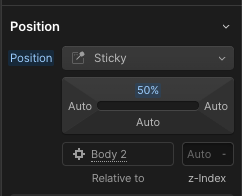
image.png

아래는 구현 결과 입니다. 스크롤에 따라서 요소가 고정되어있는 것을 확인할 수 있습니다.
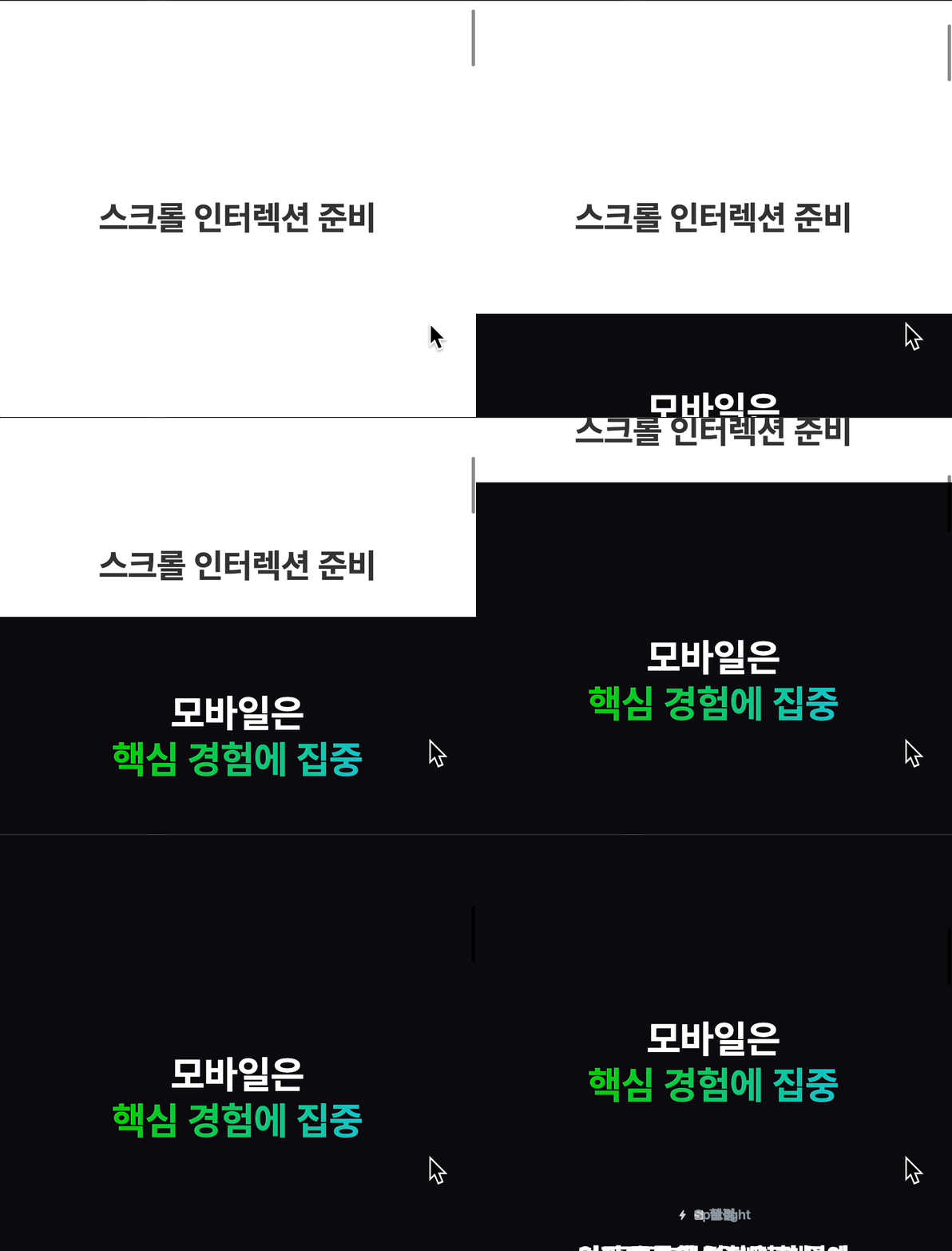
03flex랜딩페이지section1-sticky.gif

배경색 변경

기존 인터렉션에는 배경색이 변경되는데, 배경색 변경 애니메이션을 넣어보겠습니다.

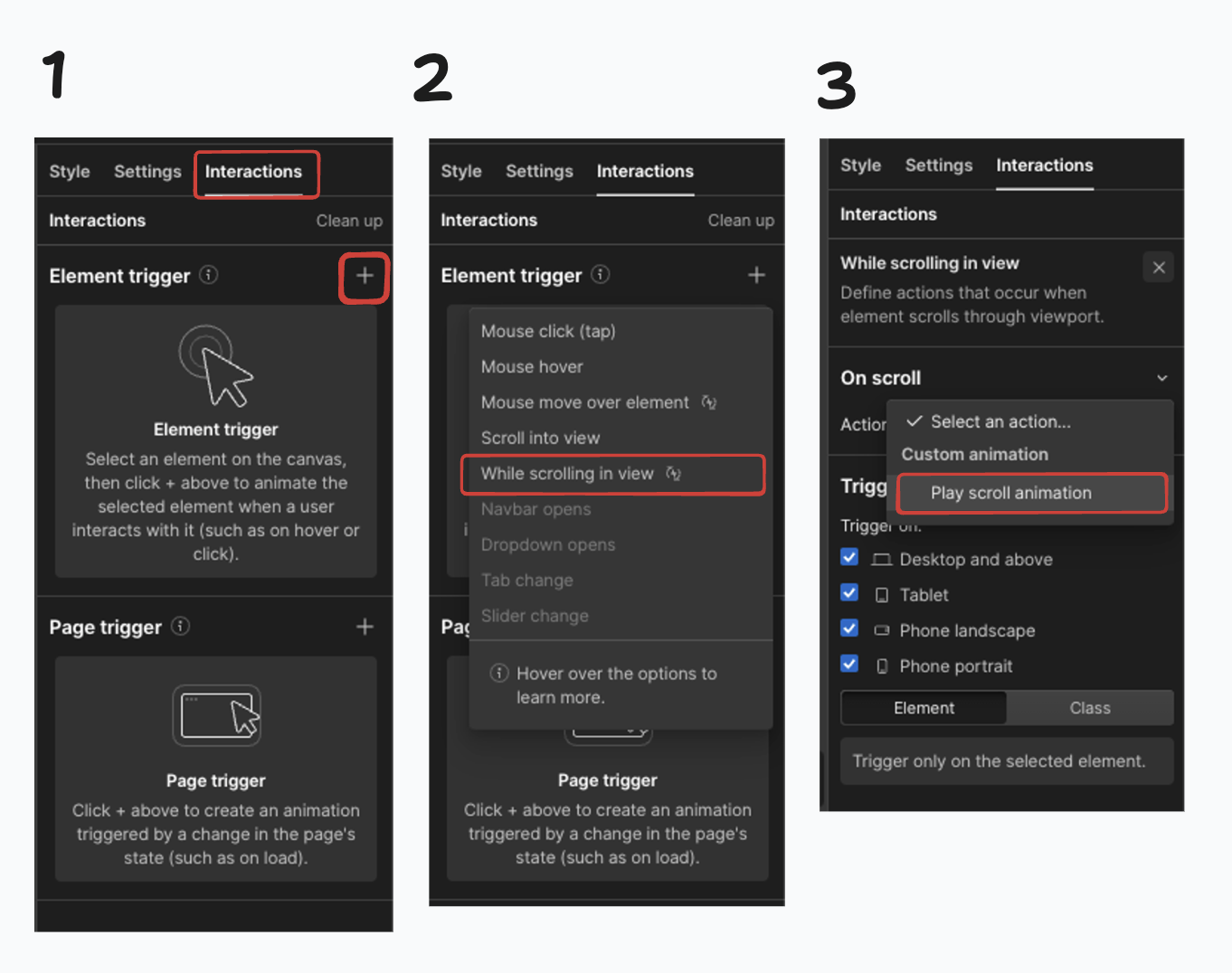
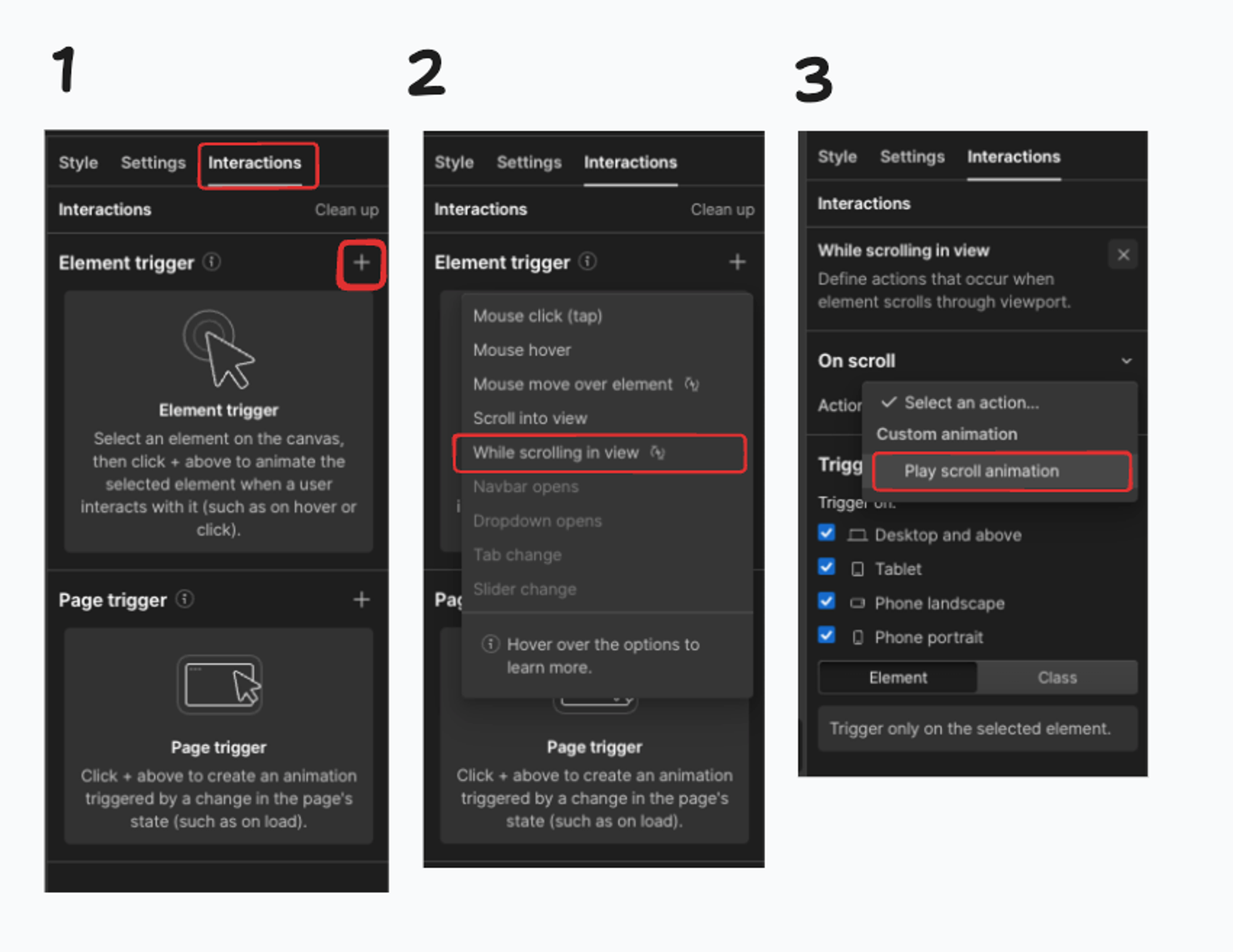
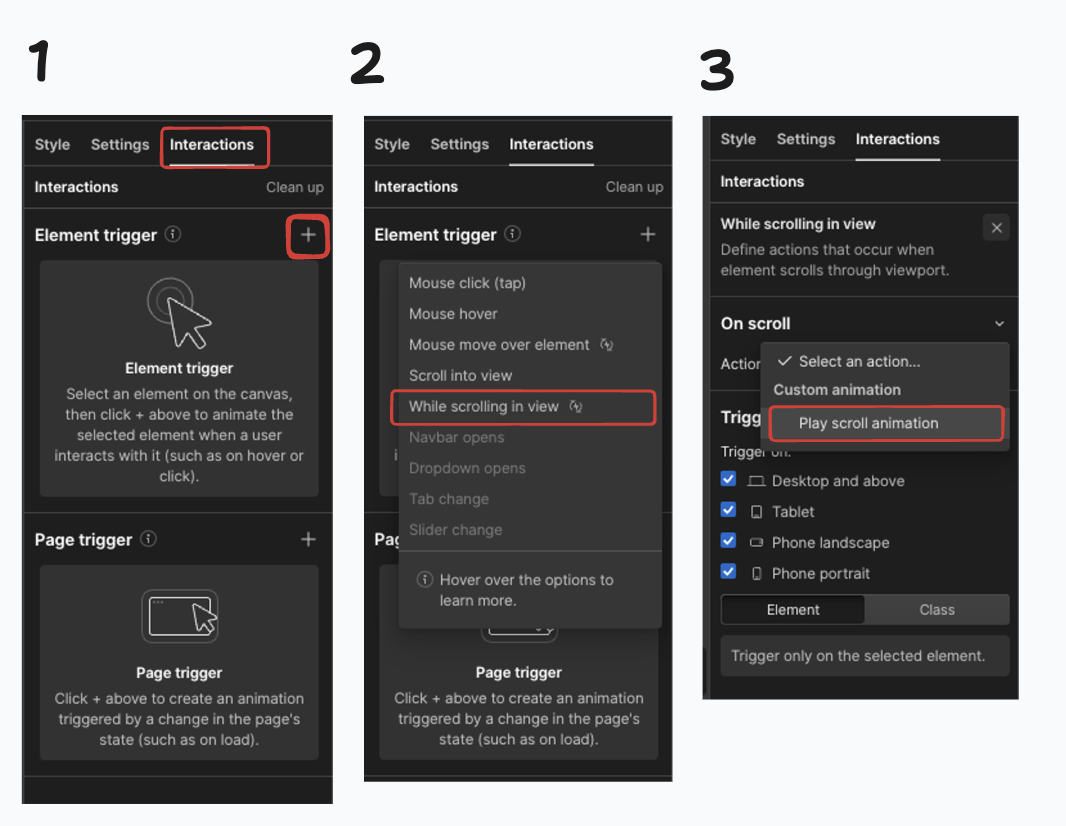
  1. 오른쪽 보조 툴바에 interaction 탭에 들어가서 element tirgger를 추가해줍니다.

  2. 스크롤 영역에서 백그라운드가 변경되는 애니메이션을 걸어줄 것이기 때문에 while scrolling in view 애니메이션을 선택해줍니다.

  3. Play scroll animation을 선택해줍니다.

image.png

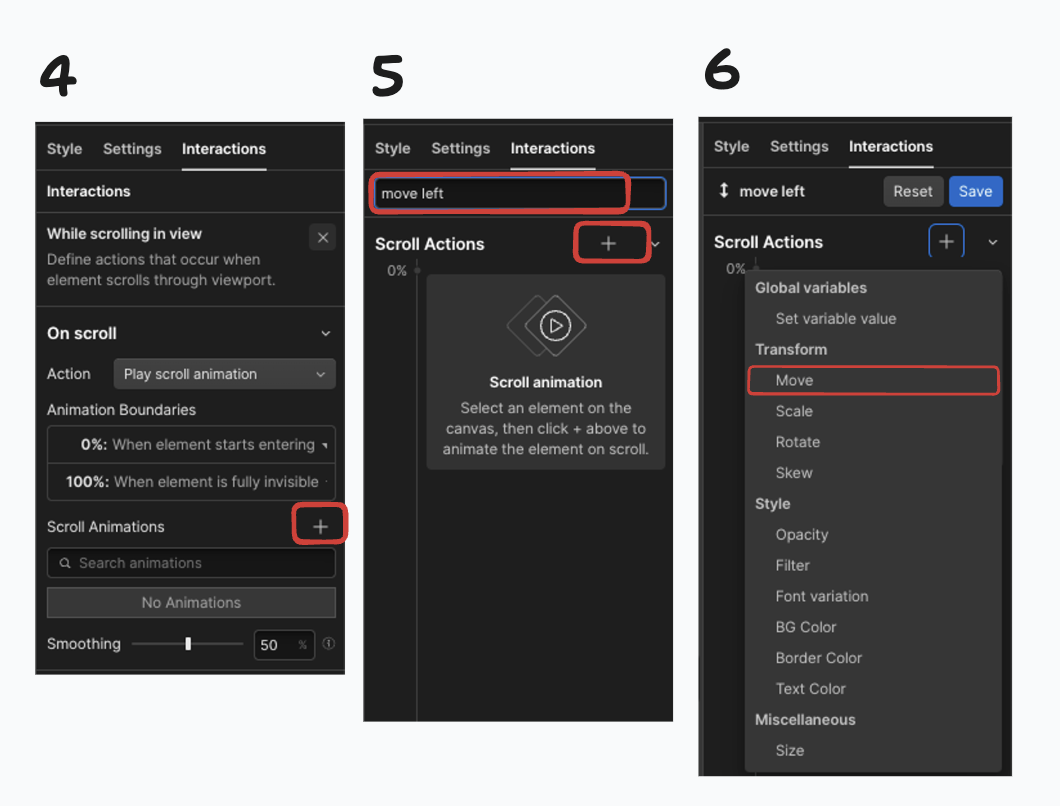
  1. + 애니메이션을 추가하기 위해서 + 를 눌러줍니다.

  2. 새로운 애니메이션의 이름을 정해주고, + 버튼을 눌러서 속성을 추가해줍니다.

  3. background color를 바꾸기 위해서 BG color를 넣어줍니다.
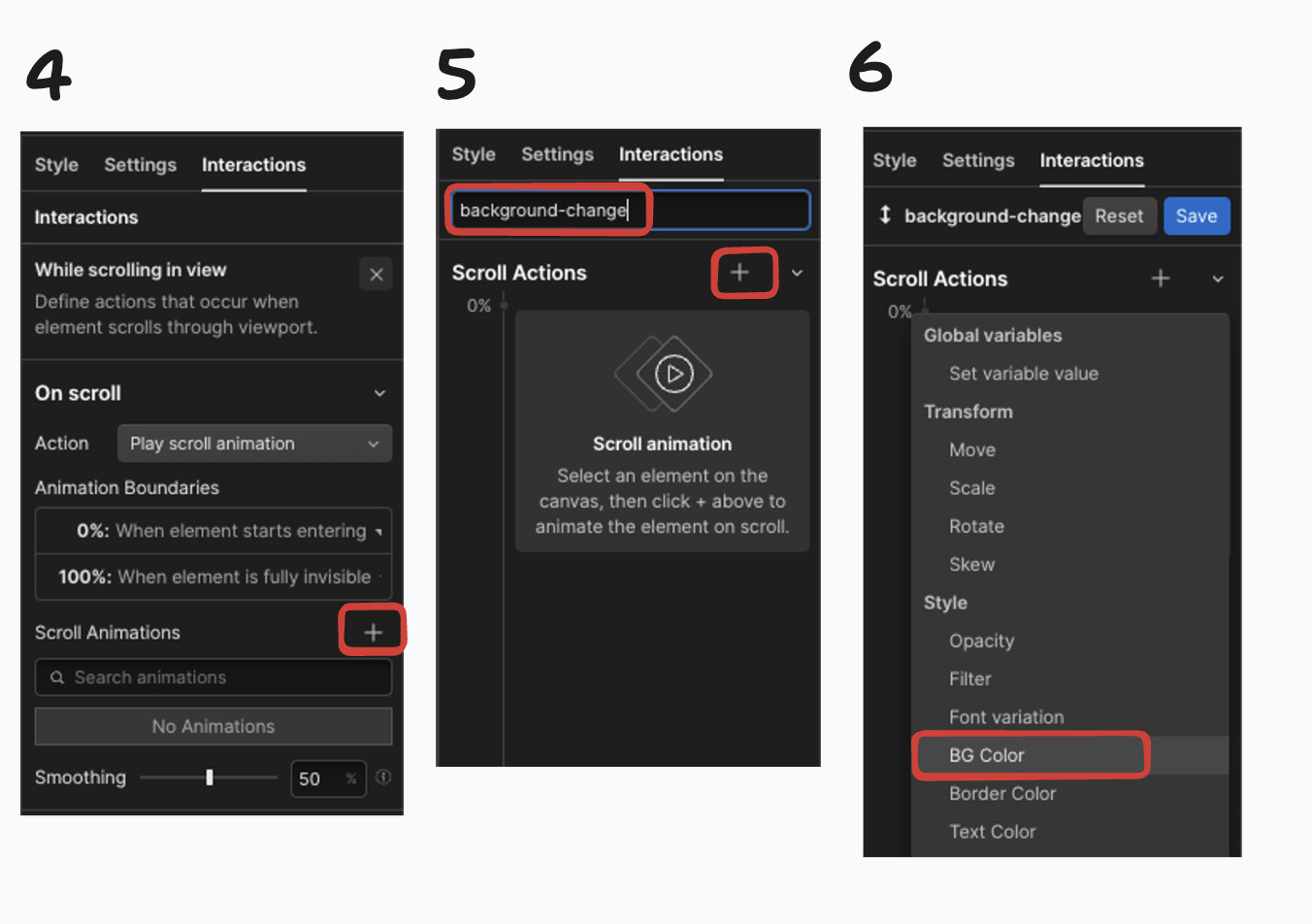
image.png

  1. 처음에는 색상을 흰색으로 넣어주고, 변경되는 색상으로 #0d0c11 값의 검은색을 넣고, save를 누릅니다.

  2. 디테일한 설정을 위해서 글씨 요소가 중간에 왔을 때 실행하기 위해서 offset을 50%로 추가해줍니다.
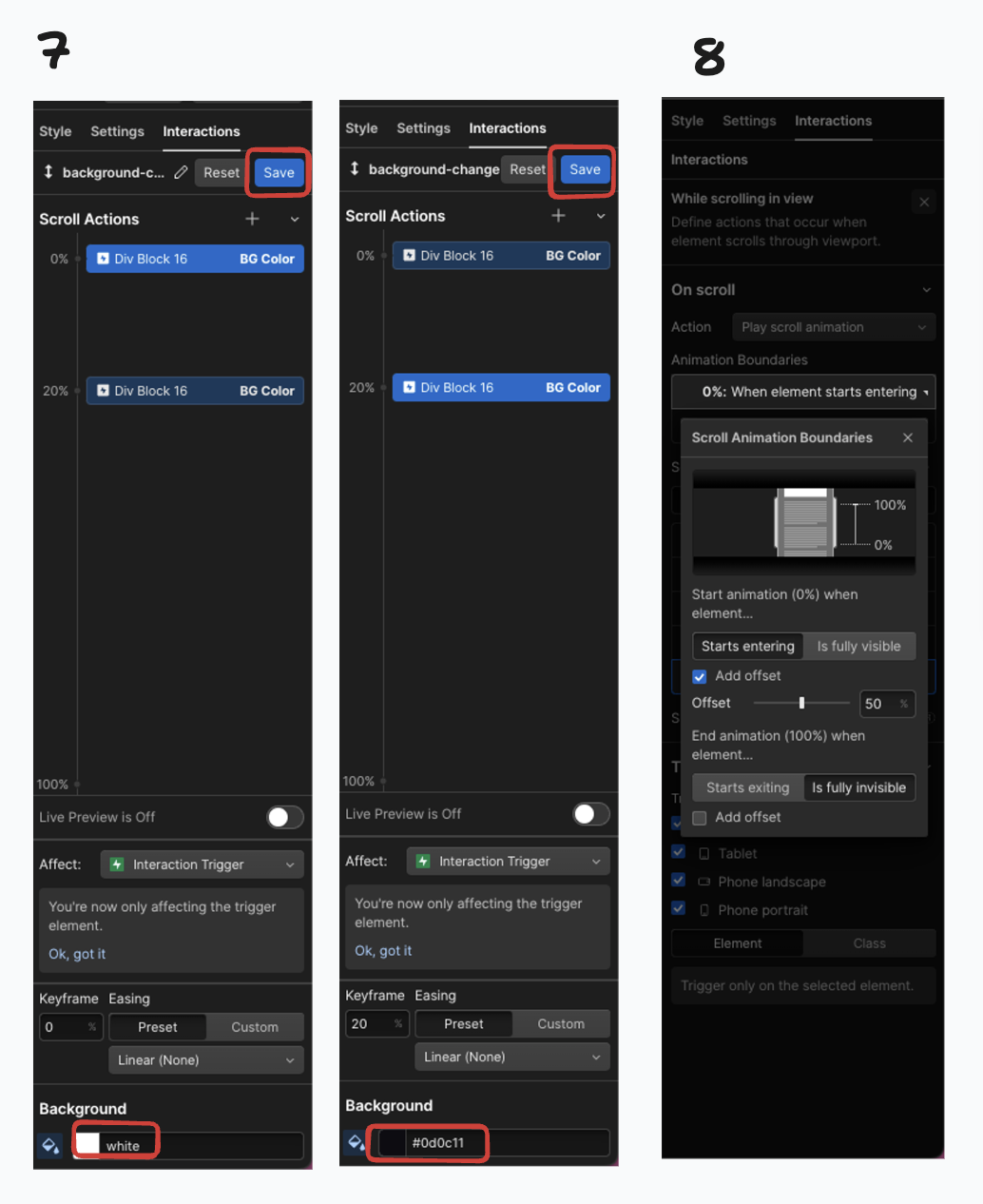
image.png

결과는 아래와 같습니다. 이전의 sticky 속성에 background가 서서히 변하는 애니메이션을 추가했습니다.

04flex랜딩페이지 section1-background.gif

두 번째 섹션 position: sticky + 요소 opacity and move

position: sticky

두 번째 섹션의 인터렉션도 sticky 속성이 필요합니다.

스크롤되는 와중에도 화면 영역(viewport)의 가운데 영역에 고정해줘야하기 때문입니다.
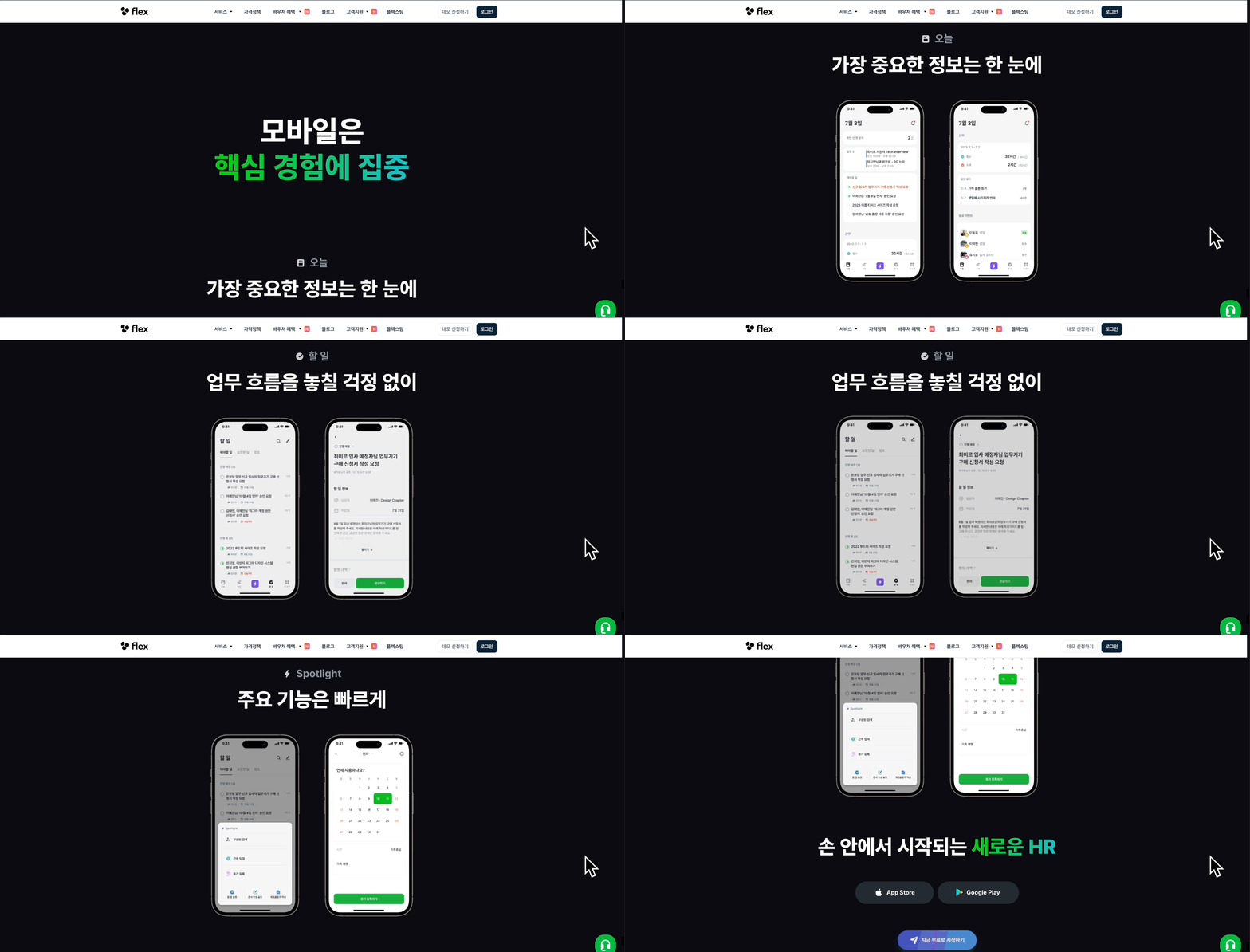
05flex랜딩페이지section2.gif

이 영역 전체를 스티키로 고정하겠습니다.

image.png

결과는 아래와 같습니다.

05flex랜딩페이지section2-sticky.gif

이제 스크롤마다 요소들을 등장시키고, 사라지게 하는 애니메이션을 적용해보겠습니다.

요소 opacity and move

여기 애니메이션 설명하는데 오래걸려서 나중에 자세히 다뤄보도록 하고,

결과만 보겠습니다.
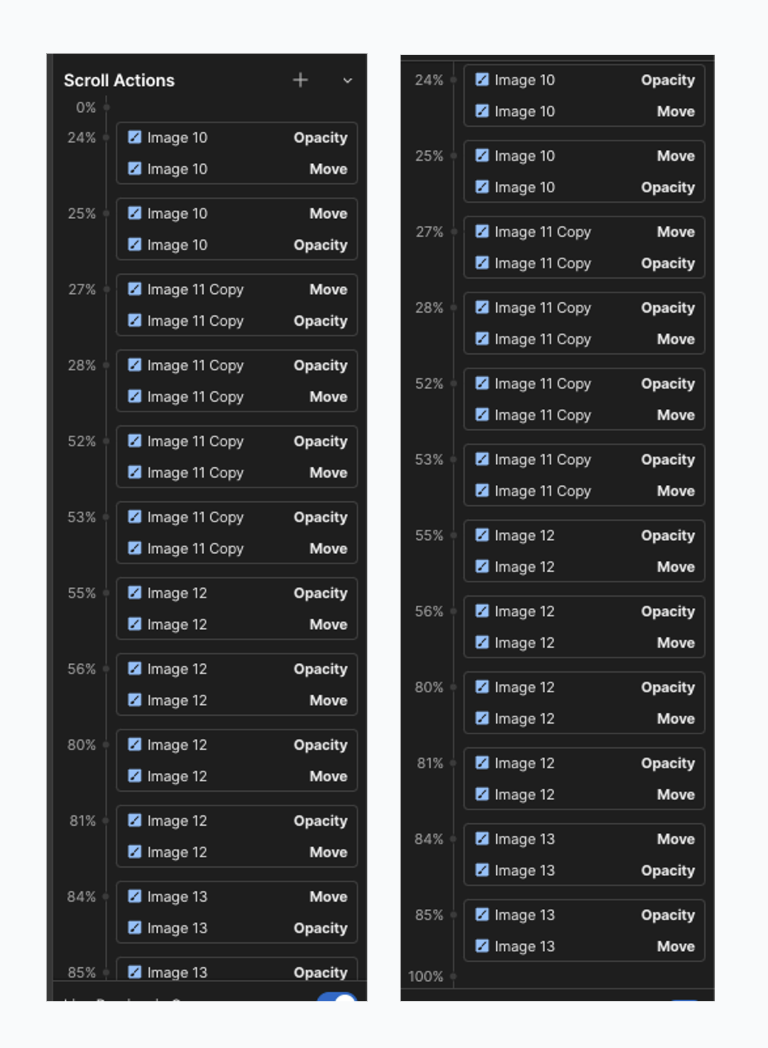
image.png07flex랜딩페이지-section2결과.gif

전체결과는 아래와 같습니다.

flex08전체 결과.gif

실제로 이 웹사이트에 배포되어있으니 직접 확인하실 수 있습니다.

정리하기

flex 랜딩페이지를 직접 구현해봤습니다.

position: sticky 속성을 이용해서 요소를 부모 요소의 스크롤 영역 동안, 화면 영역(viewport)의 특정 부분에 고정시킬 수 있다는 것을 배웠고,

시점에 맞는 스크롤 애니메이션을 적용해보았습니다.

이제 이것만 알고 계신다면 웬만한 인터렉티브 랜딩페이지는 문제가 없을 것 입니다.

다음 글에서는 typed 랜딩페이지의 아래의 인터렉션을 구현해보겠습니다.

그 다음번에는 awward 수상작과 같은 더 복잡한 인터렉션을 구현해보겠습니다!
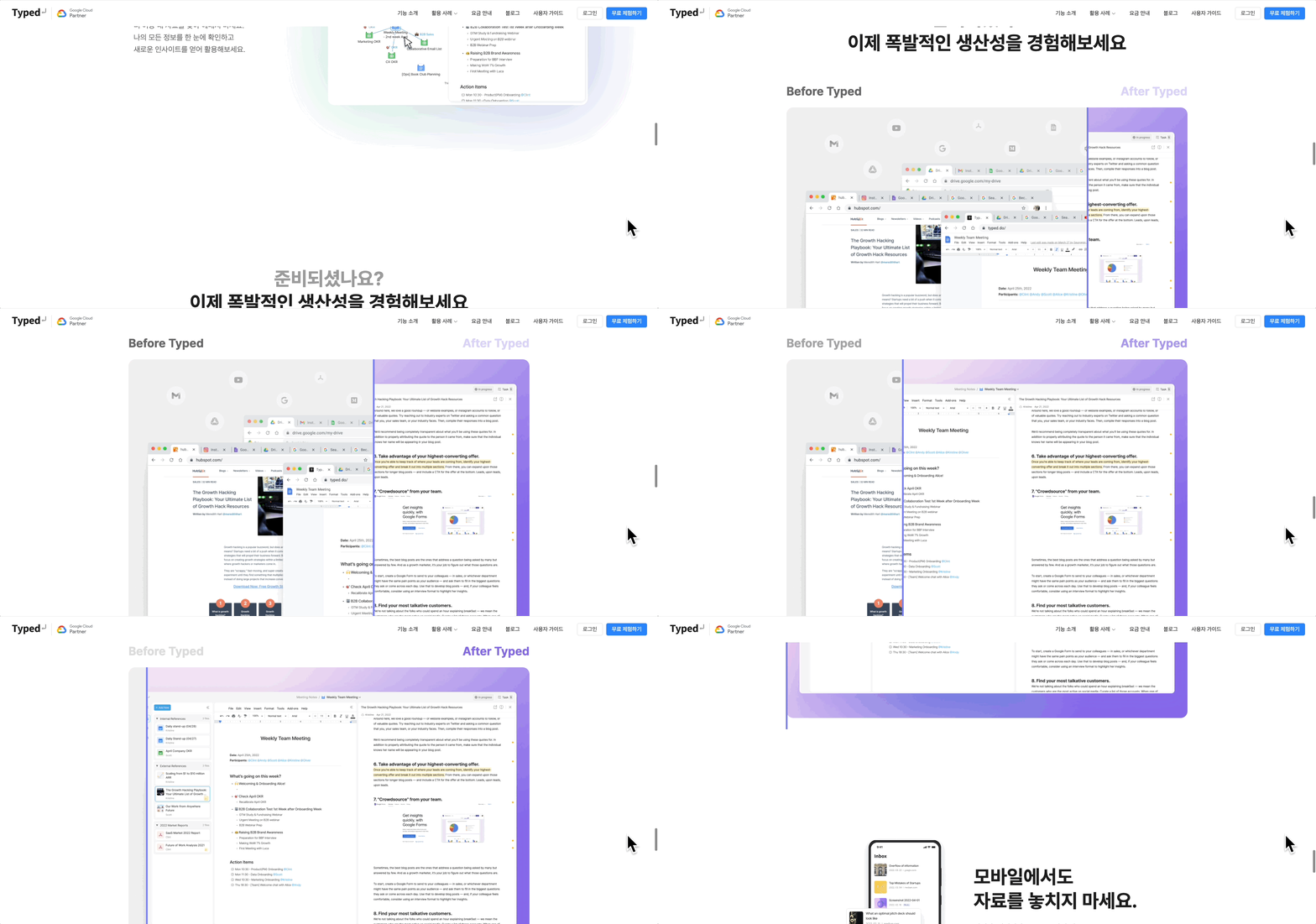
00typed 랜딩페이지예제.gif

노코드로 웹디자인부터 웹서비스까지

노코드툴을 활용하여 인터렉티브 웹사이트 또는 백앤드 로직이 담긴 웹서비스를 제작하는 것에 관심이 있으신가요? 함께 만들어보면 좋을 거 같습니다!

노코드로 웹디자인부터 웹서비스까지 만드는 교육 프로그램을 내년 초에 계획하고 있습니다.

무조건 자신의 아이디어를 실제 웹사이트로 제작하는 것을 목표로 합니다.

관심이 있으신 분은 아래의 구글폼에서 사전 신청해주세요.

사전 신청해주신 분들에 한하여, 특별한 혜택을 드리려고 합니다! 
7
3
백민기

백민기

웹플로우(Webflow)로 코드없이 어디까지 개발할 수 있을까?#3 - 스크롤 애니메이션2

03section8.gif

노코드 서비스 웹플로우(webflow)를 활용하여 어디까지 개발이 가능한가?라는 주제로

글을 쓰고 있는데요.

연재 계획은 아래와 같습니다.

  1. 웹플로우(webflow)로 인터렉티브 웹사이트 만들기

    • 토스랜딩페이지 클론하기(현재 포스팅)

    • 웹디자인 awwwards 수상작 클론하기

  2. 웹플로우(webflow)와 노코드 툴을 활용하여 웹서비스 만들기

이번 포스팅은 웹플로우(webflow)를 활용한 인터렉티브 웹사이트 만들기 - 토스랜딩페이지 클론하기 스크롤 애니메이션 2입니다.

지난 글에서는 웹플로우(webflow)의 기본세팅과 Fade 애니메이션, 스크롤 애니메이션에 대해서 다뤄봤습니다.

처음부터 읽고 싶으시다면 지난 포스팅을 참조바랍니다.

웹플로우(Webflow)로 스크롤 애니메이션 구현하기

03section8.gif

이번 포스팅에서 구현해볼 스크롤 애니메이션은 위와 같습니다 .

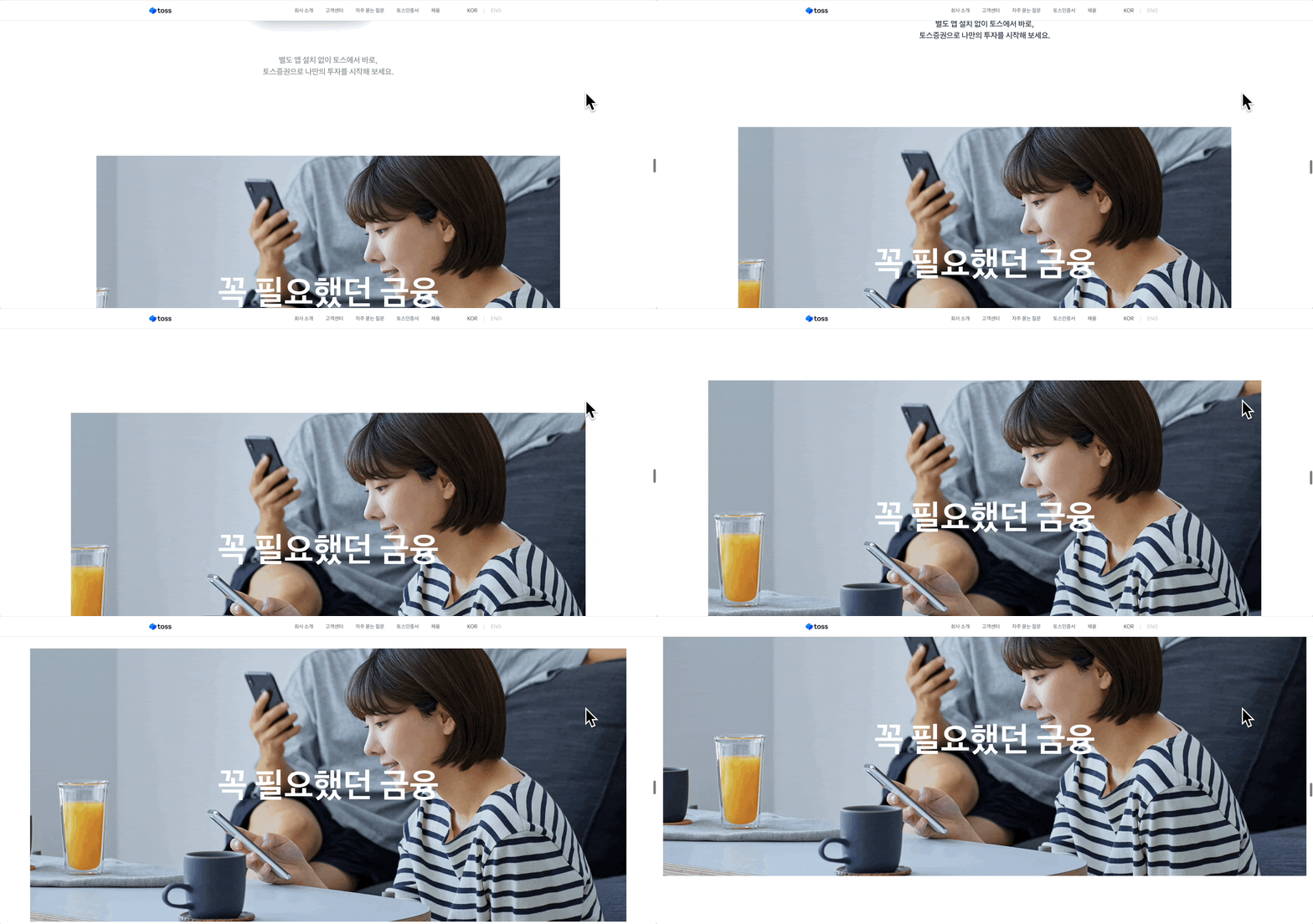
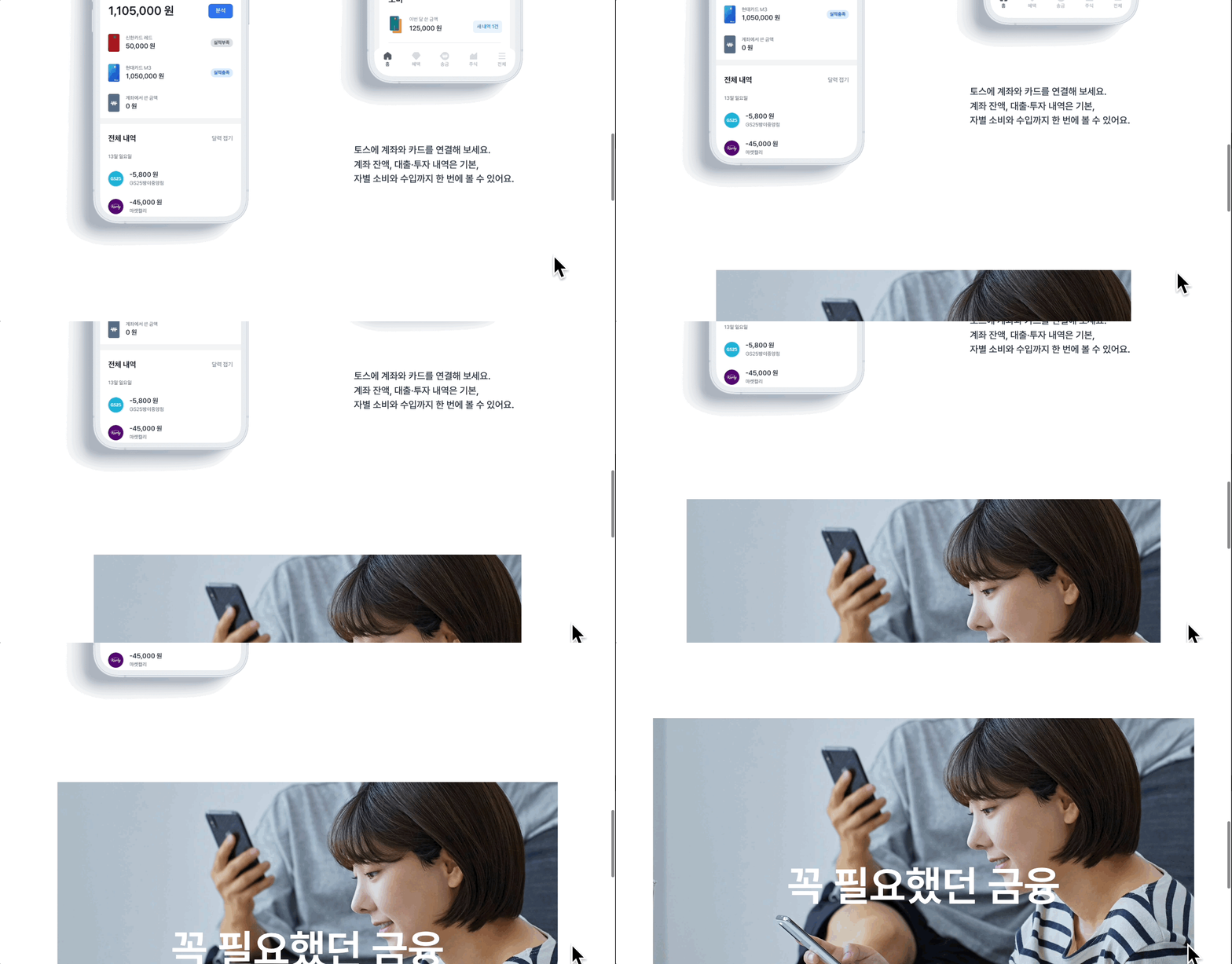
스크롤에 따라서 가로 영역이 확장되면서 화면을 모두 채우는 애니메이션입니다.

기본 세팅

위의 요소들을 구현하기 위해서 기본 세팅을 진행하겠습니다.

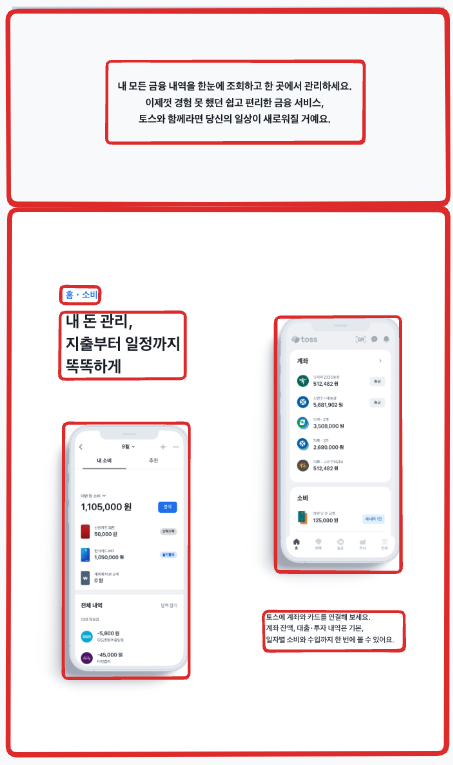
image.png

이렇게 박스 영역들을 지정해주었고, 이에 맞게 웹플로우에서 구현해보겠습니다.

image.pngimage.png

원리 분석

애니메이션을 실제로 구현하기 전에 원리를 분석해보겠습니다.

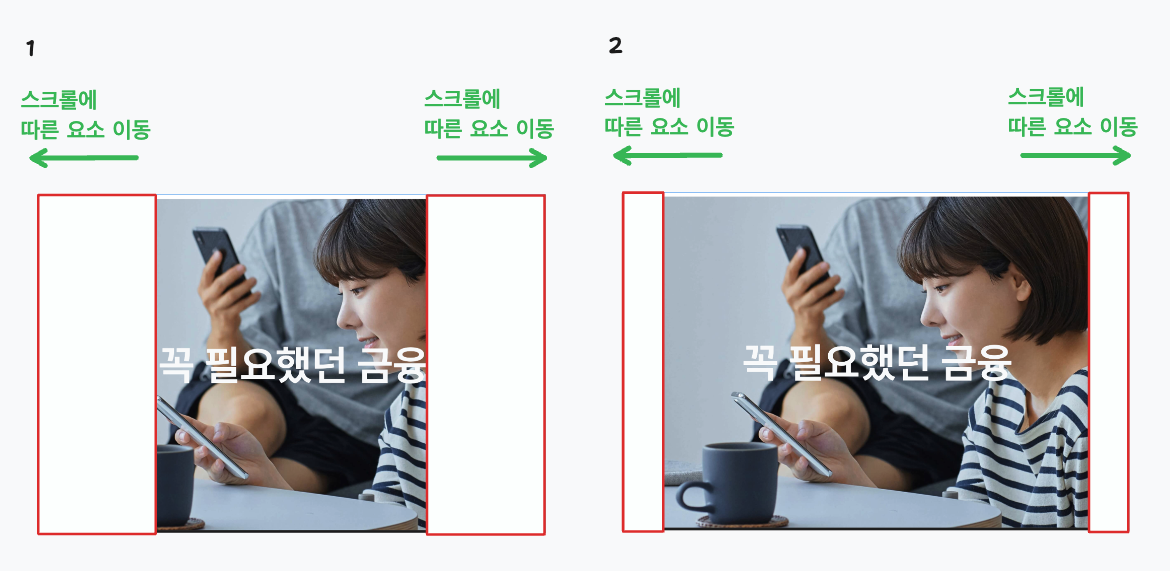
이 애니메이션은 가운데 스크롤에 따라서 가운데 이미지의 가로 영역(width)가 점점 커지면서 화면 끝까지 차지하는 것처럼 보입니다.

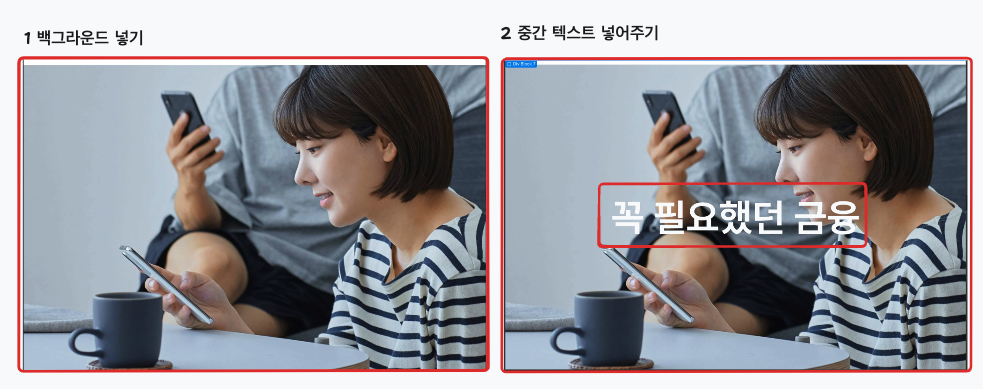
하지만 여기에 눈 속임이 있습니다.

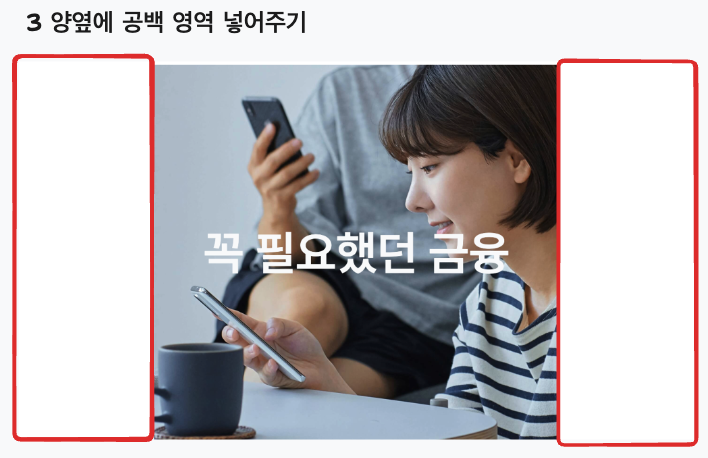
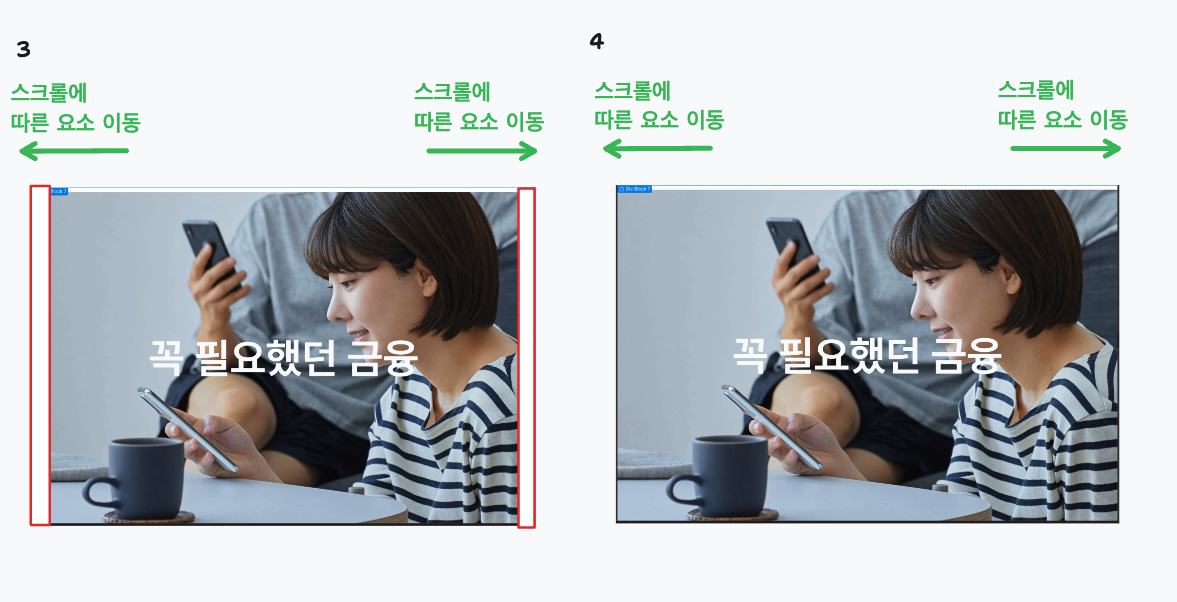
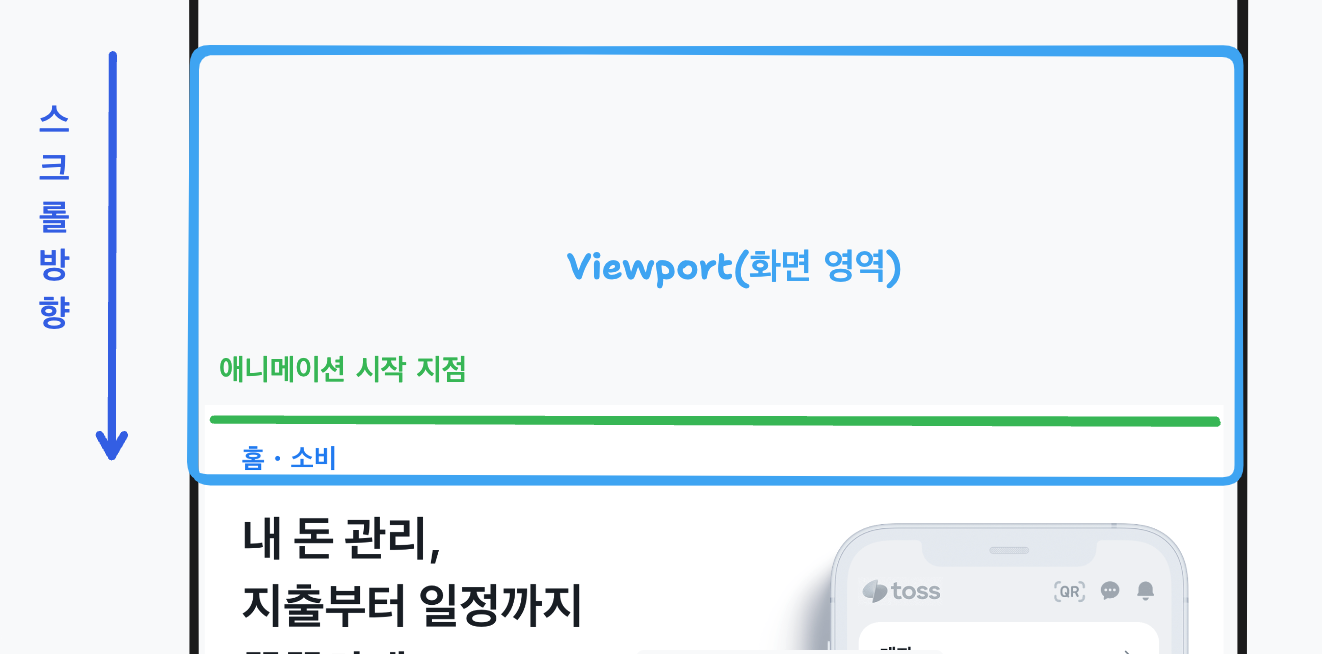
실제로는 양 옆에 흰색 배경 박스가 두 개가 존재합니다.

image.png

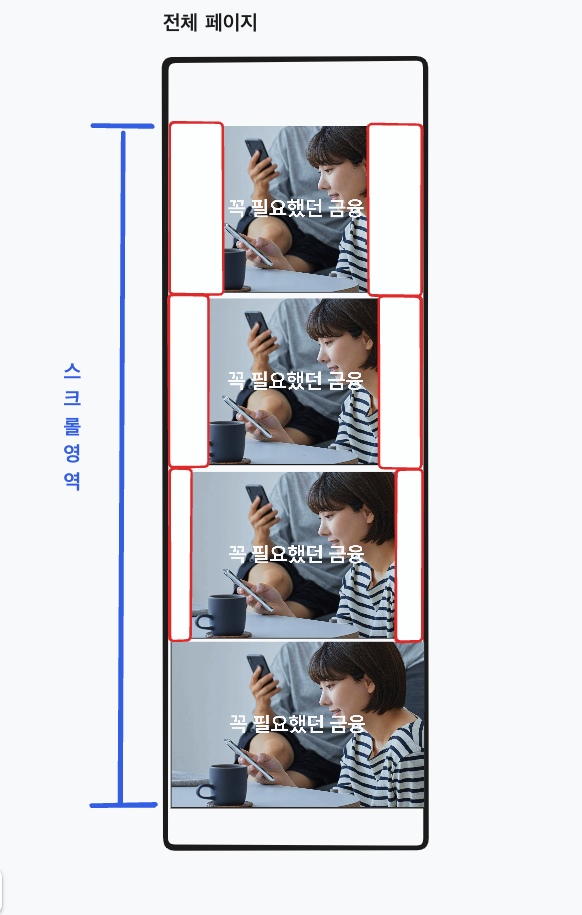
처음부터 해당 이미지는 가로 영역(width)을 채운 상태로 시작하고,

스크롤에 따라서 양옆의 흰색 배경을 가진 박스가 양옆으로 이동하면서 화면 밖으로 사라지게 됩니다.

이렇게 되면 양 옆의 흰색 배경 박스가 이동하면서 실제 이미지가 점점 커지는 것처럼 보이게 됩니다.

image.png

이번 스크롤 애니메이션은 지난번에 다뤘던 스크롤 애니메이션과 다른 점이 있습니다.

이전에 다뤘던 애니메이션은 Webflow의 scroll into view 애니매이션으로써 화면 영역의 끝단(스크롤 좌표값)과 HTML 요소가 만나는 시점에 효과를 줄 수 있습니다.

image.png

이번에 다룰 애니메이션은 Scroll의 특정 시점이 아니라, a에서 b로 이동하는 스크롤의 영역 중에 효과를 서서히 바꿀 수 있는 애니메이션입니다. 웹플로우(Webflow)에서는 이것을 While scrolling in view라고 부릅니다.

image.png

그렇다면 이제 스크롤 중에 변화하는 효과를 구현하는 실습을 진행해봅시다.

스크롤 애니메이션 구현하기

  1. 스크롤 이벤트를 설정하고 싶은 요소를 클릭합니다. 이번에는 양옆에 있는 흰색 박스들이 될 것 입니다. 우측 보조바에 interactions 탭으로 넘어와서 + 버튼을 눌러줍니다.

  2. Element trigger에서 While scrolling into view를 선택해줍니다.

  3. play scroll animation을 선택해줍니다.

image.png
  1. +를 클릭하여 애니메이션을 추가해줍니다.

  2. 추가할 애니메이션의 이름을 설정해주고, scroll Actions을 선택해줍니다.

  3. 양 옆의 박스 요소가 화면밖으로 사라지는 애니메이션을 구현할 것이기 move를 애니메이션을 선택해줍니다.

image.png
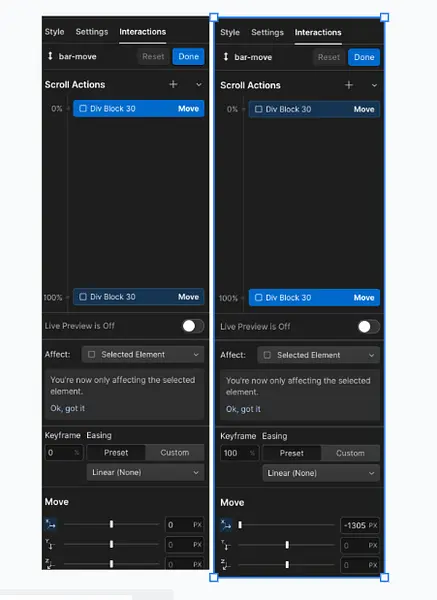
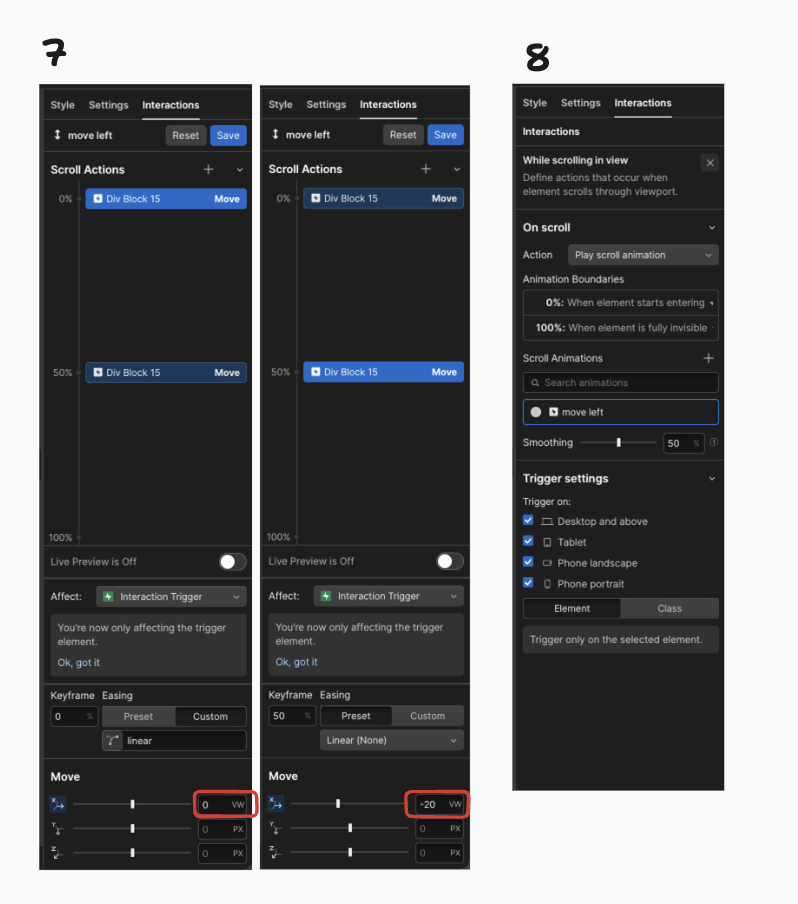
  1. 시작할 때의 위치와 끝날 때의 위치를 지정해줍니다. 시작할 때의 위치는 현재 위치이기 때문에 0vw로 설정했고, 끝날 때의 위치는 왼쪽의 박스가 자신의 넓이만큼 왼쪽으로 나갈 것이기 때문에 -20vw로 설정해줍니다.

  2. 이렇게 설정이 되었다면 애니메이션 설정이 완료되었습니다. 우측 박스 영역은 우측으로 사라질 수 있도록 똑같이 적용해줍니다.

image.png

여기까지의 결과를 확인해보겠습니다.

Dec-19-2023 21-11-01.gif

계획했던 애니메이션이 구현된 것을 볼 수 있습니다.

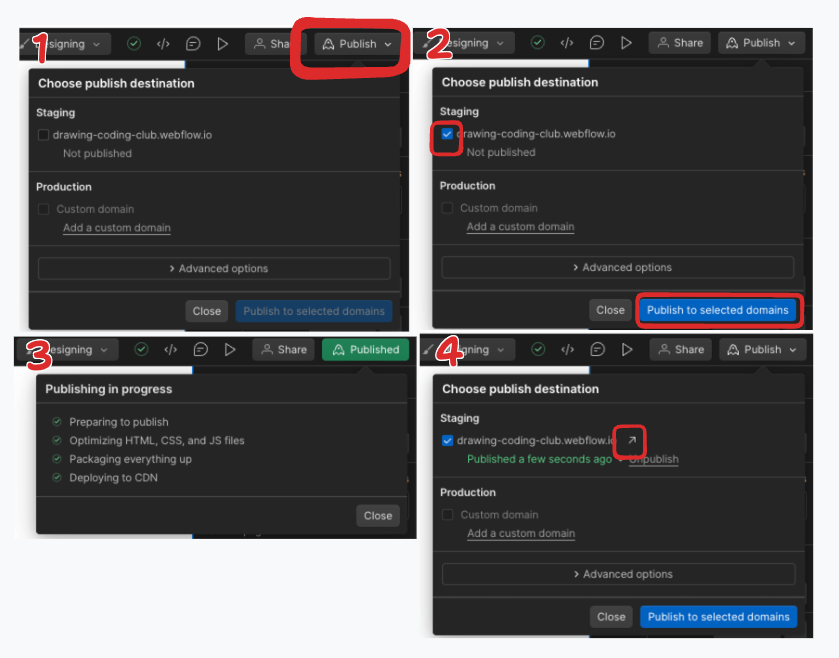
웹플로우(Webflow)에서는 아래와 같은 과정을 거쳐서 배포할 수 있습니다.

준비해두신 도메인이 있다면, 연결시킬 수도 있습니다.

image.png

이렇게 배포된 홈페이지를 공유해드리겠습니다.

현재는 desktop 버전만 제작이 되었지만,

모바일이나, 테블릿도 각각의 viewport 크기에 맞게 제작하면

반응형으로도 제작이 가능합니다.

정리하기

이번 포스팅에서는

  1. 스크롤 영역 상에서 발생하는 애니메이션

  2. 스크롤 영역 상에서 발생하는 애니메이션을 웹플로우(Webflow)로 실습하는 방법

에 대해서 알아봤습니다.

이렇게 토스 랜딩페이지를 웹플로우(webflow)로 구현해보았는데요.

확실히 웹플로우(webflow)가 인터렉티브한 웹사이트를 노코드로 만드는데 있어서 장점이 있는 것 같습니다.

다음 포스팅에서는 다른 홈페이지의 복잡한 인터렉션을 클론해서보면서

더 다양한 인터렉티브 웹사이트를 제작해보겠습니다.

노코드로 웹디자인부터 웹서비스까지

위의 글이 도움이 되셨나요?

노코드툴을 활용하여 인터렉티브 웹사이트 또는 백앤드 로직이 담긴 웹서비스를 제작하는 것에 관심이 있으신가요?

연 초에 노코드로 웹디자인부터 웹서비스까지 진행하는 교육 프로그램을 내년 초에 계획하고 있습니다.

새해에는 아이디어로만 품었던 포트폴리오들을 실제 서비스로 만들어보시면 좋겠습니다.

무조건 자신의 아이디어를 실제 웹사이트로 제작하는 것을 목표로 합니다.

관심이 있으신 분은 아래의 구글폼에서 사전 신청해주세요.

사전 신청해주신 분들에 한하여, 특별한 혜택을 드리려고 합니다! 

4
0
백민기

백민기

웹플로우(Webflow)로 코드없이 어디까지 개발할 수 있을까?#2 - 스크롤 애니메이션

02section3-4스크롤에 따른 랜더링 애니메이션.gif

노코드 서비스 웹플로우(webflow)를 활용하여 어디까지 개발이 가능한가?라는 주제로

글을 쓰고 있습니다.

  1. 웹플로우(webflow)로 인터렉티브 웹사이트 만들기

  • 토스랜딩페이지 클론하기(현재 포스팅)

  • 웹디자인 awwwards 수상작 클론하기

  1. 웹플로우(webflow)와 노코드 툴을 활용하여 웹서비스 만들기

지난 글에서는 웹플로우(webflow)의 기본세팅과 Fade 애니메이션에 대해서 다뤄봤습니다.

이번 포스팅에서는 스크롤 애니메이션을 다뤄보겠습니다.

웹플로우(Webflow)로 스크롤 애니메이션 구현하기

기본 세팅

image.png

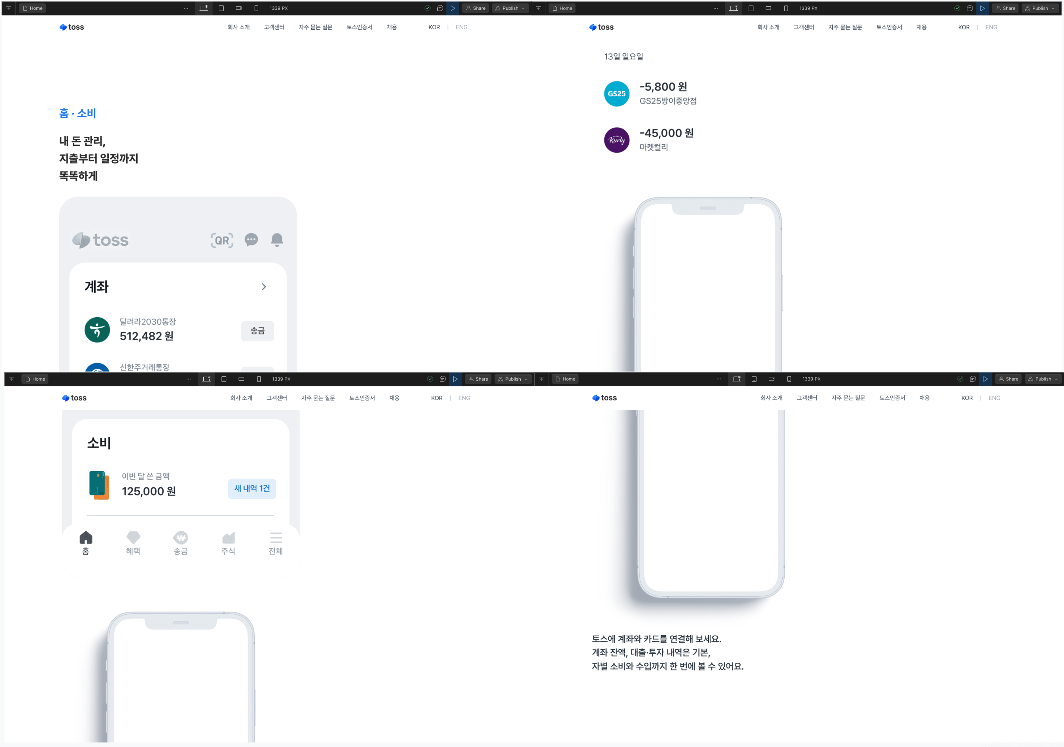
위와 같이 박스 요소들을 잡았고, 모든 요소들을 레이아웃을 신경쓰지 않고 웹플로우(Webflow)에 입력해주겠습니다.

(css 속성과 레이아웃을 잡는 방법은 아래의 글에서 다뤘기 때문에 빠르게 넘어가겠습니다.)

image.png

여기서 레이아웃까지 잡으면 이렇게 변합니다.

image.png

스크롤 애니메이션 원리 이해하기

스크롤 애니메이션을 실습하기 전에 스크롤 애니메이션의 원리를 간단하게 살펴봅시다.

웹 브라우저로 현재 확인하고 있는 화면 영역(viewport)은 전체 페이지의 일부입니다.

스크롤을 내릴 때마다 화면 영역(viewport)이 달라지게 되고,

스크롤에 해당하는 화면 영역을 웹 브라우저에서 볼 수 있게 됩니다.

image.png

스크롤 애니메이션은 요소들이 화면 영역 안에 들어온 순간을 감지해서 요소들의 스타일 속성을 바꿔줍니다.

05스크롤 애니메이션 설명.gif

위의 애니메이션을 자세히 살펴보면,

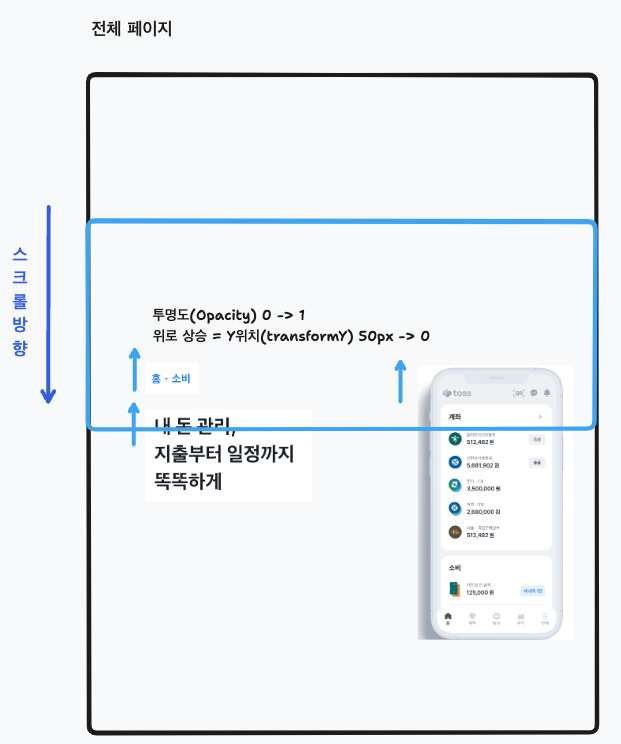
스크롤을 감지해서 특정 화면 영역이 보이는 순간 각 요소들의 투명도(Opacity)가 진해지고(0 -> 1),

하단에서 상단(transform)으로 요소들이 움직이면서 올라오는 듯한 느낌이 듭니다.

image.png

투명도(opacity)는 css 속성으로 값이 0일 때, 보이지 않았다가 1에 가까워질수록 원래의 값을 가지는 속성입니다.

transform은 요소의 위치를 바꿀 수 있는 css 속성입니다. 값이 0이라면, 기본적인 위치에 고정됩니다. 값이 커질수록 원래의 위치에서 아래로 이동하게 됩니다. 50px에서 0px로 이동하게 된다면, 요소가 상승하는 것처럼 보입니다.

image.png

스크롤을 감지하여 요소가 화면 영역에 나타나는 순간 위와 같은 2가지 css의 속성을 바꿔주면

우리가 원하는 스크롤 애니메이션을 구현할 수 있습니다.

javascript로 구현한다면, 스크롤의 값과 요소의 위치값을 비교해줘야 합니다.

웹플로우(Webflow)에서는 코딩없이 설정을 지정해주어 위와 같은 효과를 만들어낼 수 있습니다.

스크롤 애니메이션 실습하기

기본적인 스크롤 애니메이션에 대해서는 이전 포스팅에서 다뤘는데요.

설정을 다시한번 살펴봅시다.

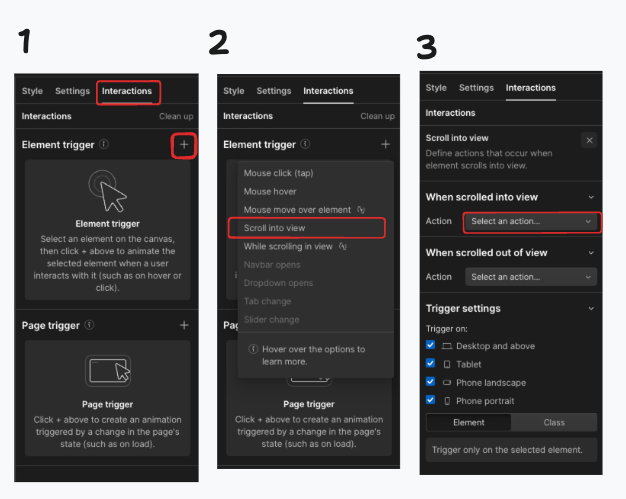
  1. 스크롤 이벤트를 설정하고 싶은 요소를 클릭합니다. 우측 보조바에 interactions 탭으로 넘어와서 + 버튼을 눌러줍니다.

  2. Element trigger에서 Scroll into view를 선택해줍니다. Scroll into view가 스크롤을 감지해서 요소가 화면 영역 안에 들어오는 것을 감지해줍니다.

  3. 화면 영역에 요소가 나타날 때, 이벤트를 발생시킬 것이기 때문에 When scrolled into view에서 action을 선택해줍니다. When scrolled out of view를 선택하게 되면, 요소가 화면 밖으로 나올 때 애니메이션을 실행하게 됩니다.

image.png

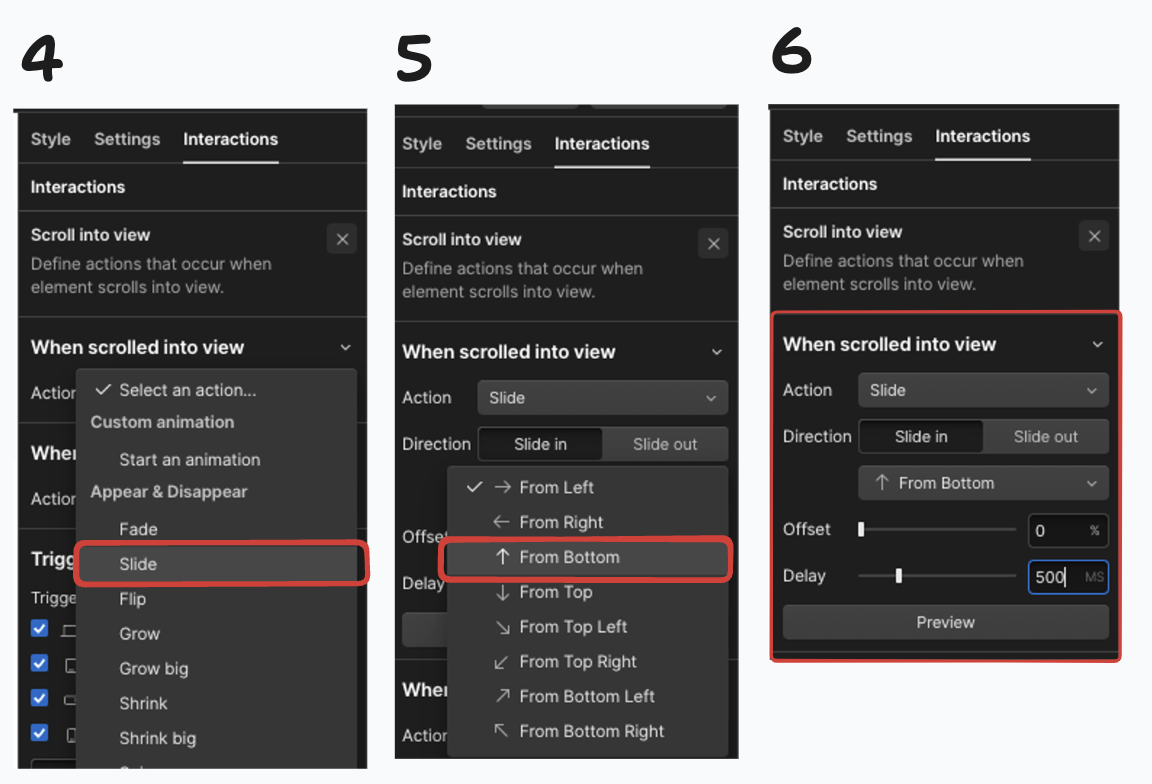
  1. Action 중에서 "Slide"를 선택합니다. "Slide"는 기본적으로 투명도(opacity)와 위치이동(transform)을 변경해줍니다.

  2. Direction(방향)을 From Bottom으로 설정합니다.

  3. Delay를 500ms로 설정합니다.

image.png

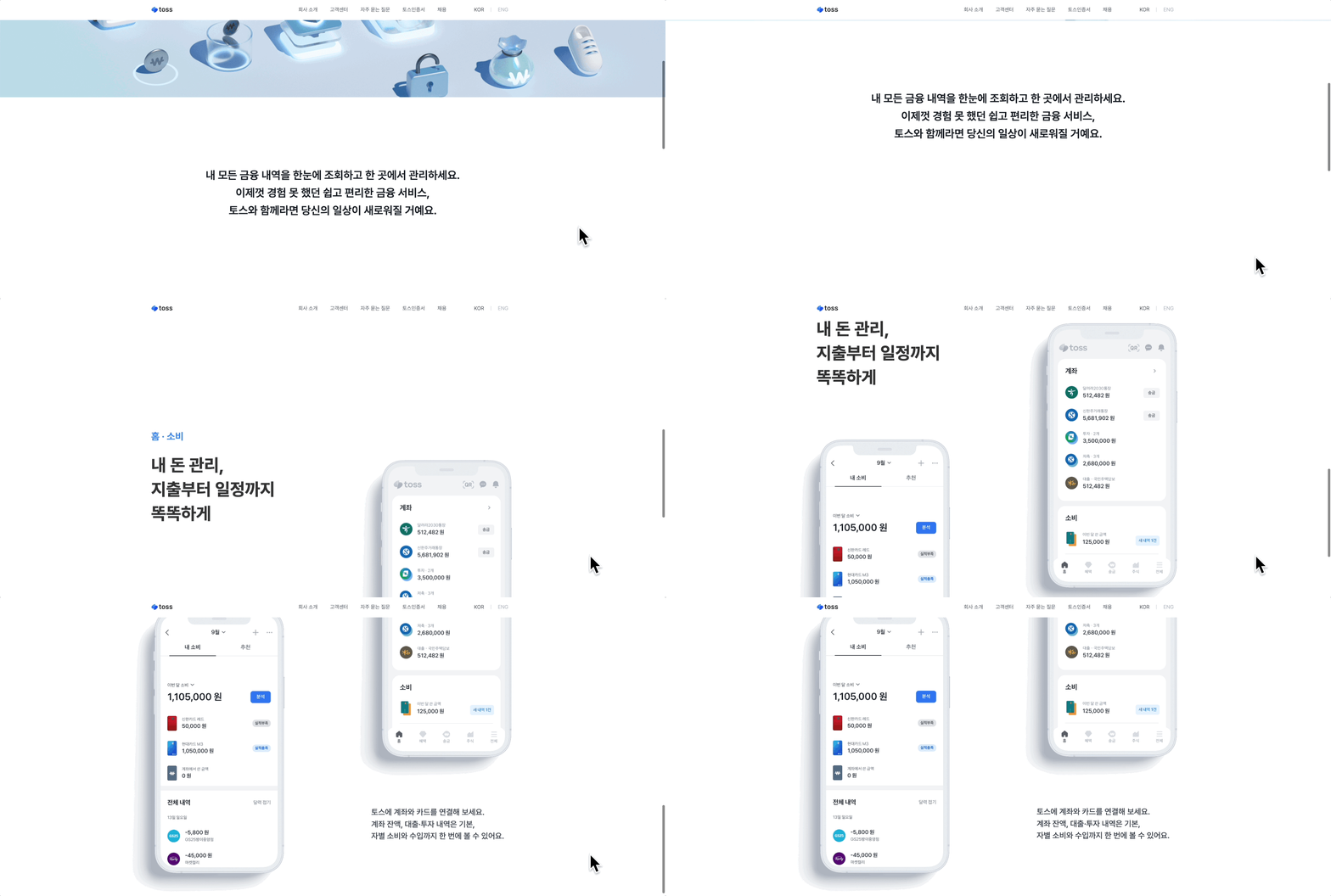
이렇게 원하는 요소에 slide action을 원하는 Delay만큼 설정하기만 한다면,

스크롤 요소에 따른 투명도와 위치를 변경하도록 하는 애니메이션을 구현할 수 있습니다.

06스크롤 애니메이션 결과.gif

(각 요소마다 Slide 액션을 넣어서 만든 결과입니다)

정리하기

이번 포스팅에서는

  1. 스크롤 애니메이션 원리

  2. 스크롤 애니메이션을 웹플로우(Webflow)로 실습하는 방법

에 대해서 알아봤습니다.

실제 개발로 구현한다면 다소 손이 많이 들어가는 스크롤 애니메이션을

웹플로우(webflow)로 손쉽게 구현해보았습니다.

다음 포스팅에서는 아래의 gif처럼 스크롤 할수록 이미지 영역이 화면을 채우는 인터렉션에 대해서 알아보겠습니다.

03section8.gif

위의 글이 도움이 되셨나요?

노코드툴을 활용하여 인터렉티브 웹사이트 또는 백앤드 로직이 담긴 웹서비스를 제작하는 것에 관심이 있으신가요?

연 초에 노코드로 웹디자인부터 웹서비스까지 진행하는 교육 프로그램을 내년 초에 계획하고 있습니다.

무조건 자신의 아이디어를 실제 웹사이트로 제작하는 것을 목표로 하는 유/무료의 프로그램입니다.

관심이 있으신 분은 아래의 구글폼에서 사전 신청해주세요.

사전 신청해주신 분들에 한하여, 특별한 혜택을 드리려고 합니다! 

11
0
연주환

연주환

[연말정산 프로젝트] 한해동안 작업한 웹디자인 포토폴리오 직접 사이트로 구현하기 🤩

에 관심있으신 디자이너, 기획자 분들 계실까요?

Dec-19-2023 20-57-32.gif

피그마에 포토폴리오와 프로토타이핑으로 만들어놓은 멋진 웹디자인을
직접 노코드툴로 구현하는 연말정산 프로젝트를 진행해볼까 합니다.

Awwwards에 올라오는 이런 사이트들...?!

노코드 툴인 웹플로우를 통해서 구현할 예정이고,

Figma-to-Webflow와 같은 드로잉 코딩 툴도 사용해보려고 합니다.

제가 직접 만들어드리는게 아니고, 직접 구현하시게 될거고

웹플로우 사용법부터 복잡하고 멋진 인터랙션을 구현하는 방법까지 가르쳐 드릴 예정입니다!

그리고 정말 개발이 필요한 부분은 코드 작성해서 제공해드릴 생각입니다.

일주일동안 압축적으로 오프라인 1회, 온라인 2회, 중간중간 멘토링하는 식으로 진행할 생각이고,

가격은 무료입니다! 관심있으신 분들 아래 폼에 신청해주세요!

시간상 선착순 딱 두분만 진행할 예정입니다:)

🗓️ 일정: 12/26(화) ~ 12/31(일)

📌 방식: 온라인 2회, 오프라인 1회 각 2시간 (시간은 조율)

✨ 결과물: 실제로 동작하는 디자인 포토폴리오 사이트

✍️ 신청: 구글폼 신청하러가기

16
3
백민기

백민기

웹플로우(Webflow)로 어디까지 개발이 가능할까?#1 - Fade 애니메이션

Dec-19-2023 01-25-47.gif

노코드 서비스 웹플로우(webflow)를 활용하여 어디까지 개발이 가능한가?라는 주제로

글을 쓰고 있는데요.

연재 계획은 아래와 같습니다.

  1. 웹플로우(webflow)로 인터렉티브 웹사이트 만들기

    • 토스랜딩페이지 클론하기(현재 포스팅)

    • 웹디자인 awwwards 수상작 클론하기

  2. 웹플로우(webflow)와 노코드 툴을 활용하여 웹서비스 만들기

지난 글에서는 웹플로우(webflow)의 기본세팅과 헤더를 만들면서 HTML, CSS를 설정해보았습니다.

이번 포스팅에서는 Fade 애니메이션을 다뤄보겠습니다.

랜더링 시 Fade 애니메이션

기본 스타일링 + 레이아웃

image.pngimage.png

이제 첫번째 섹션을 만들어보겠습니다. 우선 모든 요소들을 스타일과 레이아웃을 시경쓰지말고, 나열해서 넣어주겠습니다.

image.png

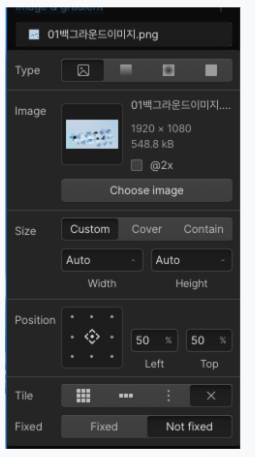
background 이미지로 우리가 이전 글에서 준비해뒀던 이미지를 넣어주었습니다.

image.pngimage.png

(이 포스팅에서는 Fade 애니메이션을 주로 다루기 때문에 구체적인 속성은 언급하지 않고, 레이아웃과 기본 스타일링을 잡았습니다. 웹플로우(Webflow) 스타일 적용과 관련하여 궁금한 점이 있다면 댓글로 남겨주세요)

image.png

첫 랜더링 시 서서히 등장하는 Fade 애니메이션 실습하기

먼저 애니메이션 효과(인터렉션)을 만들기 전에 개념을 잠깐 살펴보고 넘어갑시다.

image.png

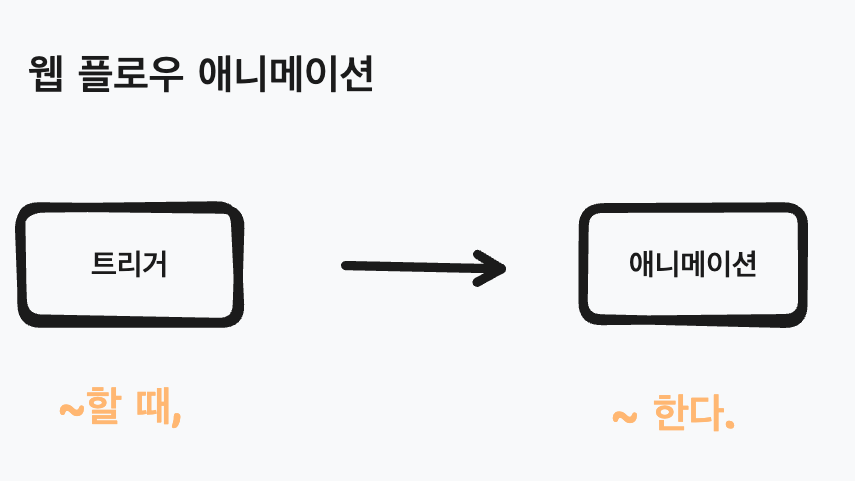
애니메이션 전에는 항상 트리거가 선행되어야 합니다.

애니메이션 효과가 시작하기 전에 애니메이션 효과를 시작하게 만들어줄 트리거(계기)가 필요합니다.

우리가 웹 사이트를 사용할 때, 자연스럽게 애니메이션을 접할 수 있는데요.

클릭하면(트리거), 어떤 요소가 움직인다던지, 마우스를 올려놓았을 때(트리거) 색상이 변한다던지 하는 것들이 트리거와 애니메이션의 관계입니다.

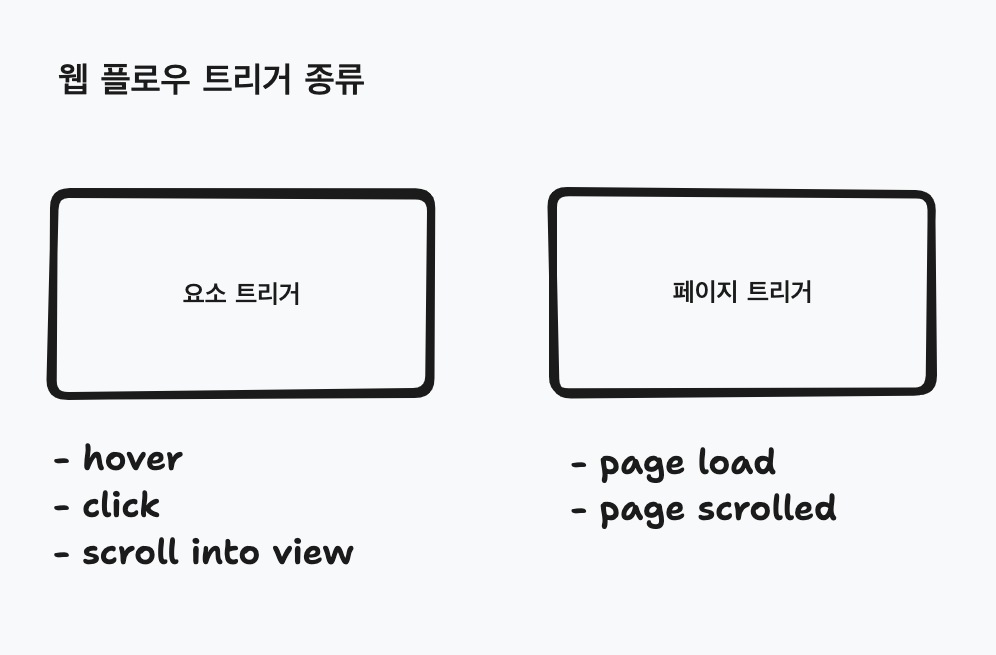
웹플로우(Webflow)에는 2가지 종류의 트리거가 있습니다.

image.png

간단히 설명해서 요소 트리거는 특정 요소에 마우스를 올려놓거나(hover), 클릭하거나, 요소가 현재 화면에 보이도록 스크롤되었을 때 선택한 요소에 애니메이션 효과를 줄 수 있는 애니메이션입니다.

페이지 트리거는 페이지의 상태가 변할 때 발생하는 애니메이션입니다. 페이지가 로딩될 때 혹은 페이지가 모두 스크롤 되었을 때, 선택한 요소의 동작을 조절할 수 있습니다.

Fade 애니메이션을 요소 트리거를 활용해서 구현해볼 것 입니다.

첫 랜더링 시 서서히 등장하는 Fade 애니메이션 구현

  1. 오른쪽 보조 툴바에 interaction 탭에 들어가서 element tirgger를 추가해줍니다.

  2. 저희가 원하는 요소가 화면에 나왔을 때(처음 랜더링 되었을 때) 투명도(opacity)를 조절할 수 있도록 Scroll into view 이벤트를 걸어줍시다.

  3. Scroll into view 이벤트에서는 스크롤을 통해 요소가 화면에 등장했거나(when scrolled into view) 혹은 화면에서 사라졌을 때(When scrolled out of view) opacity 투명도를 변경할 수 있습니다. 스크롤해서 화면에 나왔을 때, 투명도를 변경하는 것이 목적이기 때문에 When scrolled into view에서 Action을 선택해줍니다.

image.png

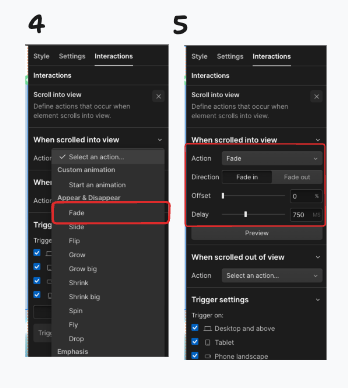
  1. 다양한 액션들을 고를 수 있습니다. Opacity 투명도를 서서히 밝게 만드는 것이 목적이기때문에 Fade 이벤트를 걸어줍니다.

  2. Fade in으로 설정하고, offset을 0으로 설정합니다. 이는 scroll이 얼마나 진행된 후 fade 애니메이션을 보여주냐를 결정합니다. 첫 랜더링 때 바로 등장시키고 싶기 때문에 0으로 설정합니다. 얼마나 시간이 흐른 후 나타나게 할 것이냐는 Delay를 통해서 설정할 수 있습니다. 750ms 로 설정해줍니다.

image.png

아래와 같은 결과를 얻을 수 있습니다.

Dec-19-2023 01-25-47.gif

정리하기

이번 포스팅에서는

  1. 애니메이션과 트리거 기본개념과

  2. Fade 애니메이션

에 대해서 알아봤습니다.

이렇게 웹플로우(webflow)를 이용한다면, 코딩없이도 애니메이션도 구현할 수 있습니다.

다음 게시글에서는 아래의 스크롤 인터렉션에 대해서 알아보겠습니다.

02section3-4스크롤에 따른 랜더링 애니메이션.gif

10
0
백민기

백민기

웹플로우(Webflow)로 어디까지 개발이 가능할까?#0 - 토스홈페이지 클론하기

01section1첫화면지연랜더링애니메이션.gif

노코드 서비스 webflow를 활용하여 어디까지 개발이 가능한가?라는 주제로

드로잉 코딩 클럽에서 연재를 해보고자 합니다.

진행할 시리즈는 2가지입니다.

  1. webflow로 인터렉티브 웹사이트 만들기

    • 토스랜딩페이지 클론하기

    • 웹디자인 awwwards 수상작 클론하기

  2. webflow와 노코드 툴을 활용하여 웹서비스 만들기

우선 먼저 웹플로우(Webflow)의 기본적인 개념을 배우며 토스랜딩페이지를 클론해보겠습니다.

웹플로우(Webflow)로 인터렉티브 렌딩페이지 만들기

웹플로우(Webflow)를 이용하여 토스의 인터렉션 렌딩페이지를 클론해보겠습니다.

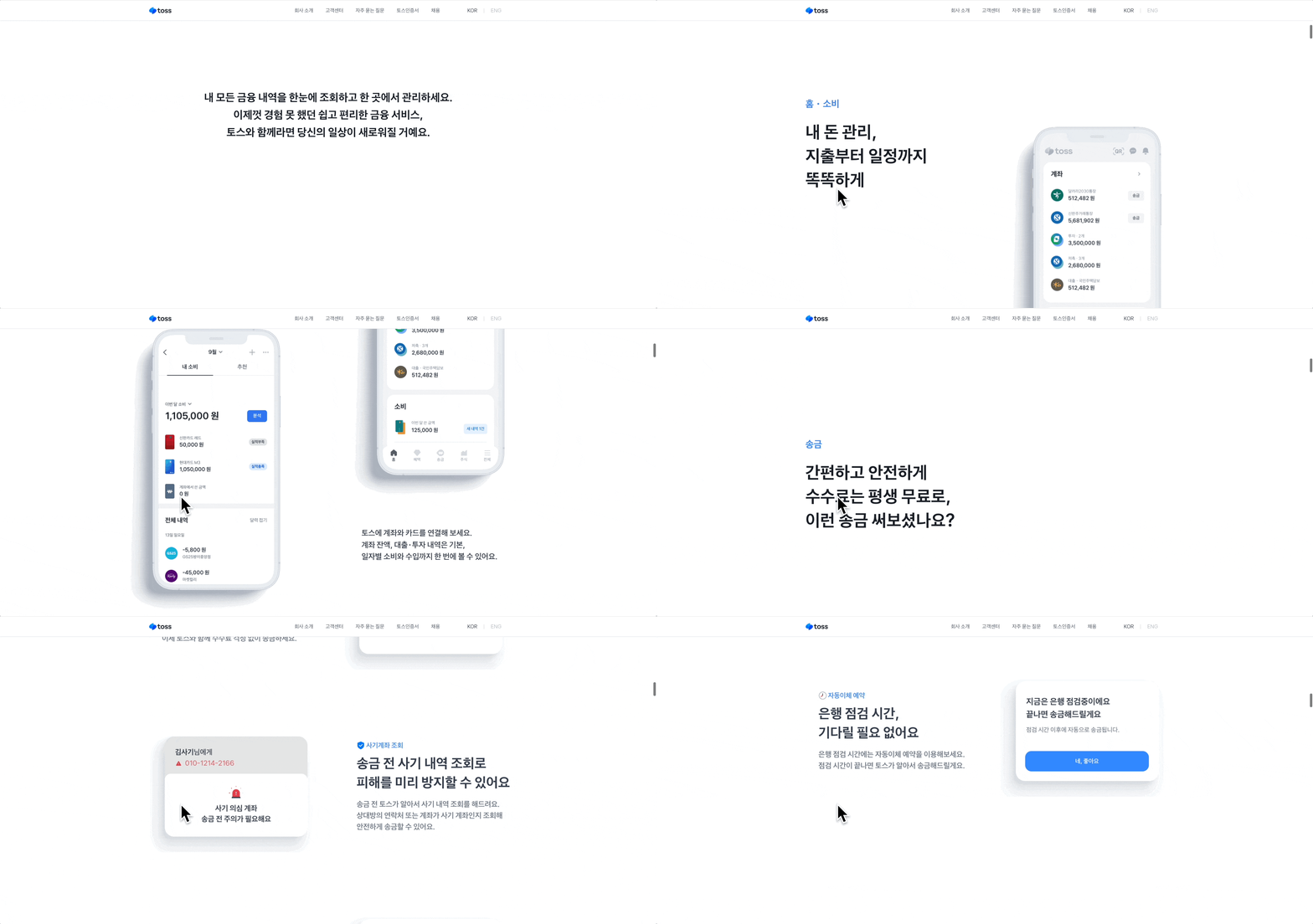
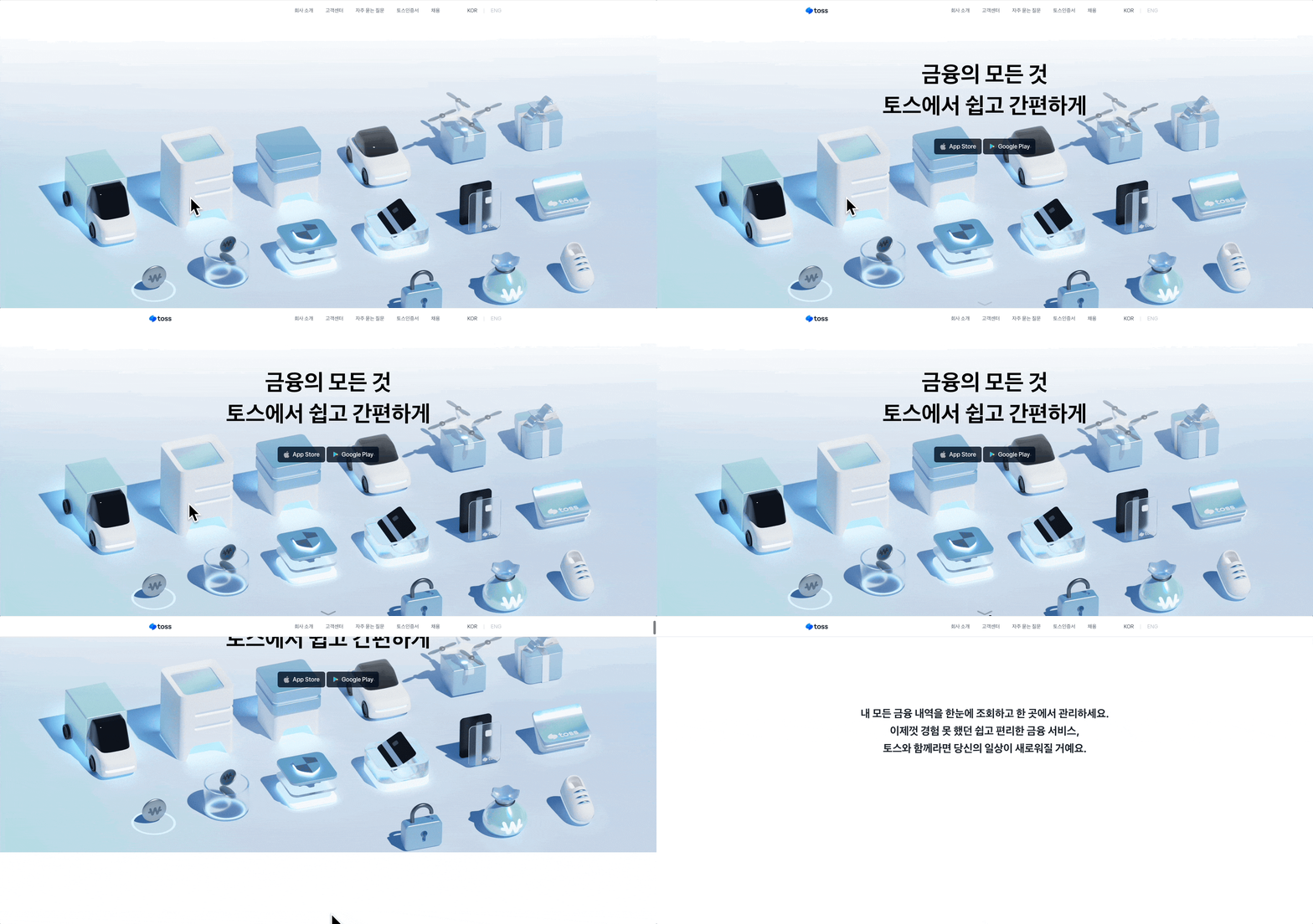
토스의 인터렉션 랜딩페이지를 살펴보면 크게 3가지 인터렉션이 있습니다.

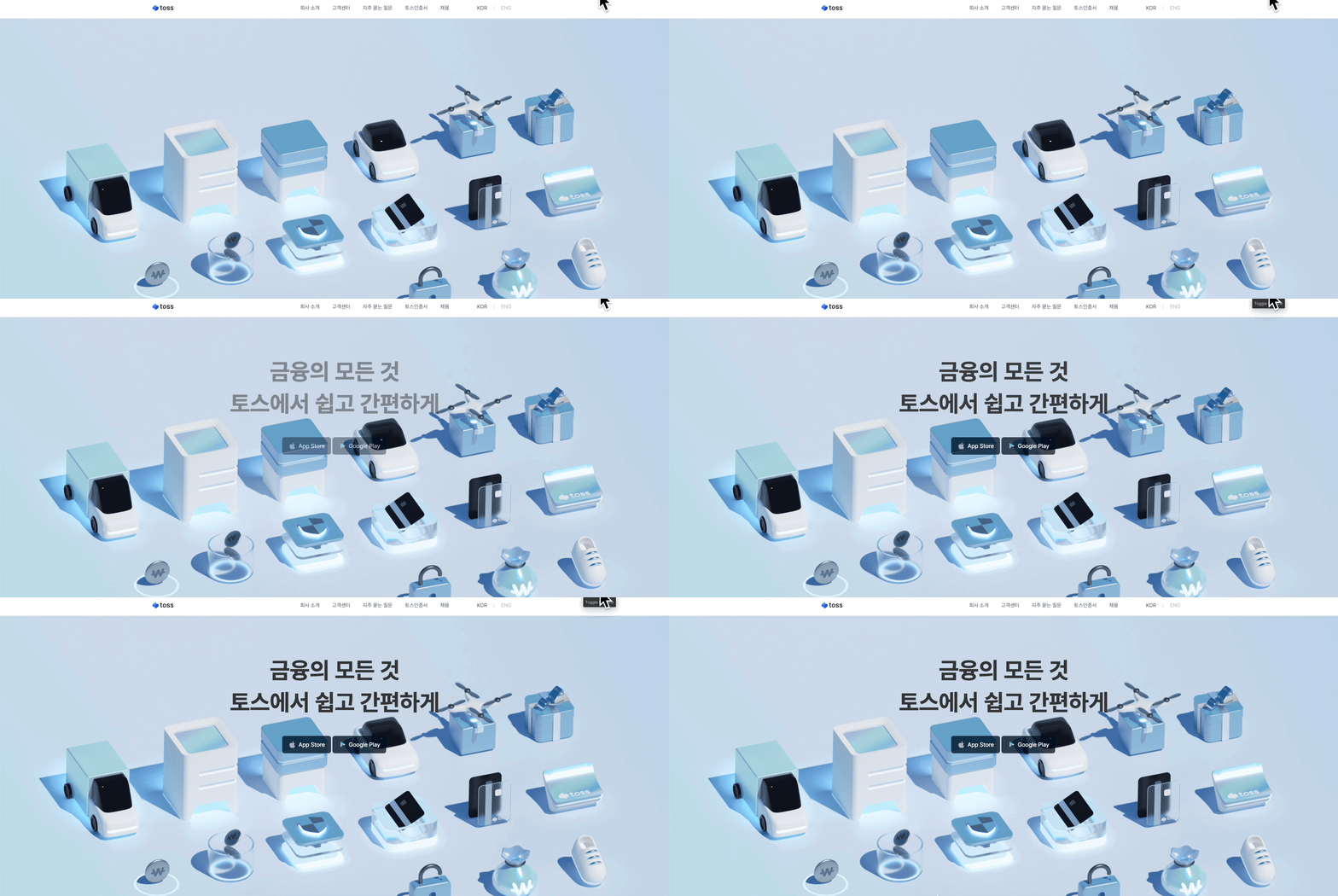
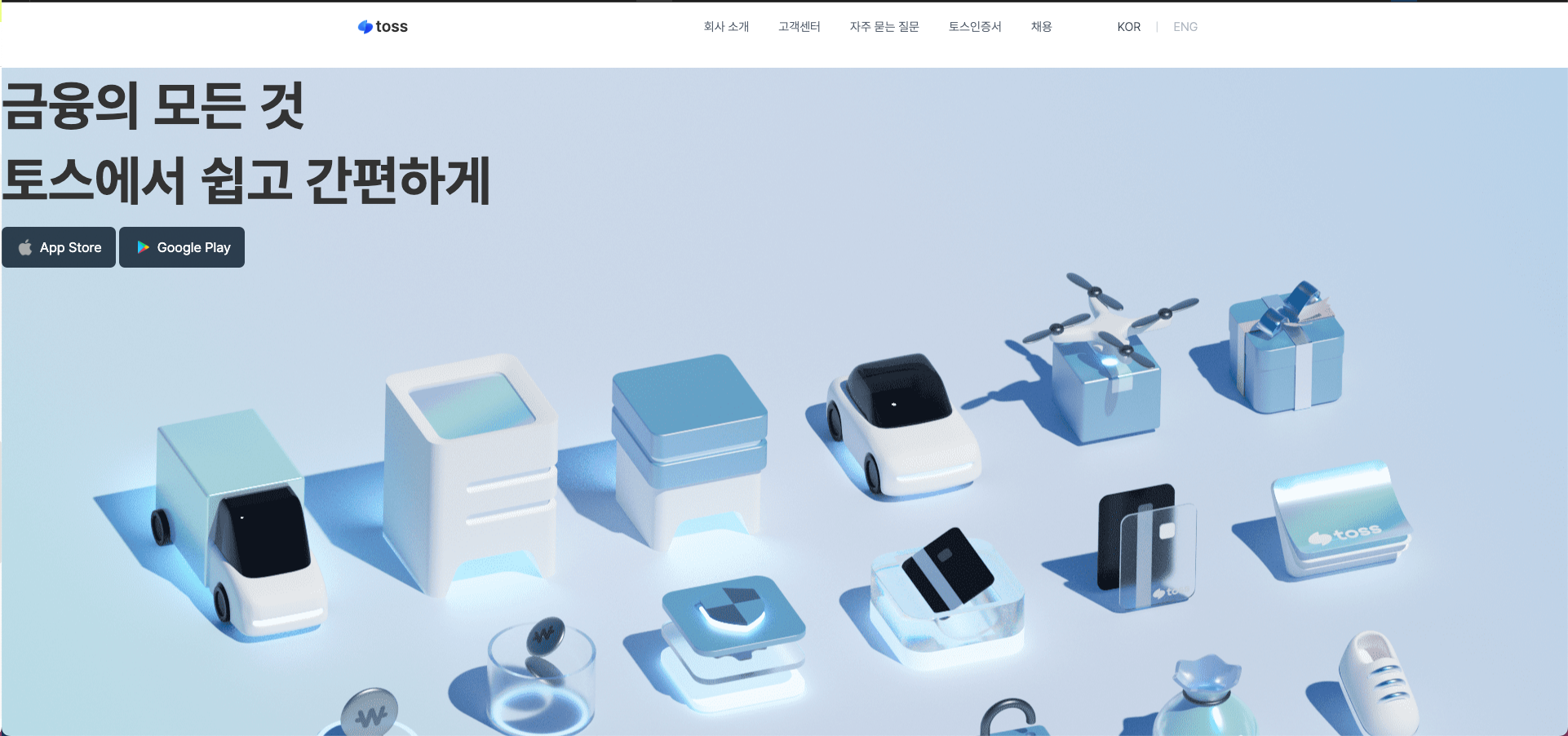
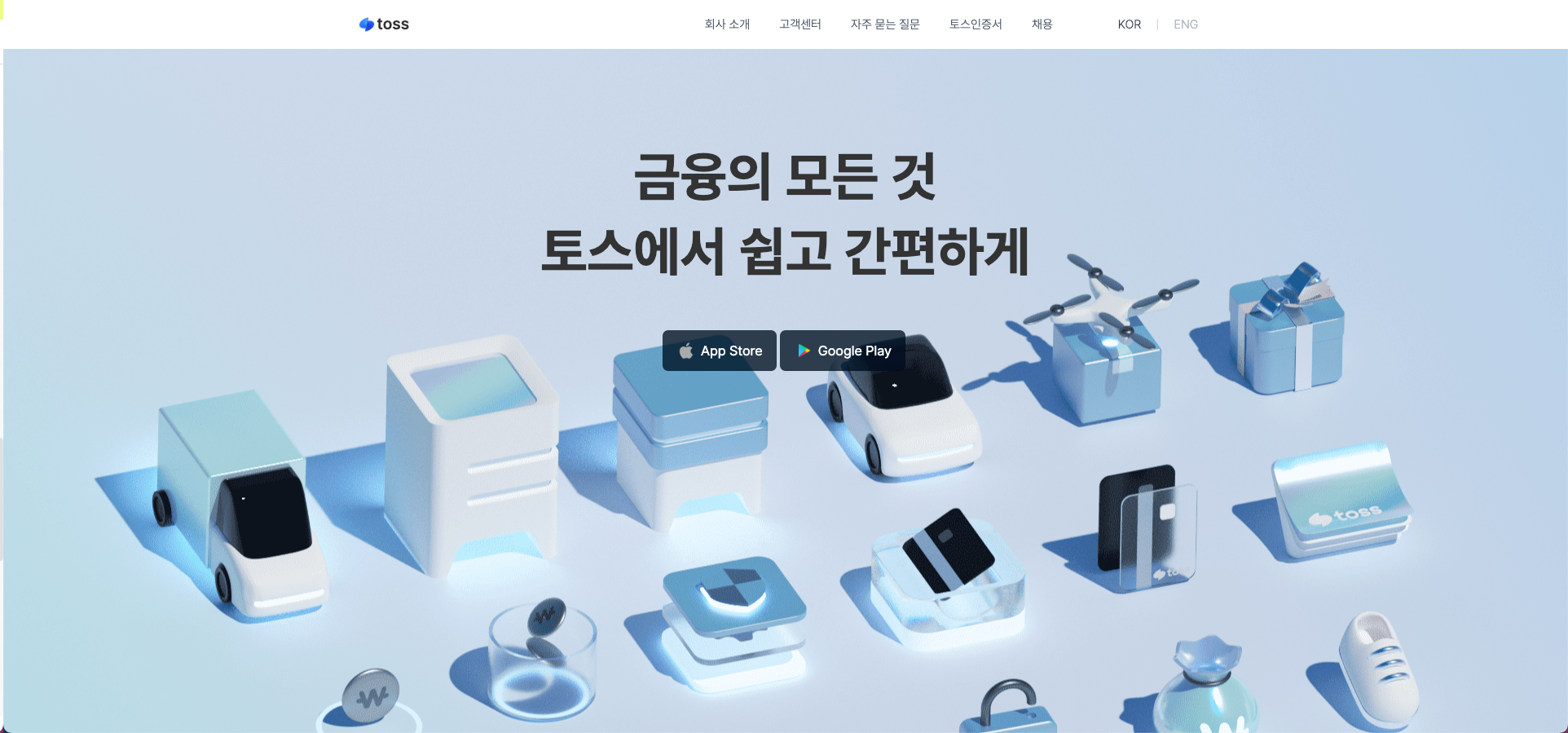
  1. 첫 렌더링 시 "금융의 모든 것 토스에서 쉽고 간편하게"라는 문구가 등장하는 Fade 애니메이션

01section1첫화면지연랜더링애니메이션.gif

  1. 요소들이 스크롤에 따라서 화면에 등장하는 애니메이션

02section3-4스크롤에 따른 랜더링 애니메이션.gif

  1. 스크롤을 내린만큼 이미지의 영역이 커지는 애니메이션

03section8.gif

이와 같은 3가지 애니메이션이 토스 랜딩페이지 인터렉션의 핵심인데요.

이러한 애니메이션을 코드없이 웹플로우(Webflow)만으로 구현해보도록 하겠습니다.

웹플로우(Webflow)의 몇 가지 개념만 알면, 이런 인터렉티브한 랜딩페이지를 노코드로 구현할 수 있습니다.

기본설정과 각각의 애니메이션을 1편, 2편, 3편, 4편으로 나눠서 올릴 계획입니다.

이번 포스팅에서는 다음과 같은 목차로 진행될 예정입니다.

  1. Webflow란 무엇인가?

  2. 기본세팅

    - 폰트설정

    - 이미지 업로드

  3. 웹플로우(Webflow)로 HTML, CSS 설정하기 = 토스 랜딩페이지 헤더 만들기

    - 박스모델

    - 실습하기

웹플로우(Webflow)란 무엇인가?

웹플로우(Webflow)는 사용자가 코딩 지식이 없어도 인터렉티브하고 전문적인 웹사이트를 디자인하고 출시할 수 있게 도와주는 서비스입니다.

드래그 앤 드롭 인터페이스를 사용하여 웹사이트의 레이아웃과 요소를 직관적으로 구성할 수 있게 도와줍니다.

반응형 디자인도 손쉽게 구현할 수 있어서 사용자 경험을 높일 수 있고,

CMS(Content Management System = 블로그와 같은 컨텐츠 기반 웹사이트) 기능을 제공하여 사용자가 콘텐츠를 쉽게 관리하고 업데이트할 수 있습니다.

웹플로우(Webflow)는 스타트업에서 빠르게 랜딩페이지를 만들거나 코딩을 공부하지 않고도 빠르게 웹사이트를 만들 때 유용한 서비스라고 보시면 됩니다.

기본 세팅(이미지 요소 가져오기, 폰트세팅)

본격적으로 웹플로우(Webflow)를 사용하기 전에 기본 세팅을 진행해보겠습니다.

토스랜딩페이지를 클론 코딩할 것이기 때문에 토스 랜딩페이지를 방문하여 필요한 이미지를 가져오고 폰트를 설정해보겠습니다.

이미지 요소 가져오기

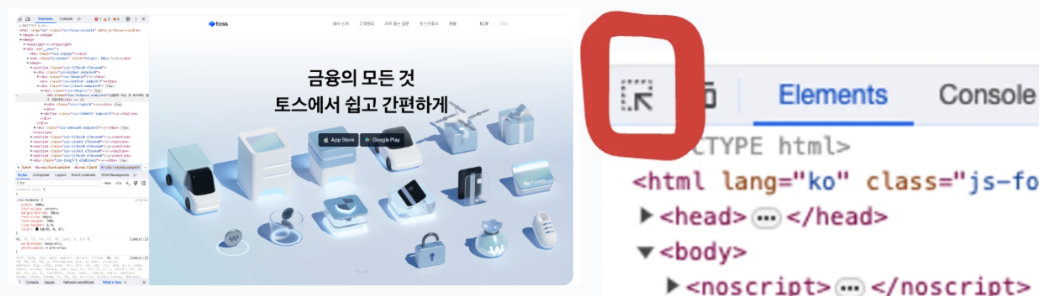
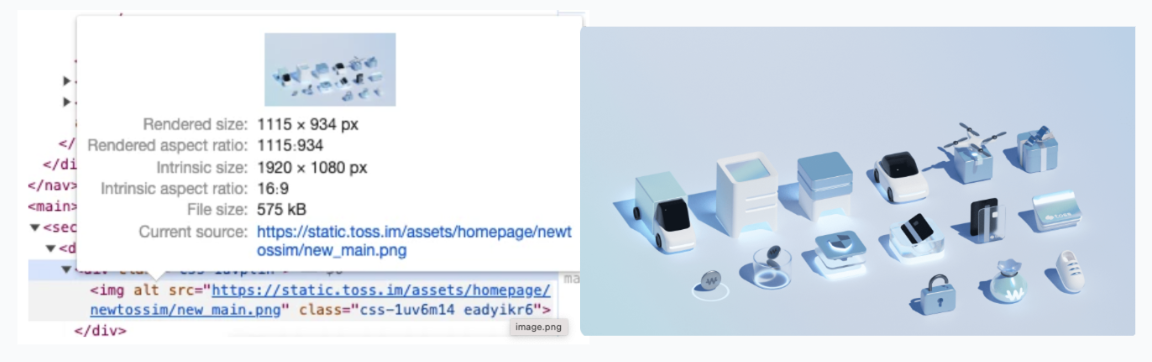
토스 랜딩페이지에서 개발자 도구를 켜고

[오른쪽 마우스 클릭 - 검사(inspect) or f12]

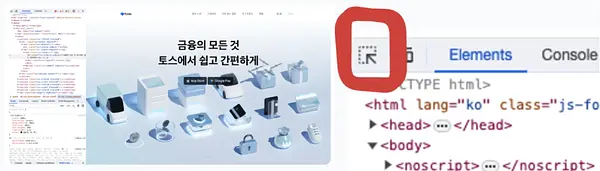
개발자 도구 상단에 있는 마우스를 클릭해봅시다.

image.png

그러면 마우스로 HTML 요소들을 검사할 수 있습니다.

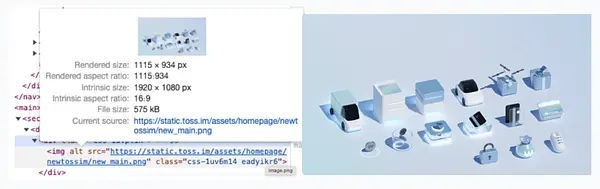
웹사이트에 배포되어있는 이미지들은 클라우드에 저장되어있거나 프로젝트와 함께 배포가 되어있는데요.

얻고 싶은 이미지 요소를 클릭하여 가져와보겠습니다.

image.png

https://static.toss.im/assets/homepage/newtossim/new_main.png

image.png

https://static.toss.im/tds/favicon/favicon-196x196.png

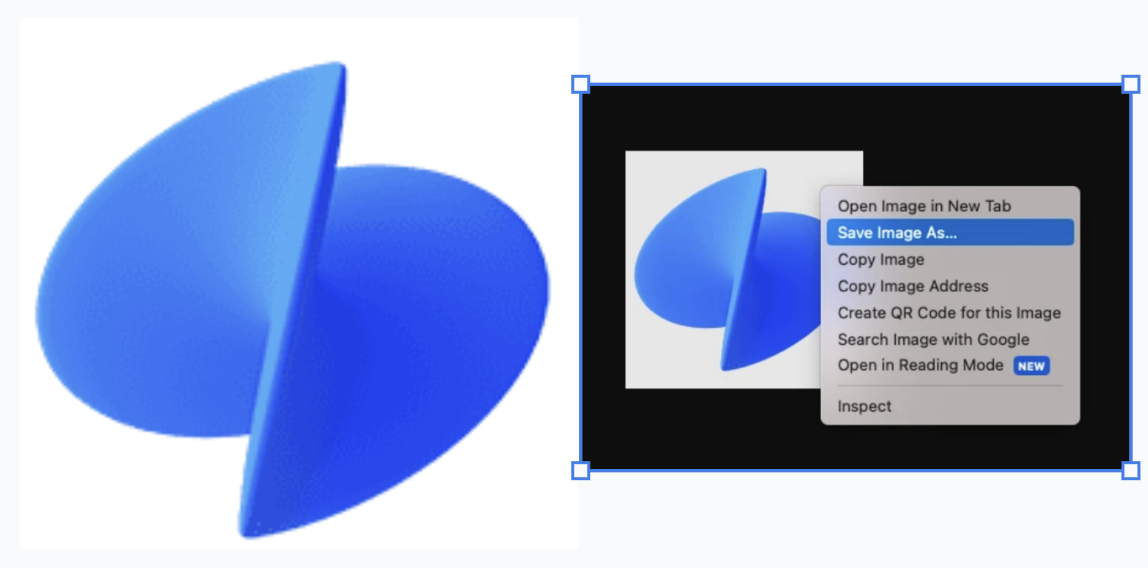
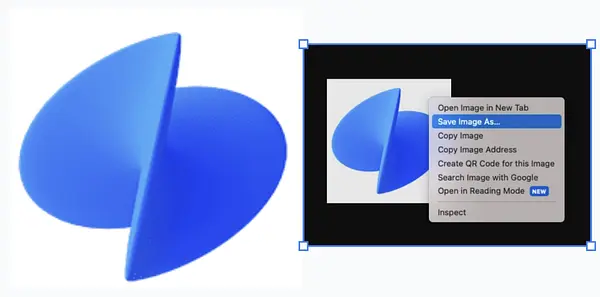
오른쪽 마우스를 클릭하여서 이미지를 저장해줍니다.

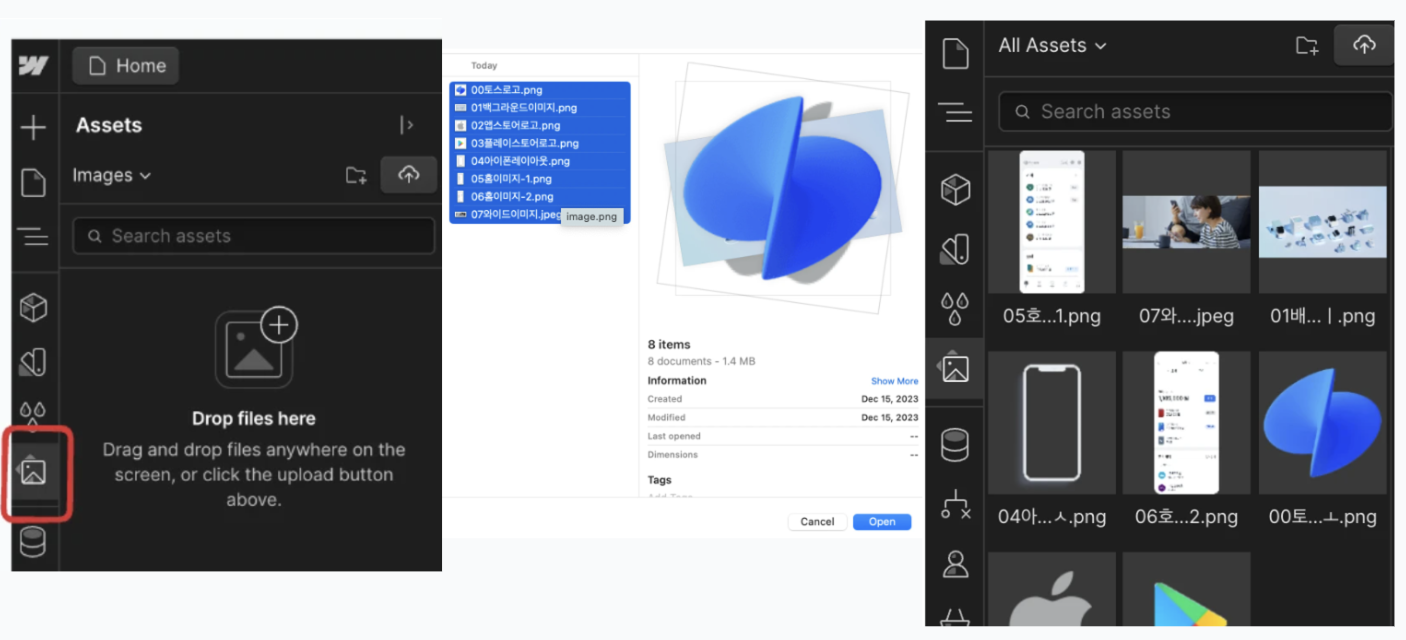
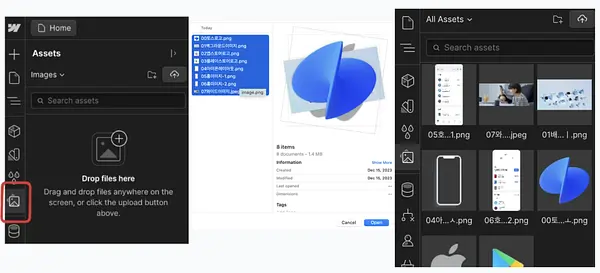
저장해준 이미지를 웹플로우 좌측편의 Assets 메뉴에 들어가서 업로드해줍니다.

image.png

이렇게 저장된 이미지들을 업로드해주었습니다.

이미지가 필요할 때마다 여기있는 이미지를 가져와서 사용하겠습니다.

폰트세팅

toss는 토스에서 직접만든 "Toss product Sans"라는 폰트를 사용하는데요.

이 폰트는 토스에서 공개하지 않은 폰트이기 때문에 이것을 대체하여

"Pretendard"폰트를 넣어주도록 하겠습니다.

웹플로우(Webflow)에서는 폰트를 넣는 방법은 아래와 같습니다.

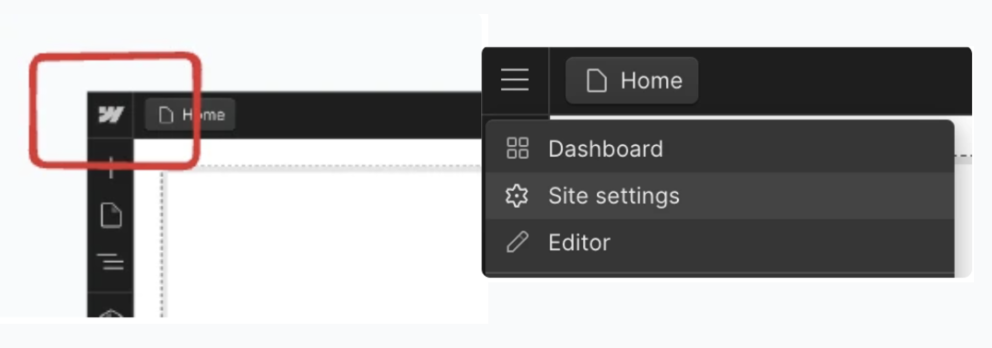
웹플로우 메인 페이지에서 좌측 상단에 있는 W버튼을 누릅니다.

image.pngimage.png

사이트 세팅을 누릅니다.

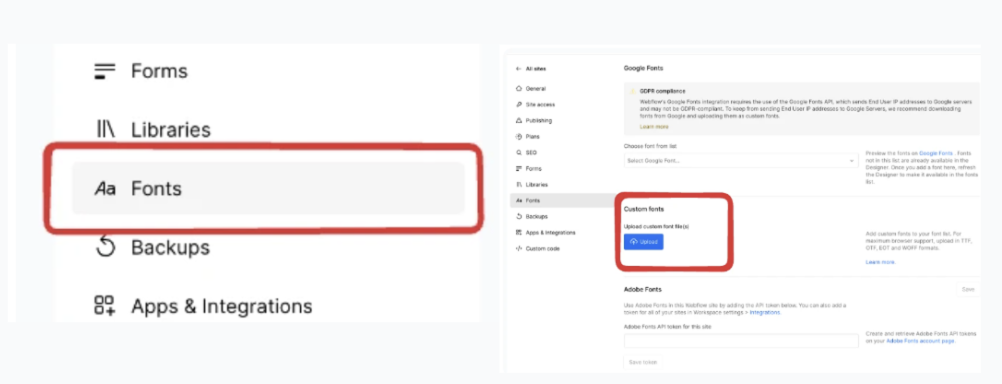
좌측편에 보시면 Fonts를 누룹니다.

Fonts에 들어가셔서 업로드 버튼을 눌러줍니다.

image.png

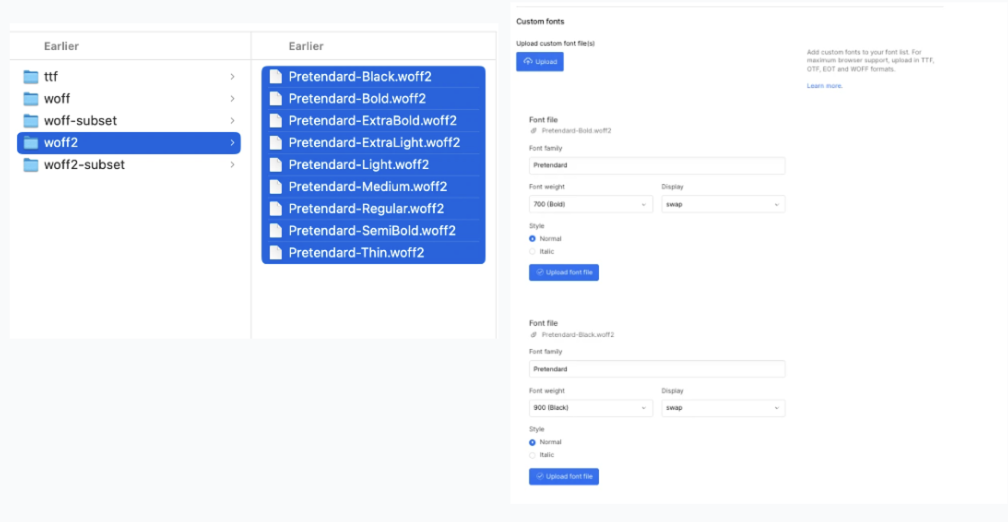
제가 미리 아래에서 받은 Pretandard 폰트 중 woff2 폰트를 넣어줍니다.

image.png

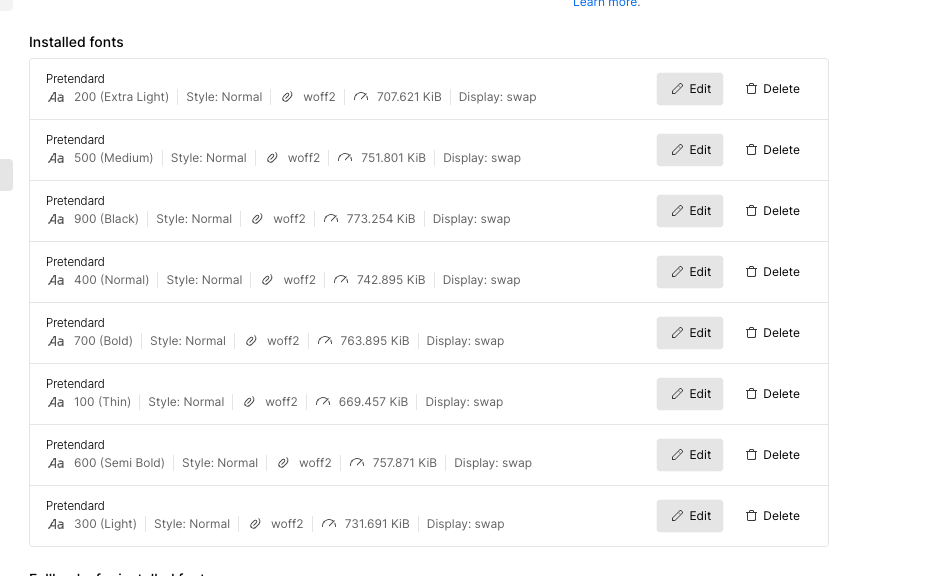
upload font file을 하나하나 눌러주면 이렇게 폰트가 들어간 것을 볼 수 있습니다.

image.png

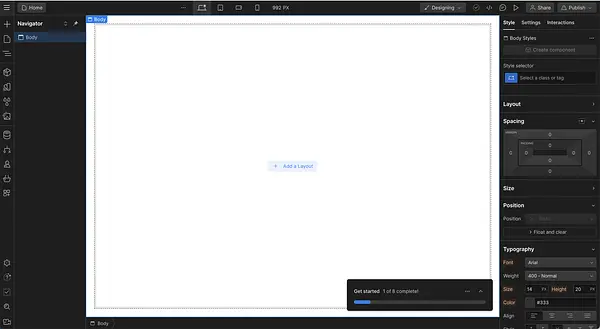
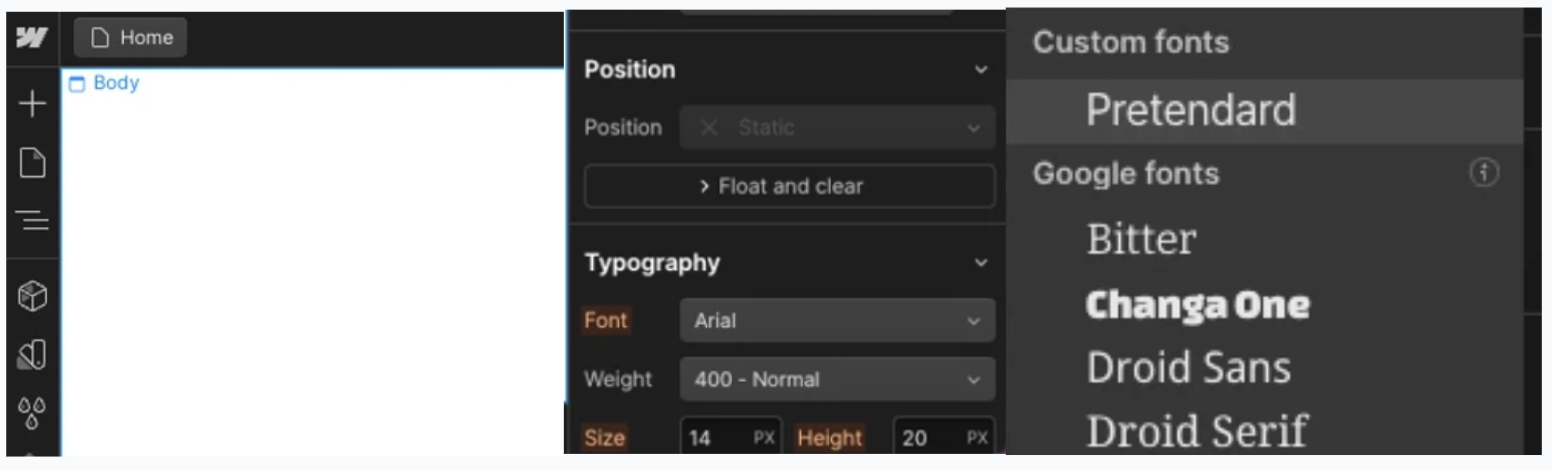
웹플로우(Webflow)의 흰 화면에 마우스를 올려놓으면 왼쪽 상단에 파란색으로 "Body"라는 박스요소가 등장하는데요. 그걸 누르면 오른쪽 보조 창에 요소의 속성을 선택할 수 있습니다.

여기서 typography -> Font에 들어가면 Custom fonts로 저희가 설정한 Pretendard fonts를 발견할 수 있구요. 이걸 "Body"요소에 설정해주면, "Body"의 자식 요소에도 기본적으로 Pretendard fonts가 설정됩니다.

image.png

구체적인 custom fonts 설정 방법은 아래의 링크에서 찾을 수 있습니다.

해더 만들기

드디어 웹플로우(Webflow)의 하얀 바탕화면에 요소들을 추가해 볼 건데요. 먼저 헤더를 만들어봅시다.

박스 모델

헤더를 만들기 전에 박스 모델에 대해서 알아봅시다.

HTML 웹사이트를 구성하는 HTML 태그들은 각각 하나의 박스로 구성되어있습니다.

웹사이트는 하나하나의 박스 블럭이 쌓여서 만들어진 것 입니다.

image.png

위의 토스 랜딩페이지의 해더는 아래와 같은 박스가 모여서 만들어진 것입니다.

image.png

박스들은 기본적으로 왼쪽 아래로 쌓입니다.

(블럭 요소들은 한 칸씩을 차지하고, inline요소들은 왼쪽에서 오른쪽으로 쌓입니다.)

CSS를 사용하여 속성을 바꿔서 원하는 스타일과 원하는 레이아웃으로 바꿀 수 있습니다.

박스모델은 HTML, CSS를 공부할 때 나오는 개념인데요.

이렇게 간단하게만 언급하고 넘어가겠습니다.

나중에 기획자/디자이너를 위한 HTML, CSS 개념에 대해서 다뤄보겠습니다.

실습하기

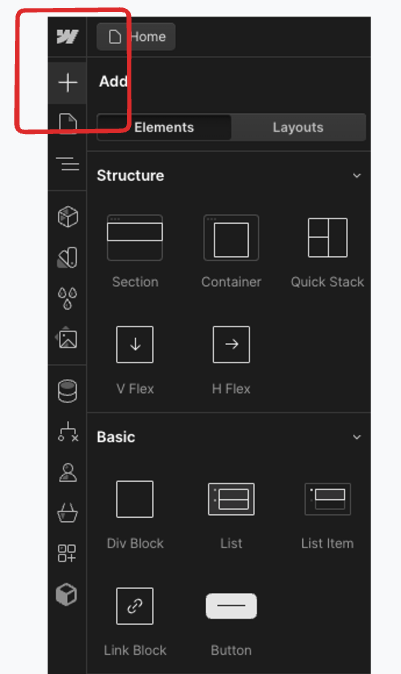
왼쪽 상단에 + 버튼을 누르면, 추가할 수 있는 HTML 요소들이 나옵니다.

image.png

먼저 Div Block을 선택하여 헤더의 가장 상단 박스를 만들어주겠습니다.

image.pngimage.png

레이아웃과 스타일은 우선 신경쓰지 말고, 요소들을 나열해보겠습니다.

(원래 개발에서는 웹접근성이나 테크니컬 SEO를 위해선 태그의 종류도 제대로 설정해줘야 합니다. 이 글은 레이아웃과 스타일에 집중하여 쓰여진 글이기 때문에 디테일하게 태그 종류를 설정해주지 않았습니다. 참고 바랍니다.)

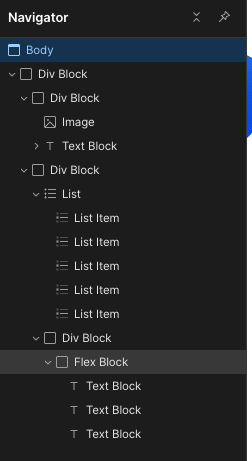
image.pngimage.png

여기서 이제 로고부터 레이아웃과 스타일을 설정해보겠습니다.

로고 이미지와 toss라는 글자가 현재 같은 박스 안에 있는데, 레이아웃과 크기와 스타일을 변경합니다.

image.png

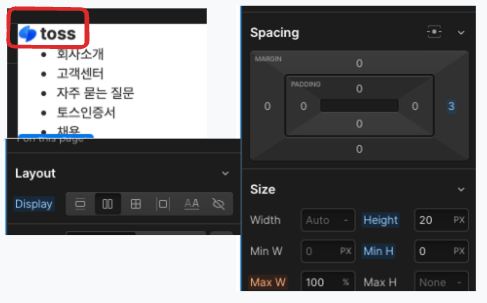
toss 로고와 toss 텍스트를 감싸고 있는 Div Block의 레이아웃을 flex로 설정했고,

이미지 요소의 크기를 실제 홈페이지를 참조하여 높이를 20px로 맞추고, 이미지와 toss라는 텍스트를 간격을 설정하기 위해서 3px의 margin을 줬습니다.

image.png

이렇듯 스타일과 레이아웃을 변경하면, 원하는 홈페이지를 만들 수 있습니다. 다른 요소들도 실제 홈페이지에서

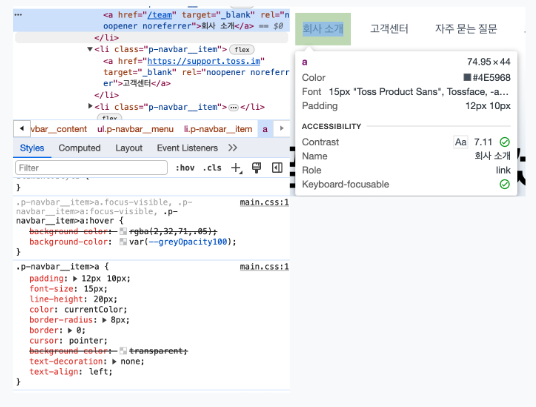
개발자 도구를 참조하여 스타일을 설정해보겠습니다.

image.png

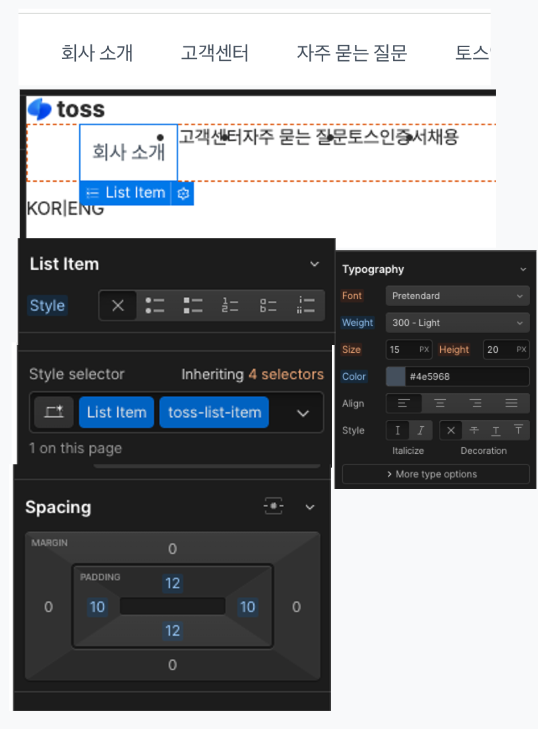
"회사 소개"라는 네비게이션 탭의 아이템 하나만을 가져와서 toss-list-item이라고 새로운 클래스를 입력해주었습니다.

웹플로우(Webflow)에는 공통된 요소에 클래스를 입력하면, 한번에 공통된 스타일을 적용해줄 수 있습니다.

image.png

나머지 요소들도 적용해보겠습니다.

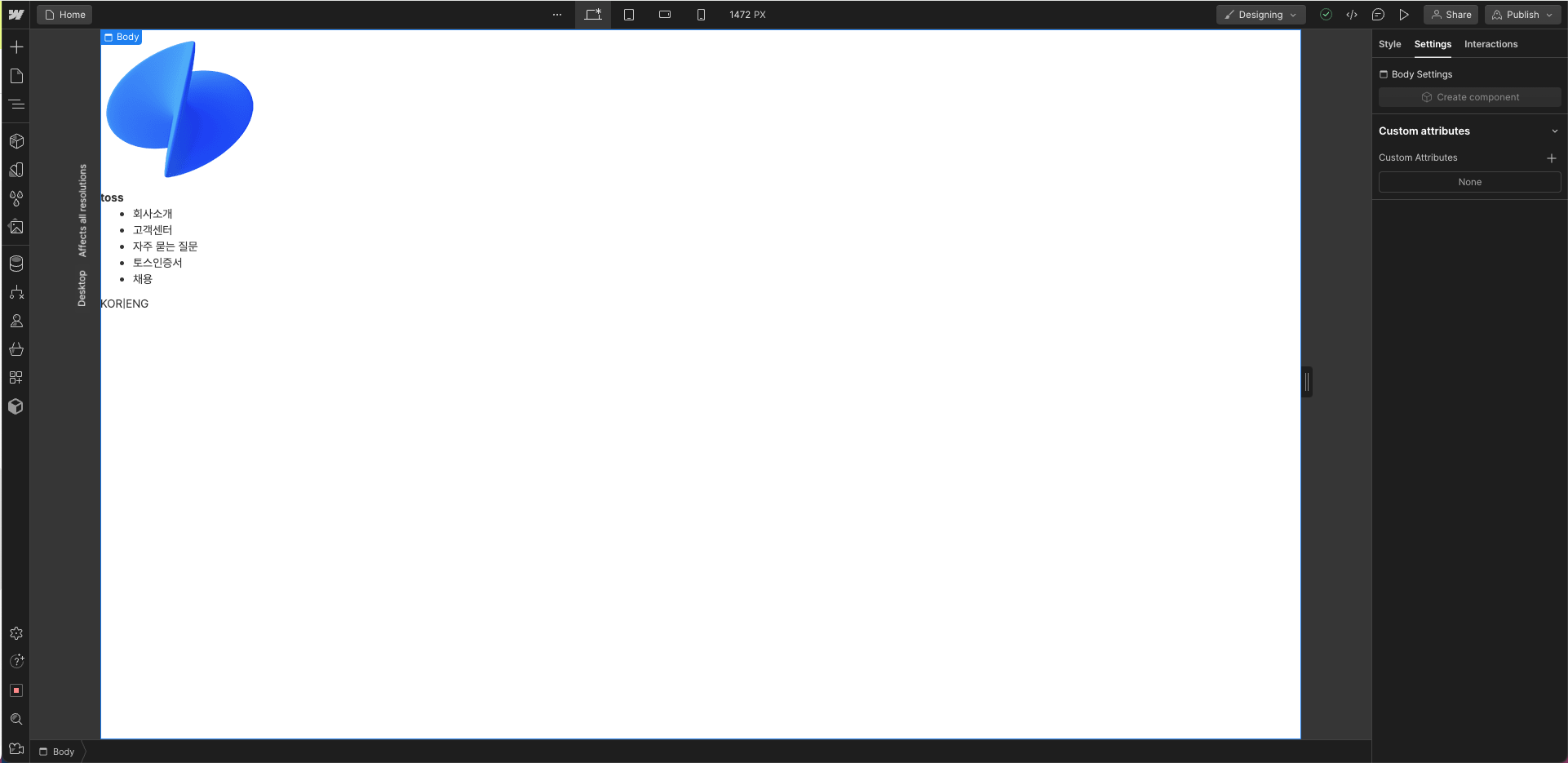
이제 레이아웃을 적용해보면,실제 Toss 홈페이지와 거의 유사한 것을 확인할 수 있습니다.

Outro

웹플로우(Webflow) 기본세팅 + 헤더만들기를 진행해봤는데요.

이렇게 웹플로우(Webflow)에서는 드래그 앤 드롭을 활용하여 쉽게 웹사이트트를 구현할 수 있습니다.

다음 포스팅에서는 본격적으로 인터렉티브한 웹사이트를 만들어보도록 하겠습니다.

9
0
연주환

연주환

피그마가 tldraw보다 드로잉 코딩에 적합한 이유, 간단 분석

피그마 vs tldraw

tldraw는 피그마 출신의 개발자가 만들고 있는 쉬운 화이트보드 서비스인데요, 인공지능에 눈이 달린 것과 같이 그림을 이해할 수 있는 GPT4-Vision과 결합되면서 “그림만 그려도 웹서비스를 만들 수 있다”라는 드로잉 코딩의 가능성에 많은 관심을 끌었어요.

하지만 사용해본 결과, “수정이 내 마음대로 어렵다”라는 단점으로 인해 원하는 웹페이지를 뽑아내기 힘들었습니다.

그래서 비교를 해보자면,

피그마 to 웹플로우, 프레이머

  • 피그마의 Auto Layout 기능으로 목표하는 레이아웃을 쉽게 만들 수 있다.

  • 코드 없이 웹플로우와 프레이머에서 바로 배포가 가능하다.

tldraw + GPT4 vision

  • 레이아웃을 자연어로 설명하여 원하는 레이아웃이 나오지 않는다.

  • 코드를 직접 옮겨야 한다. 피그마 Dev 모드와 같다.

앞으로 Figma - Webflow - GPT4 로 이어지는 드로잉 코딩 개발스택을 구축해볼까 합니다!!

11
0
연주환

연주환

Figma, 최고의 드로잉 코딩 툴 | 피그마 to 웹플로우

2c479b87aa01d0bbdc7f4e7567981bec75ea2ec2-cover.png

Figma로 드로잉 코딩해보기

이번 포스팅에서는 tldraw가 아닌 Figma로 드로잉 코딩을 해보려고 합니다.

너무 당연하지만 피그마는 최고의 디자인 툴입니다. 피그마가 가진 자유로운 드로잉 툴과 실제 CSS에 버금가는 기능들이 있기 때문이죠.

그리고 많은 분들께서 피그마 디자인을 프로토타입이 아닌, “실제 구동하는 웹사이트로 만들 수 없을까?” 라는 상상을 해보셨을거라고 생각합니다. 저도 매번 서비스를 개발할 때마다 “이거 코드로 언제 다 변환하지?”라는 생각을 했습니다🥲

Dev 모드가 있긴 하지만,,,

Figma에서 Dev 모드를 제공하기 시작하면서 Figma 컴포넌트, 프레임 등을 바로 코드로 뽑아볼 수 있습니다. 하지만 이 또한 React나 Vue 등 기본 코드 베이스를 세팅하고 난 후, 코드를 구조에 맞게 붙여넣어야 하는 했기 때문에 개발자에 한정된 기능이었습니다.

dev 모드.png

근데 찐으로 코드 한줄 볼 일 없이,

피그마의 컴포넌트를 웹서비스로 만들 수 있는 방법이 있습니다.

피그마 to 노코드 웹빌더

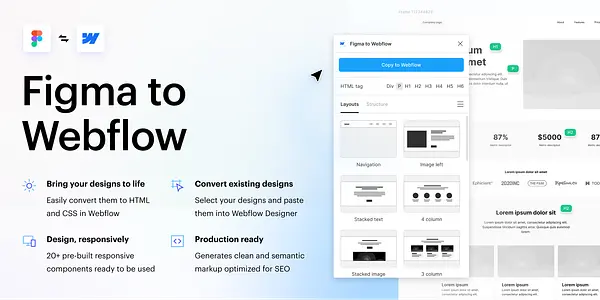
최근 가장 잘나가는 노코드 웹빌더인 Webflow와 Framer에서 피그마 플러그인을 직접 제공하고 있습니다.

피그마 플러그인은 피그마 서비스 내에서 사용할 수 있는 앱인데요,

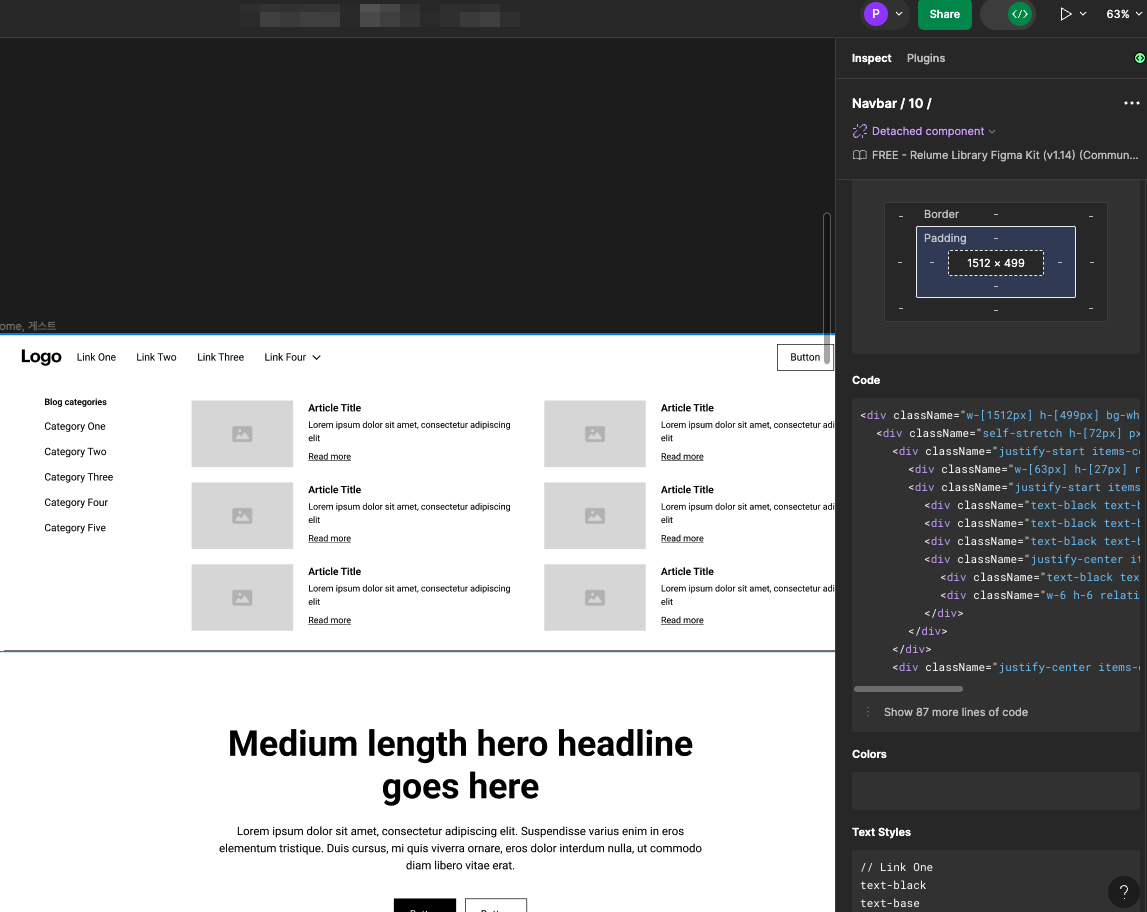
웹플로우와 프레이머의 플러그인은 피그마 내의 컴포넌트나 프레임을 그대로 자신들의 서비스에 붙여넣을 수 있도록 합니다.

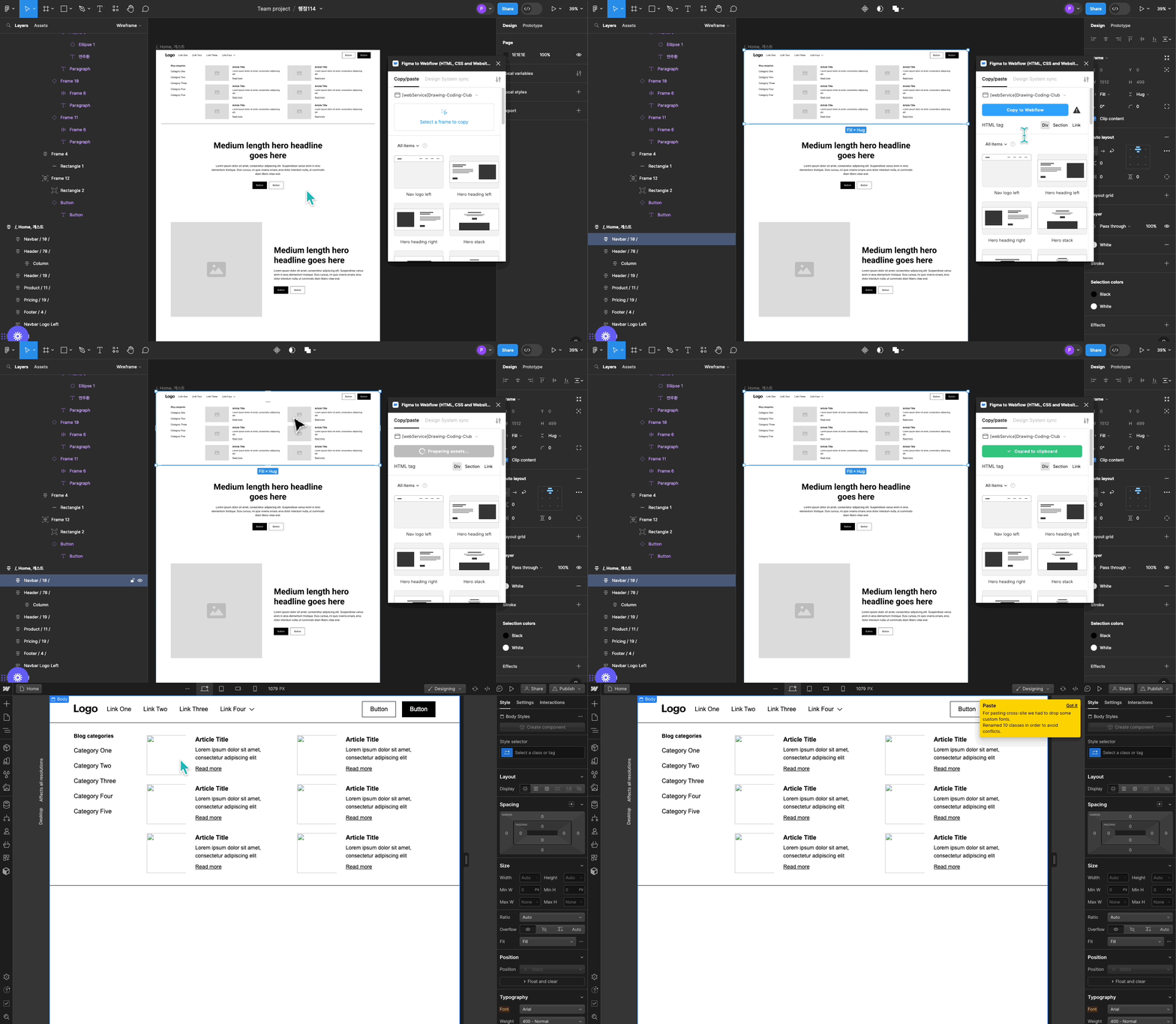
[피그마 to 웹플로우 사용법]

  1. 플러그인 실행시키기

  2. 옮기고 싶은 프레임 선택하기

  3. 플러그인에서 생성하기

  4. 웹플로우에 가서 붙여넣기

Dec-16-2023 18-16-53.gif

이렇게 되면 피그마에서 자유롭게 디자인하고, 웹플로우와 프레이머에 간단하게 컨트롤C+V를 하면서 웹페이지를 뚝딱 만들어 낼 수 있게 됩니다!!

피그마에서 디자인을 하는 것도 드로잉의 일종이라고 봤을 때,

피그마가 tldraw에 비해 드로잉 코딩에 더 적합해보여요.

피그마 to 웹플로우, 프레이머 유의사항

이렇듯 피그마 to 웹플로우, 프레이머는 매우 유용하지만, 잘 사용하기 위해서는 몇가지 유의사항이 있습니다.

다음에 더 자세한 튜토리얼을 올려보고 여기서는 몇가지만 언급해보겠습니다.

  1. 무조건 프레임을 사용하고, Auto Layout을 사용해야 한다.

    해당 기능은 CSS에서 컴포넌트의 레이아웃을 설정하는 Flexbox를 표현한 것입니다. 레이아웃을 표현하는 만국 공통어인 것이고, 이를 활용하면 웹플로우와 프레이머에서도 똑같은 레이아웃을 구현할 수 있습니다.

  2. 프레임의 이름을 꼭 지어주어야 합니다.

    이는 웹플로우에서 프레임을 잘 구분하고 수정작업을 할 때 용이합니다.

그럼에도 아직 안되는 것!

이렇듯 피그마를 드로잉 코딩의 툴로 활용하고 피그마 to 웹플로우, 프레이머를 사용하면 코드 한줄 볼 필요없이 웹페이지를 만들 수 있습니다.

이는 노코드 웹빌더 서비스의 발전으로 프론트엔드 코드가 점점 추상화되고 GUI 형태로 진화하고 있기 때문에 가능한 것입니다. (인공지능의 발전과 GPT4 Vision의 등장과는 별개로 가능했던 것이죠)

  • html 또는 jsx 코드 → 드래그앤드롭

  • css 또는 tailwind 코드 → 마우스 클릭

  • javascript → ??

그러나 이처럼 정적인 웹컴포넌트를 옮기는 것은 문제가 없지만, 동적인 UI state 변경, 복잡한 이벤트 또는 애니메이션은 옮길 수 없습니다.

복잡한 이벤트와 애니메이션은 웹플로우에서 간단한 javascript 코드를 사용하면 가능하지만 이 또한 난이도가 있어 쉽지 않습니다.

결국 앞으로 LLM과 Vision 인공지능 모델이 기여할 수 있는 부분이 javascript 코드와 동적인 로직에 있지 않을까 생각하고 있습니다. 동적인 구조를 말과 그림으로 설명하면 javascript를 직접 노코드 웹빌더에 추가해주는 그런 모습이요!

그래서 당분간 동적 영역을 커버하는 웹플로우 플로그인을 기획해보자 합니다.

  • javascript → 그림 + GPT4 Vision

이 부분에 대해서 여러분의 생각도 궁금합니다ㅎㅎ 댓글로 남겨주세요:)

10
3
에드

에드

노 코드와 로우 코드의 차이에 대해 아시나요?

안녕하세요 ! 로우 코드와 노 코드에 관심이 많은 메이커 입니다.

드로잉 코드라는 신개념의 등장으로 저도 굉장히 관심이 많아서 함께 하게 되었습니다.

다름이 아니라 제 메이커로그에 로우 코드와 노 코드의 차이(비슷한거 같지만... 상당히 달라요)에 대해서 간략하게 정리한 내용이 있으니 한 번씩 보셔도 좋을 거 같아요~~ :)

7
0
연주환

연주환

여러분이 느낀 tldraw, 드로잉 코딩의 문제를 댓글로 달아주세요✍️

Monosnap Next.js Conf 2023-12-12 00-55-44.png

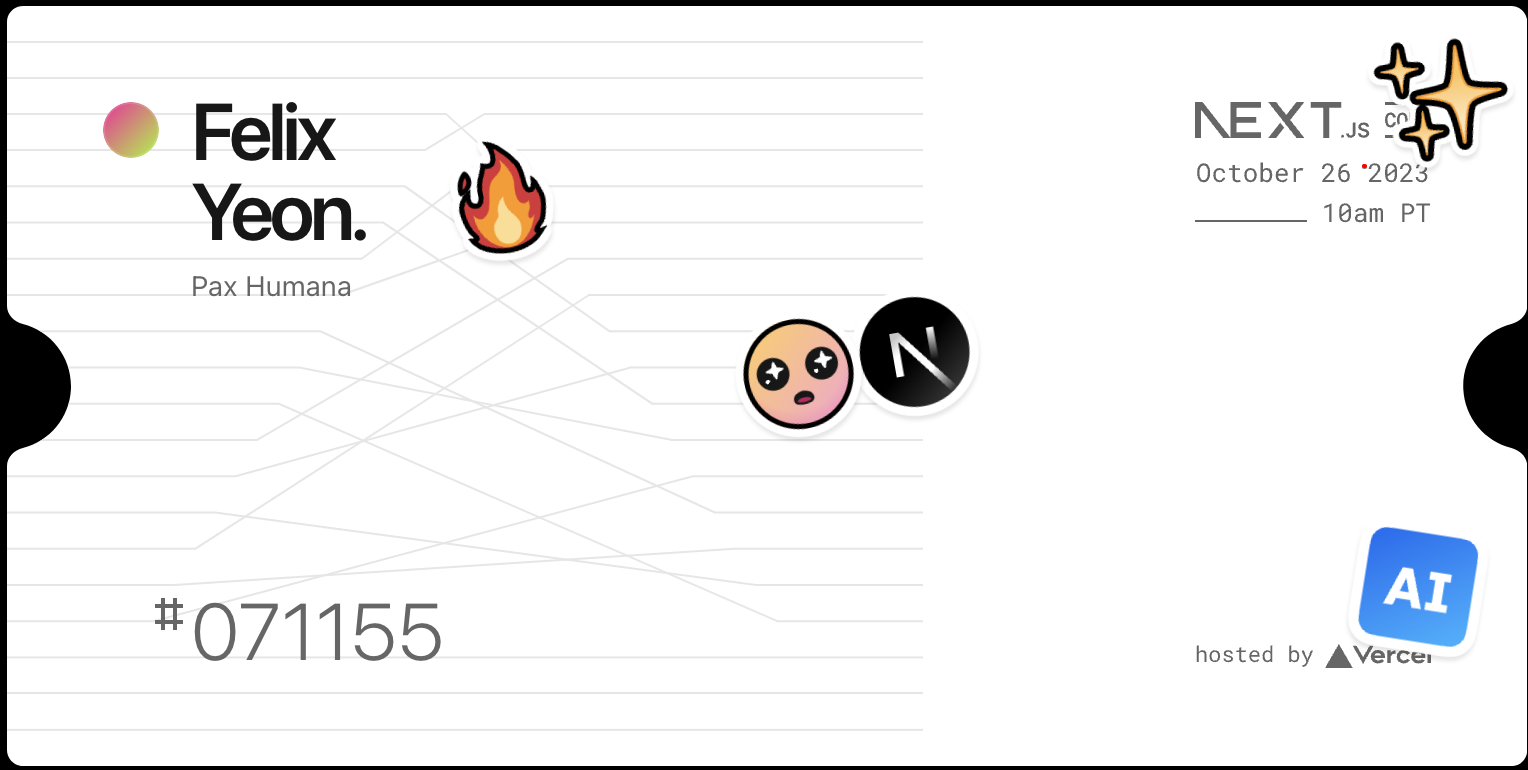
(이번 23년도 Next.JS 개발자 컨퍼런스의 등록 웹카드)

안녕하세요, 드코클 모더레이터 @연주환 입니다!

드로잉 코딩 클럽은 tldraw를 활용한 드로잉 코딩을 주제로 시작되었는데요,

그래서 제가 직접 tldraw로 멋진 웹서비스를 만드는 과정을 보여드리고자 준비하던 중에,,,

너무 답답해서 중단하고 글을 쓰게 되었습니다!

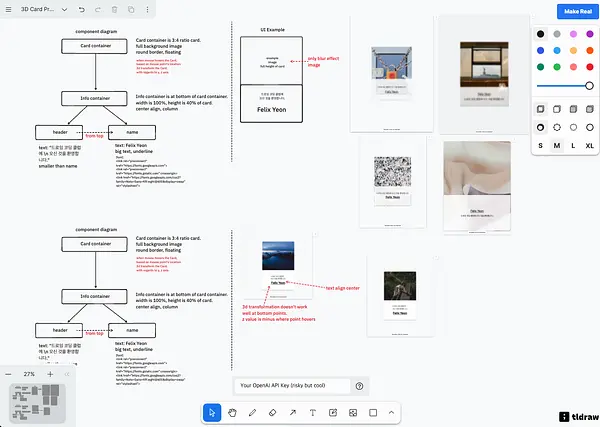
🪄 기획: 드코클 3D 멤버십 카드 생성기

우선 만들고자 했던 기획은,

드로잉 코딩 클럽에 참여해주신 분들에게

고유한 드코클 3D 멤버십 카드를 만들어주는 웹페이지인데요,

아래와 같은 기능을 담고자 하였습니다.

  • 인풋으로 이름, 키워드 받기

  • 키워드와 관련있는 이미지 생성 (Dalle 활용)

  • 3D로 인터랙션이 가능한 멤버십 웹카드 컴포넌트

  • 이름, 이미지 등을 에어테이블에 저장

  • url로 멤버십 카드 구분

나열해놓고 보니 하나같이 필수적으로 개발이 필요한 기능이었는데요,

어떤 개발 기능이 필요한지 같이 표시해보겠습니다.

  • 인풋을 통해 이름, 키워드 입력 -> UI 상태 관리

  • 키워드와 관련있는 이미지 생성 (Dalle 활용) -> API call

  • 3D로 인터랙션이 가능한 멤버십 웹카드 컴포넌트 -> 3D 인터랙션

  • 이름, 이미지 등을 에어테이블에 저장 -> API call, DB 저장

  • url로 멤버십 카드 구분 -> UI 동적 렌더링

이처럼 UI 상태관리, API Call, 3D 인터랙션, UI 동적 렌더링 등을

tldraw와 드로잉 코딩만으로 구현하는 것이 가능할까요?

네, 가능합니다!

하지만 너무 불편합니다!!!

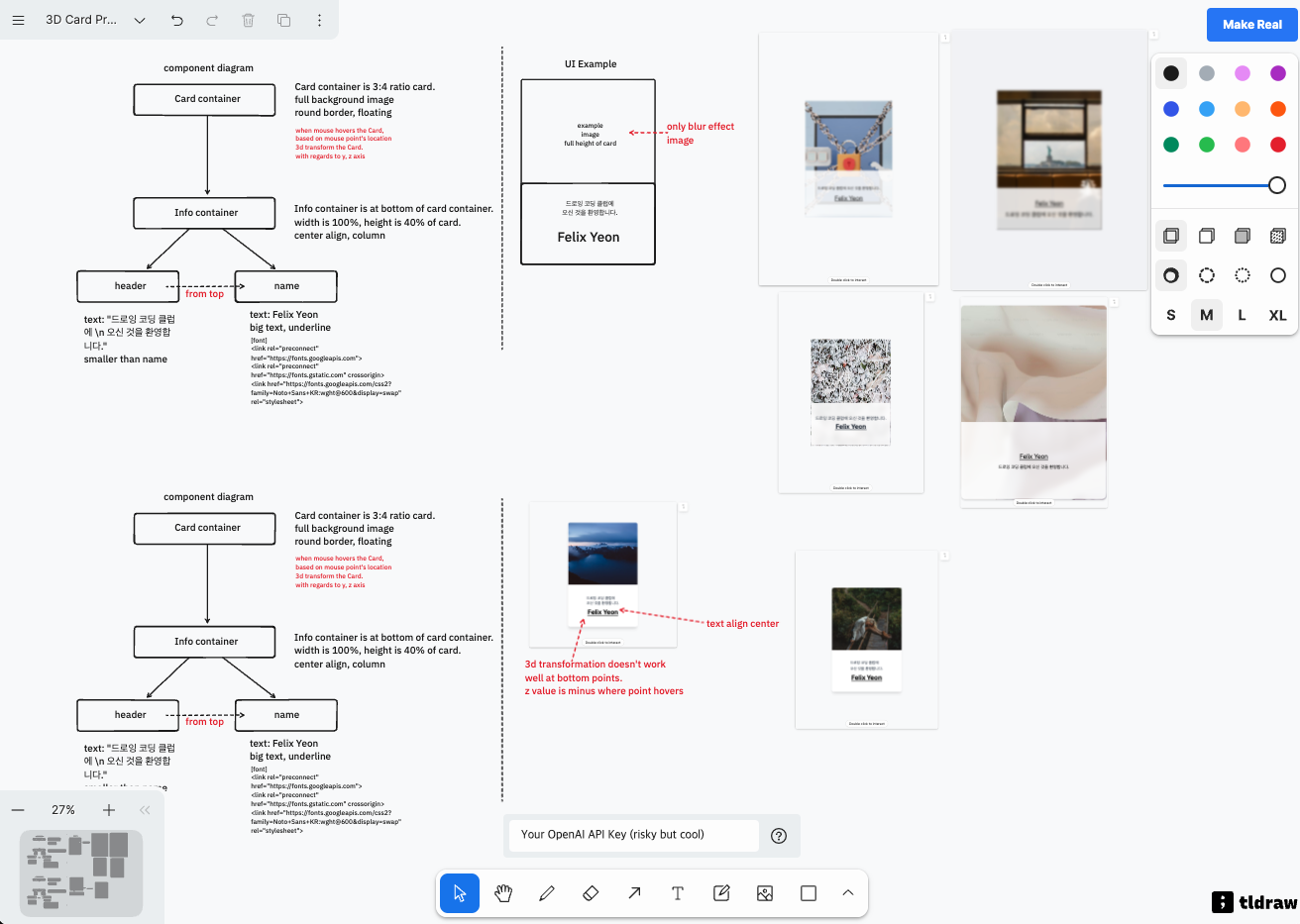
Monosnap make real • tldraw 2023-12-12 00-43-47.png

(삽질의 흔적들)

실제로 해보니 원하는 결과(UI, 로직)을 얻을 때까지 너무 많은 실행을 해야 합니다.

"이럴바엔 그냥 개발하지...?" 라는 생각을 속으로 많이 했습니다..ㅎㅎ

그럼 왜 이렇게 많은 시행착오를 겪어야 할까요?

왜냐하면 GPT4 Vision은 LLM의 특성상 확률적(stochastic)으로 결과를 생성하기 때문입니다.

그러다보니 실행마다 어떤 결과가 나올지 쉽게 예측할 수 없습니다.

흠, 그렇다면 처음에 생성한 html, css, js를 직접 수정하면 되는거 아닐까요?

그러면 되지만 이번 튜토리얼의 목적은 직접 코드를 건드리지 않고 만드는 것이었습니다.

결국 코드를 직접 수정하지 않고는 너무 오래 걸리더군요.

이러한 과정을 거쳐 드로잉 코딩만으로 드코클 3D 멤버십 카드를 만드는 것을 포기했습니다!!

🫥 현재 드로잉 코딩의 문제점

현재 tldraw를 활용한 드로잉 코딩의 문제점을 몇가지 정리해보았는데요,

  1. 코드를 건드리지 않고 UI를 수정하는 것이 매우 어렵다.

  2. 페이지 전체 구조를 구성하는 것이 어렵다.

그러면 각 문제를 해결하기 위해서 어떻게 해야 할까요?

  1. 생성한 UI 결과물을 GUI를 통해 결정론적(Deterministic)으로 수정한다.

  2. 웹플로우, 프레이머와 같은 노코드 웹빌더와 함께 사용한다.

그래서 이번 기회에 1번 문제를 해결하기 위한

간단한 플러그인 프로덕트를 만들어보려고 합니다!

기획중인 플러그인은 웹플로우에서 직접 tldraw 도식+설명을 통해 컴포넌트를 생성할 수 있고, 웹플로우의 GUI로 쉽게 수정할 수 있도록 해볼 생각입니다.

(저희 클럽의 @박경식 님이 만드시는 노코드 웹빌더 바운스 코드에는 이미 있는 기능입니다!!! 미쳤죠!!)

우선 웹플로우 플러그인으로 만들어볼까 하는데 여러분의 생각은 어떠신가요!?

또 tldraw로 드로잉 코딩을 하면서 느낀 문제는 무엇이 있었는지

여러분의 의견이 궁금합니다!!

댓글로 의견 많이 달아주세요🤩

(”드로잉 코딩 쓸모없다, 필요없다” 같은 비판도 너무 좋습니다!!!)

P.S. 아 그리고 드코클 3D 멤버십 카드를 만드는 웹서비스는 노코드 웹빌더인 웹플로우로 만들어보고 포스팅으로 연재해보겠습니다! 뭔가 저희 클럽만의 아이덴티티 굿즈가 있으면 재밌을거 같아서요🫡

웹플로우를 통한 튜토리얼은 엄밀하게 드로잉 코딩은 아니지만, 앞으로 드코클에서 노코드 툴도 많은 비중으로 다뤄줬으면 하는 바람에 시도해보겠습니다!

(노코드 툴에 관심있는 분들, 함께해요!!!)

15
12
연주환

연주환

물들어올 때 노젓는 tldraw 미친 업데이트 속도

Dec-11-2023 20-09-09.gif

트위터 원문

안녕하세요, 이번 포스팅에서는 노코드 툴이나 드로잉 코딩과 관련한 포스팅은 아니고, tldraw 화이트보드를 기반하여 다양한 서비스 사례가 재밌어서 한번 공유해보고자 합니다.

tldraw 팀에서 최근 프리A 투자 유치 이후 채용까지 시작하며 매우 빠르게 재밌는 시도들을 하고 있는데요, 12월 1주차에 있었던 다양한 업데이트 공유드립니다🙌

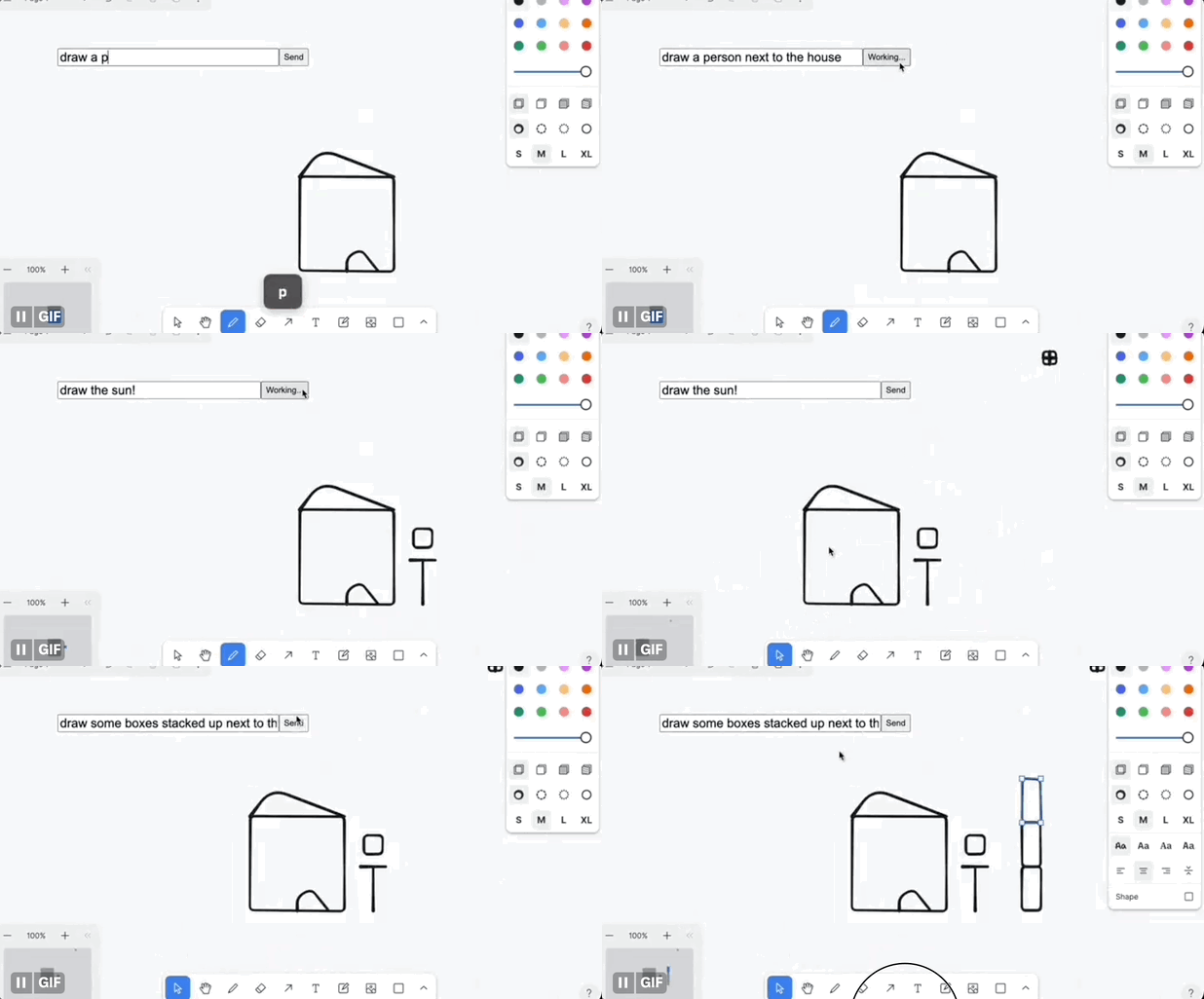
1/ text-to-tldraw, 자연어로 tldraw 그림판 조작하기

출저 트위터

text-to-tldraw는 GPT4에게 원하는 그림을 자연어로 요청하면 tldraw 캔버스에 자동으로 그려줍니다🪄

웃는 사람부터 집, 다이어그램, 와이어프레임까지 다양한 예시가 있네요.

Dec-11-2023 19-27-34.gif

원리는 Assistant API를 사용하는데요, 인풋으로 현재까지 그려진 shape(객체)의 정보(위치, 관계)를 전달하고, 아웃풋으로 tldraw를 조작하는 명령어를 주게 됩니다. 해당 명령어를 통해 tldraw를 조작하게 됩니다. 아직은 직접 사용해볼 수 없고 내부 테스트중인거 같네요!

🚀가능성 | 웹개발 자비스?!

text-to-canvas 가 더 고도화된다면 몇년안에 캔버스를 그리는 행위조차 없어질거 같네요! 더 나아가 말로 캔버스를 그리게 된다면, 웹사이트 제작까지 이어져서 그야말로 웹개발 자비스가 탄생하는 상상을 해봅니다.

2/ tldraw lens | 그림판으로 예술가되기

출처 트위터

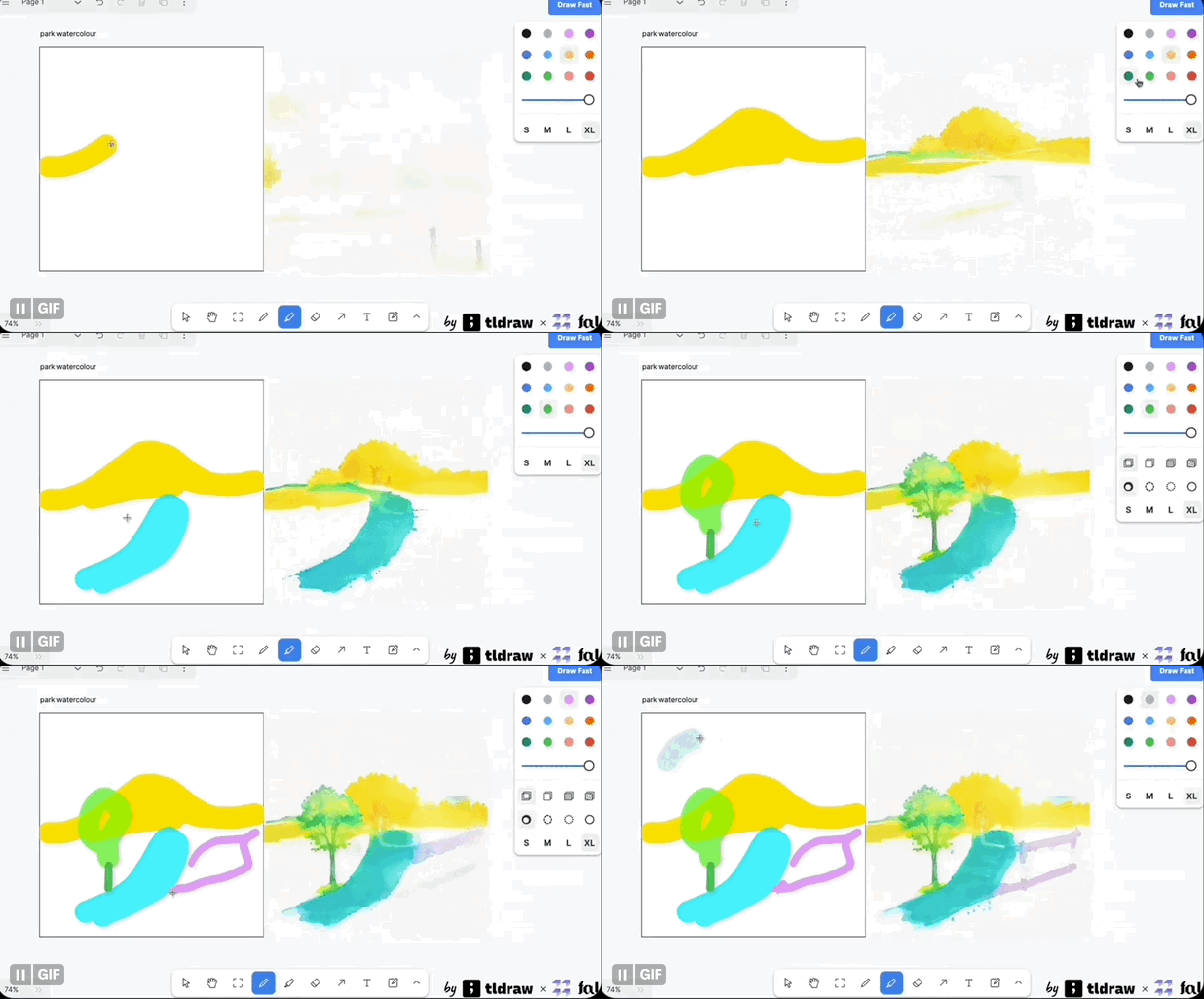
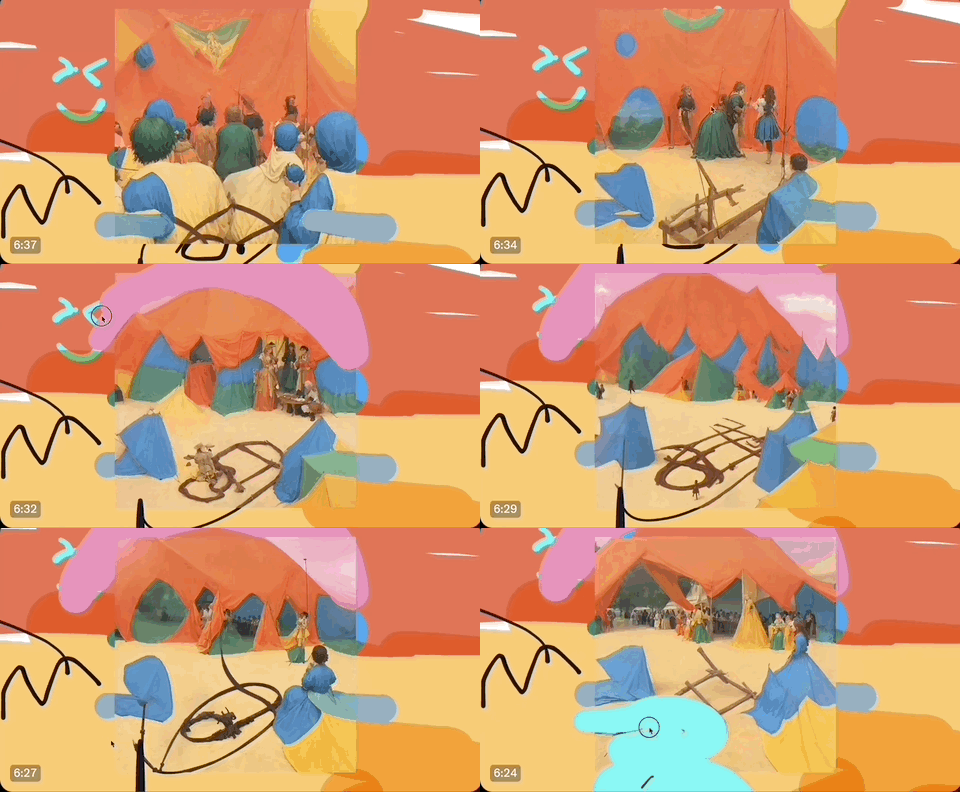
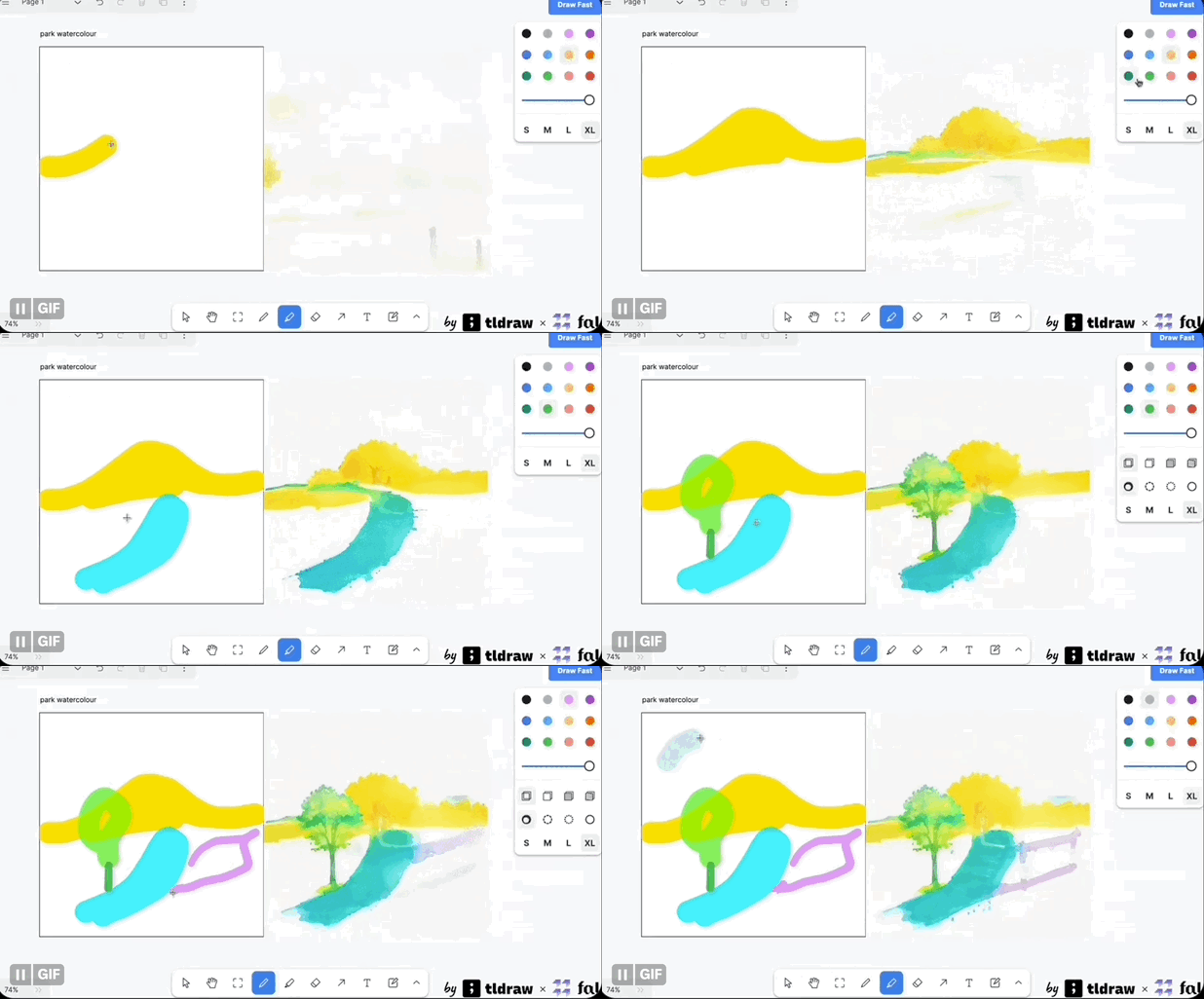
tldraw 팀에서 재밌는 프로젝트를 테스트 오픈했습니다. tldraw의 도구를 사용해서 막그림을 그리면, 실시간으로 멋진 그림이 탄생하는데요,

Dec-11-2023 20-05-21.gif

fal_ai_data의 실시간 그림생성 API를 활용하여 붓질을 하는 순간 바로 새로운 그림을 만들어냅니다! 또한, 다른 사람들과 실시간 공동작업이 가능하다는 특징이 있습니다.

🚀가능성

아직은 원하는 그림을 그리기에는 어려움이 있는데요, 앞으로 예술이나 애니메이션, 아이들 미술 교육에 사용될 수 있을거 같아요!

3/ tldraw draw fast

출처 트위터

사실 얼마전에도 tldraw에서 비슷한 서비스인 tldraw draw fast를 런칭했는데요, 위의 lens와는 다르게 프롬프트를 입력할 수 있어서 더 쉽게 멋진 그림을 그려낼 수 있습니다! 개인적으로 Lens보다 더 재밌게 사용해봤어요.

Dec-11-2023 20-09-09.gif

정말 다양하고 상상력 넘치는 활용사례가 있는데요, 아이들 교육쪽에서 뭔가 재밌는게 나올 수 있지 않을까?라는 생각이 드네요!!

[활용사례]

https://x.com/tldraw/status/1729562588952789099?s=20 https://x.com/tldraw/status/1729499637579436174?s=20

마무리

다음 포스팅에서는 tldraw를 활용한 드로잉 코드 사례들을 가져와보겠습니다!!

(노코드 툴에 관심있는 분들, 함께해요!!!)

9
2
박경식

박경식

안녕하세요 드로잉 코딩 클럽에 새로 가입하게 되어 반갑습니다

안녕하세요

저희는 2018년에 설립되어 수년간 다양한 개발 경험과

웹 빌더 플랫폼 개발을 해오던 스타트업인데요,

지난달, 그간 개발해온 웹빌더와 드로잉 AI 기술을 결합하여,

세계 최초로 드로잉된 그림으로

실제 서비스 배포부터 백엔드 개발 연동까지 원스톱으로 가능한

차세대 드로잉코드 웹 빌더 플랫폼을 개발하여 지난달 선보였습니다.

저희 서비스도 많은 관심 부탁드리고

드로잉 코딩 클럽과 함꼐 성장할 수 있길 희망합니다.

저희 관련 영상도 같이 공유드립니다.

감사합니다.

9
2
연주환

연주환

tldraw 드로잉 코딩 웨비나를 한번 열어보려 합니다!

안녕하세요!

이번에 교내 학회에서 tldraw 기초 사용법 및 활용과 관련한 웨비나를 진행하게 되었는데요, 드로잉 코딩 클럽에서도 함께 참여하면 좋을거 같아 공유드립니다.

카메라 끄고 편하게 접속하셔서 “아 tldraw가 이런거구나!” 하고 가볍게 알아가시면 좋을거 같습니다. (현재 10분 정도 신청했습니다!)

시간:

23년 12월 8일(금) 19:00 ~ 20:00

장소: 온라인(추후 링크 전송)

참여 신청 링크:

https://forms.gle/2nXzN1Eochyk96qJ9

참여 대상:

포트폴리오를 실제로 작동하는 프로토타입으로 만들고 싶은 디자이너/기획자

포트폴리오를 실제환경에서 배포하여 사용하고 싶은 디자이너/기획자

디자인 or 기획의도를 개발자와 커뮤니케이션하는데 어려움을 겪었던 디자이너/기획자

14
7
연주환

연주환

드로잉 코딩이란?

Untitled (6).png

드로잉 코딩(Drawing Coding)은 단어 그대로
“그림을 그려서 코딩을 하는 신개념 노코드 방법론”입니다.

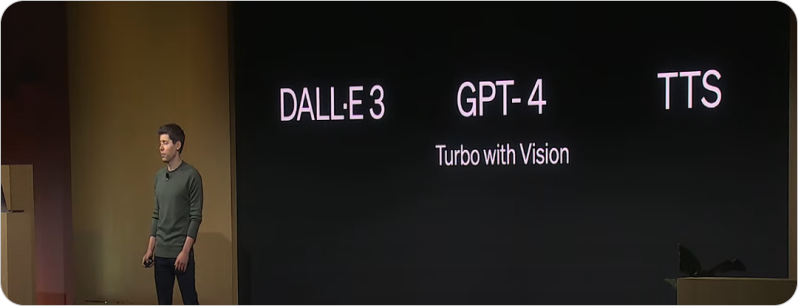
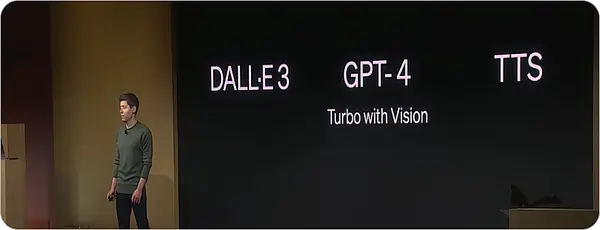
OpenAI에서 GPT4에 눈이 달린 GPT4 Vision 모델을 공식적으로 공개하고 난 후 등장한 개념입니다.

Untitled (7).png

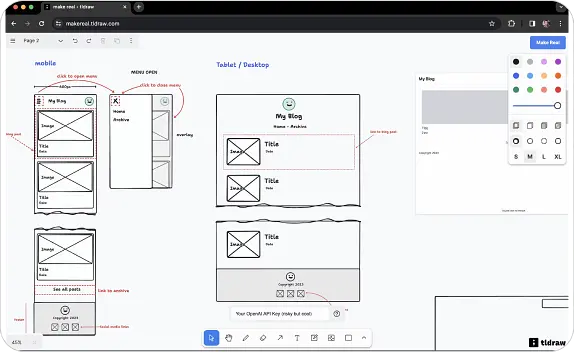
“A very good Whiteboard”를 지향하는 tldraw라는 화이트보드 서비스(오픈소스)에서 GPT4 Vision을 결합한 것이 드로잉 코딩의 신기원을 열였는데요,

현재 X의 해외 개발자 커뮤니티를 중심으로 와우한 사례들이 많이 등장하면서 매우 핫한 주제가 되었습니다.

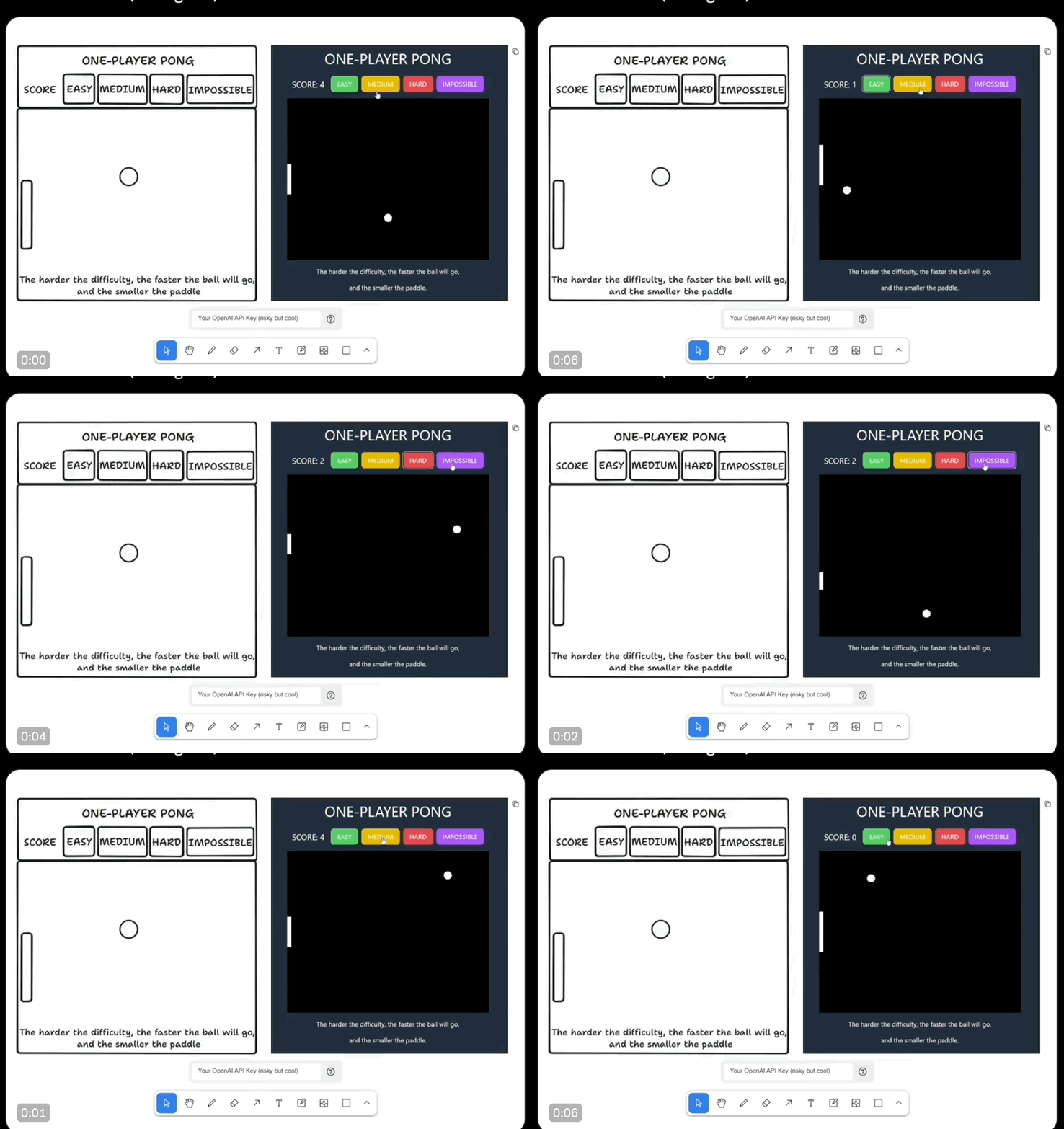
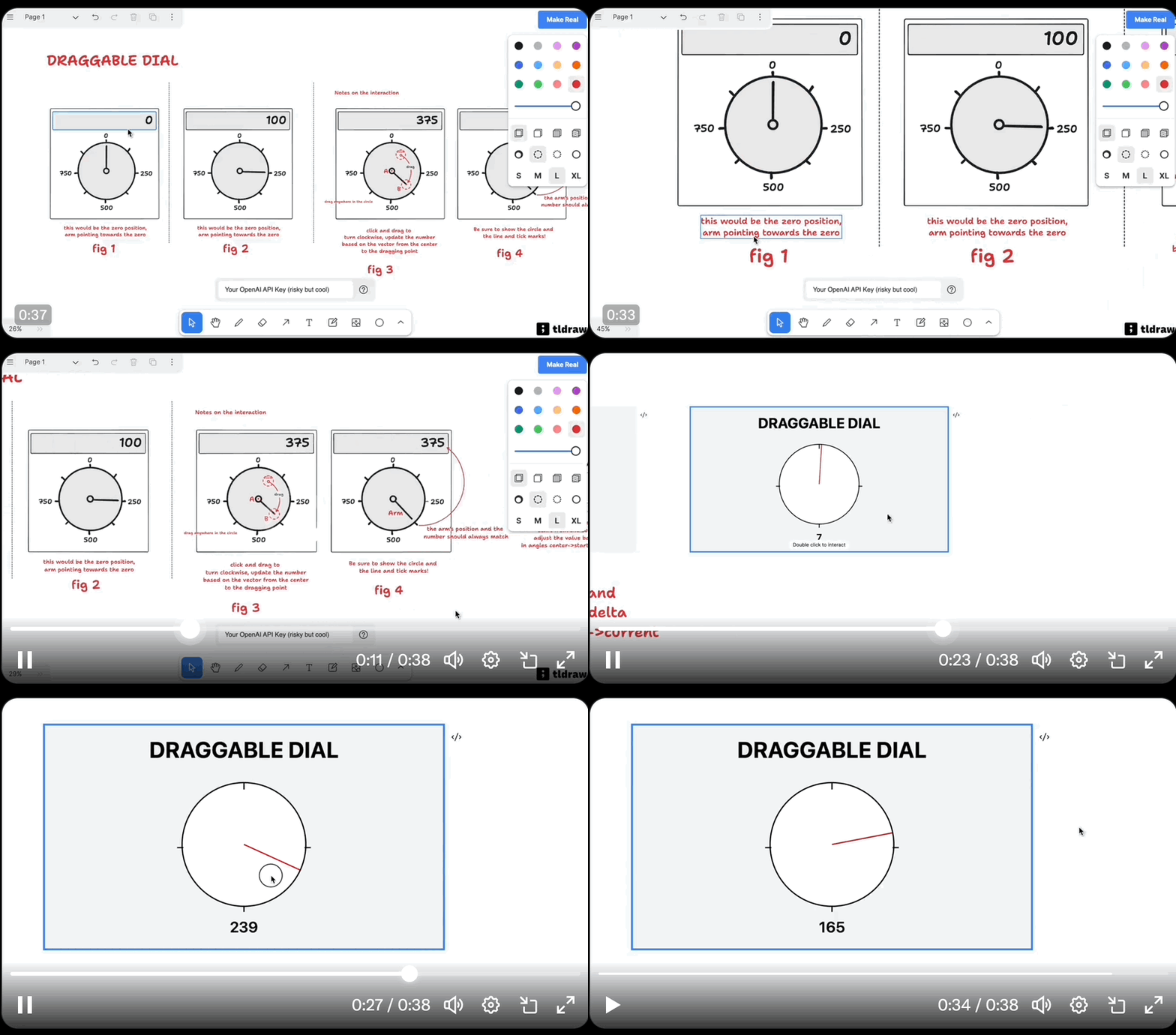
2-5.gif2-7.gif

실제로 사용법이 매우 간단합니다.

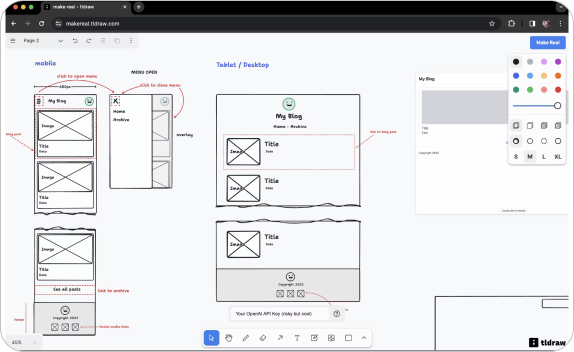
  1. tldraw 화이트보드에 도형, 화살표 등으로 원하는 UI, UX, 비즈니스 로직을 그린다.

  2. 화살표와 텍스트로 추가 설명을 작성한다.

  3. 모든 요소를 드래그해서 인공지능에게 전달한다.

  4. 조금 기다리면 바로 사용할 수 있는 웹 데모가 나온다.

X에서 다양한 와우 사례를 보면서 “와 이거는 앞으로 노코드 개발에 혁명이 되겠다!”라고 생각했고, 이번에 드로잉 코딩 클럽을 개설하게 되었습니다🤩

드로잉 코딩 클럽이 프로덕트 메이커, 기획자, 디자이너, 개발자들이 모여있는 디스콰이엇에서 드로잉 코딩과 관련한 각자의 노하우와 활용사례를 공유하는 장이 되었으면 좋겠습니다.

[드로잉 코딩으로 얻을 수 있는 것들]

메이커의 입장에서 드로잉 코딩을 사용하면 얻을 수 있는 것들을 몇가지 적어보자면,

  1. 개발자가 없어도 자신이 상상하던 디자인, 기획을 실제 웹서비스로 구현할 수 있다.

  2. 아임웹, 웹플로우 등 노코드 웹빌더와 연동하여 노코드 웹빌더에서는 안되던 복잡한 인터렉션 UX, API Call 등을 구현할 수 있다.

  3. 프로토타이핑이 쉬워진다.

[드로잉 코딩 클럽에서 여러분과 하고 싶은 것들]

  1. 드로잉 코딩 노하우 공유

  2. 해외 사례 공유

  3. 프로젝트 진행 및 연재

  4. 콘테스트 / 세미나 등 오프라인 이벤트 진행

개인적으로 인공지능 시대는 직업 대통합의 시대가 올 것 같습니다! 그리고 드로잉 코딩이 그런 흐름의 시작이지 않을까 생각합니다.

변화의 흐름 속에서 두려워하지 않고 오히려 흐름을 타면서 다같이 성장했으면 좋겠습니다.

감사합니다!

30
21