뒤로




Sol Jin
·
B2B Saas 디자인 시스템 만들기(Button편)
최근 업데이트 된 Figma의 Variants 기능을 사용해 Button Aeest을 만들었습니다!
1.Frame을 사용해 버튼 UI 생성하기
프레임 fill 속성을 추가 + 텍스트 레이어 추가
Rectangle이 아닌 Auto-layout을 사용하는 이유는 다음과 같습니다.
- Constraints 패널에서 프레임의 크기와 움직임에 따른 정렬을 설정할 수 있어 반응형 대응을 할 수 있음
2.Frame을 오토레이아웃화 하기
단축키 : Shift + A
프레임으로 작업하는 것보다 효율적인 이유
- 텍스트가 줄고 늘어남에 따라 사이즈가 조정됨
- 아이콘을 끌고 와도 자동으로 지정된 위치로 들어옴
3.버튼 UI 그룹을 완성 후 Variants 기능 추가하기
한 그룹으로 묶을 컴포넌트(컴포넌트만 variants 가능)들을 한번에 잡고 우측 패널에서 Combine as variants 버튼 클릭
Variants에 앞서 우선 구분되야 하는 카테고리
①Size
- 텍스트에 따라 Width 값은 달라지기 때문에 Paddig과 Height 값만 지정
- Tip : padding이 안맞을 시 자간 조정하기
- 마우스로 Text 클릭하고 option 버튼 누르면 padding 값 확인 가능

②Styles (ex : neutral, outline..)

③Status (상태값 ex : default, hover, pressed..)
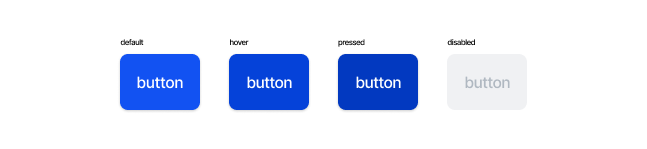
④Type (button, icon button..)

네이밍 하기
ex : height=h56, radius=r8, status=default, left-icon=off, right-icon=off
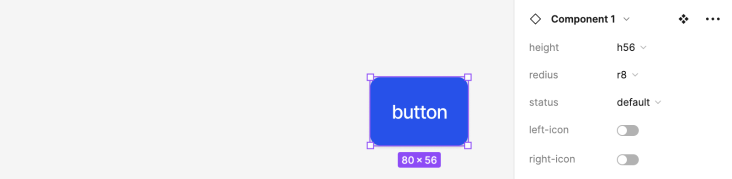
완성본!!
처음 만들기에는 까다로울 수 있지만 한번 만들어놓으면 너무나도 편리한 디자인 자산이 될 거예요 :)
10
댓글
로그인 후 댓글을 남길 수 있습니다.
피그마 배워야 하는데, 이런 로그 좋네요!!
혹시 버튼이나 UI 디자인 할 때 사용하신 height, radius 같은 변수들에 대한 표준 가이드 같은게 있을까요?
제가 이미지로 업로드해놓은 값들도 일반적이고, 참고하시면 좋을 사이트는 https://designsystem.line.me/LDSM/foundation/ 입니다!
좋은 자료 감사합니다. ^^