프로덕트

아직 프로덕트가 없습니다.

아티클

전체 보기
Sol Jin

Sol Jin

대기업 근무기

운이 좋게 첫직장으로 대기업에 입사했다.

현재는 퇴사하고 스타트업에 다니고 있다.

2년 동안 근무하며 느낀점을 적어본다.


장점

첫째, '체계'를 배울 수 있다.

막상 다닐 때는 체감하지 못했던 건데, 대기업

다니면서 배웠던 일하는 방식이 도움이 될 때가

많았다. 작게는 이메일 보내는 법부터 크게는

보고 방식, 비즈니스 매너 등이 있다.

(후에 일로 사람들을 만날 때 태도에 대한 칭찬을 많이 들었다.)


둘째, 원하는 건 배울 수 있다.

팀마다 교육 비용이 따로 있고, 사내 교육도 있기

때문에 배우고 싶은 건 결재를 올려 배울 수 있다.


셋째, 다양한 사람을 만날 수 있다.

제일 중요한 부분이다.

일단 본사 전체에 인원이 많기 때문에 다양한

사람을 접해볼 수 있고

그 과정에서 어찌 됐건 성장한다.

사람이 많다 보니 당연히 존경할 수 있는 선배들과

인사이트를 얻을 수 있는 동료들도 존재한다.

퇴사했을 때 결국 남은 건 사람이더라.

이 점이 가장 좋았다.


넷째, 소소하지만 다양한 복지가 있다.

PI/PS(상여금), 복지몰, 할인, 경조사, 건강검진 등

다양한 복지가 있다.

(기업마다 천차만별)


단점

첫째, 재미가 없다.

처음 입사했을 때는 그저 '대기업을 다닌다는 사실'이 재밌었다.

하지만 점점 목적을 모르고 하는 일들이 많아졌고,

어느 순간 성장하고 있지 않다고 느꼈다.

디자이너로서의 더 높은 도약을 위해 나오게 됐다.


둘째, 느리다.

이미 갖춰져 있는 프로세스를 지켜야 하기 때문에

비효율이 꽤나 있다.

그래서 피드백과 업무의 속도가 느리다.


상대적으로 단점이 적어보이지만 나에게는 무척

임팩트 있는 단점이었고, 퇴사한 걸 후회하지 않는다.


다음에는 대기업에서 스타트업으로 옮길 때 체크해봐야 할 것들에 대해 적어보려고 합니다!


8
8
Sol Jin

Sol Jin

글로벌 디자인 인턴십 지원한 후기


백수 시절, 새로운 경험을 하고 싶어 해커톤, 글로벌 디자인 인턴십,

사이드 프로젝트 등 다양한 시도를 했었다.

영포자인 나지만 무작정 패기로 한국디자인진흥원에서 주관하는

글로벌 디자인 인턴십에 지원했고 영어면접까지 보게 되었다.

(물론 면접이 간단한 질문하는 정도였음, but 영포자인 나는 많이 떨렸음)

zoom 면접이었는데, 정말 회의실 나갈까 말까 많이 고민했다 ^^;


결국 나 자신과의 싸움에서 이겨내고 면접을 보았고,

의도치 않게 얻게 된 이점에 대해서 말해보자면

글로벌 디자인인턴십 후로 오퍼온 한국 기업들 면접을 보게 되었는데

"한국어로 설명할 수 있다는 점"이 너무 행복했고

그동안 면접 볼 때 왜 떨었나 싶을 정도로 마음이 많이 편해지는 효과가 있었다.


또 글로벌 디자인 인턴십에 선정되어

역시 안 해보는 것보다는 어떻게 되던 해보는 게 BEST라는 생각이 들었다.

(지원한 것도 고민하다 친구들이랑 가평여행 가서 부랴부랴..

/ 한국에서 취업하게 되어 인턴십까지 이어지진 않았습니다.)


+ 영어면접 후 편안한 마음으로 이제까지 본 면접 중 가장 솔직하게 대화한

회사에서 근무하게 되었다.

9
2
Sol Jin

Sol Jin

B2B Saas 디자인 시스템 만들기(Button편)

최근 업데이트 된 Figma의 Variants 기능을 사용해 Button Aeest을 만들었습니다!


1.Frame을 사용해 버튼 UI 생성하기

프레임 fill 속성을 추가 + 텍스트 레이어 추가

Rectangle이 아닌 Auto-layout을 사용하는 이유는 다음과 같습니다.

  • Constraints 패널에서 프레임의 크기와 움직임에 따른 정렬을 설정할 수 있어 반응형 대응을 할 수 있음

2.Frame을 오토레이아웃화 하기

단축키 : Shift + A

프레임으로 작업하는 것보다 효율적인 이유

  • 텍스트가 줄고 늘어남에 따라 사이즈가 조정됨
  • 아이콘을 끌고 와도 자동으로 지정된 위치로 들어옴

3.버튼 UI 그룹을 완성 후 Variants 기능 추가하기

한 그룹으로 묶을 컴포넌트(컴포넌트만 variants 가능)들을 한번에 잡고 우측 패널에서 Combine as variants 버튼 클릭

Variants에 앞서 우선 구분되야 하는 카테고리

①Size

  • 텍스트에 따라 Width 값은 달라지기 때문에 Paddig과 Height 값만 지정
  • Tip : padding이 안맞을 시 자간 조정하기
  • 마우스로 Text 클릭하고 option 버튼 누르면 padding 값 확인 가능


②Styles (ex : neutral, outline..)


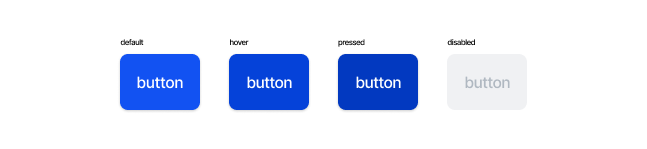
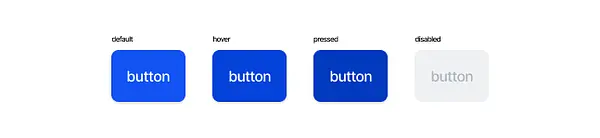
③Status (상태값 ex : default, hover, pressed..)


④Type (button, icon button..)


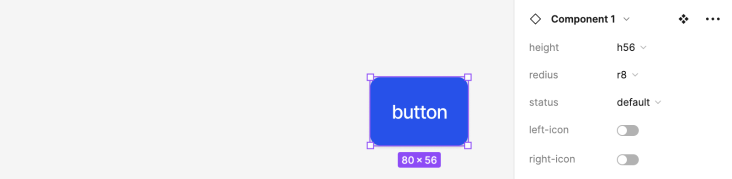
네이밍 하기

ex : height=h56, radius=r8, status=default, left-icon=off, right-icon=off

완성본!!


처음 만들기에는 까다로울 수 있지만 한번 만들어놓으면 너무나도 편리한 디자인 자산이 될 거예요 :)

10
4

포스트

아직 포스트가 없습니다.