프로덕트

아티클

전체 보기
Snow Sungwon Lee

Snow Sungwon Lee

Notion 페이지를 OpenAI 지식으로 활용하는 방법

Notion 혹은 Confluence 정보를 바탕으로 사내 Q&A 봇을 만들고 싶은신 분을 위한 무료 도구 소개 드립니다.

앞서 코딩없이 Slack에 Q&A봇 만들기 글을 공유했는데, 많은 분들이 파일을 합치는 부분에서 어려워하시는 것을 확인했습니다. 확실히 텍스트 파일 합치는게 그리 어려운 작업이 아님에도 직관적이고 쉬운 도구가 거의 없더군요.

그래서 직접 만들었습니다!

간단한 활용 방법 영상도 함께 공유 드립니다.

AI를 활용해서 생산성을 높이는데 도움이 되기를 기원합니다. PlugBear도 많은 응원 부탁드립니다!

PlugBear

LLM 앱(e.g., OpenAI Assistant)과 채널(e.g., Slack) 연결하는 플랫폼

6
0
Snow Sungwon Lee

Snow Sungwon Lee

PlugBear 공식 런칭했습니다! 🎉 50% 얼리버드 할인 혜택 받아가세요 🎁

오늘부로 PlugBear가 정식 출시되었습니다. 출시 이후 Discord 지원, API 호출 지원, Slack 채널 설정, 자동 앱 선택 등 다양한 기능이 추가되었고, 오늘 드디어 유료 기능을 포함하며 정식 출시 되었습니다.

1월 한달 간 50% 얼리버드 할인 기간이니 놓치지 말고 혜택 받아가세요!

출시 하자마자 바로 해외 유료 고객이 유입되어서 너무 신나네요 :) 더 많은 기능들 빠르게 제공하며 더 좋은 가치 전달하도록 노력하겠습니다. 디스콰이엇 멤버 여러분 너무너무 감사드립니다 ❤️

PlugBear

LLM 앱(e.g., OpenAI Assistant)과 채널(e.g., Slack) 연결하는 플랫폼

12
0
Snow Sungwon Lee

Snow Sungwon Lee

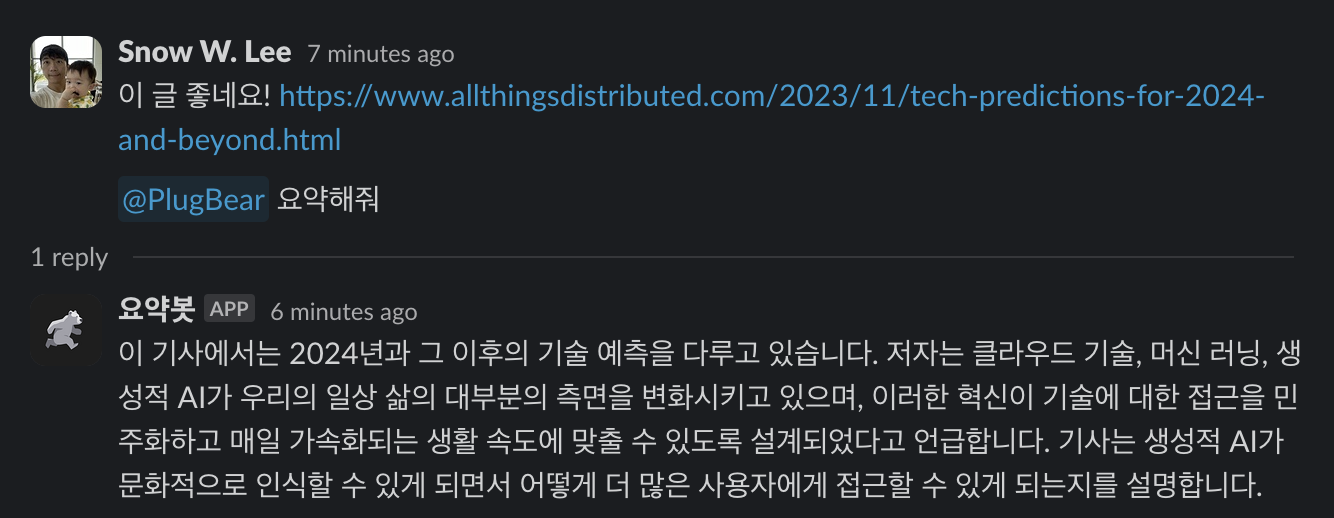
기사를 요약하는 슬랙 봇 만들기 (노코드, 5분 소요)

세상은 정말 빠르게 변하고, 그에 따라 수많은 뉴스와 기사가 생산됩니다. 동료에게 이런 뉴스를 공유하는 것은 팀이 최신 정보를 인지하는데 도움이 됩니다. 하지만 모두가 모든 기사를 다 읽고 있을 수는 없죠. 이 글에서는 OpenAI Assistant와 PlugBear를 사용하여 5분 안에 기사를 요약해주는 슬랙 봇을 만드는 방법을 소개하겠습니다.

TL;DR

  1. 기사를 요약하는 OpenAI Assistant를 만든다.

  2. PlugBear를 활용해서 Slack에 봇을 추가한다.

기사를 요약하는 OpenAI Assistant 만들기

OpenAI Assistant를 사용하면 Custom GPT 앱를 쉽게 구축할 수 있습니다.

  1. Assistant의 이름을 입력하세요. 예시: 기사 요약 봇

  2. Instruction에 다음 지시 사항을 입력하세요:

    당신의 역할은 해당 페이지를 명료하고 간결하게 요약하는 것입니다. 각 요약은 2-3 문단 이하로 구성하고, 각 문단은 최대 3-4 문장 이하로 구성하세요. 총 120 단어를 넘지 않게 요약합니다. 해당 페이지의 핵심이 포함되도록 요약하세요.

    영어로 된 글일 경우 영어로 요약을 먼저 만든 뒤 한글로 번역하세요. 답변은 항상 한글로 주세요. Always summarize it in Korean. I'll give you a tip if you answer in Korean.

    필요에 따라 지시 사항을 조정하세요.

  3. Function 섹션 옆에 있는 Add 버튼을 클릭하고 아래의 JSON을 붙여넣으세요:

    {
      "name": "fetch_article",
      "description": "It fetches the content of the article",
      "parameters": {
        "type": "object",
        "properties": {
          "url": {
            "type": "string",
            "description": "The URL of the article"
          },
          "__api__": {
            "type": "object",
            "value": {
              "url": "{url}",
              "headers": {
                "Content-Type": "text/html; charset=utf-8"
              }
            }
          }
        },
        "required": [
          "url"
        ]
      }
    }
    

    이 Function JSON은 url 파라미터를 사용해서 웹사이트의 내용을 가져옵니다. 자세한 내용은 How to Use API Function Calling Using OpenAI Assistant 문서를 참고하세요.

  4. Save 버튼을 클릭하여 어시스턴트를 생성하세요.

슬랙 워크스페이스에 추가하기

Connecting OpenAI Assistant to Slack 를 참고해서 방금 만든 Assistant를 Slack 워크스페이스에 추가하세요. 클릭 몇 번으로 바로 슬랙 봇을 추가할 수 있습니다.

기사 요약 봇 즐기기

이제 슬랙 워크스페이스에서 기사 요약 봇을 사용할 수 있습니다. 봇에게 기사의 URL을 공유하여 요약을 요청해보세요!

image.png

PlugBear

LLM 앱(e.g., OpenAI Assistant)과 채널(e.g., Slack) 연결하는 플랫폼

4
2
Snow Sungwon Lee

Snow Sungwon Lee

코딩 없이 Slack에 피플팀 Q&A 봇 추가하기

최종 기대 결과:

Slack을 사용하는 피플팀(혹은 HR팀)은 하루에도 수십가지 온갖 질문을 받습니다. 긴밀한 논의가 필요한 질문도 많지만, 업무 가이드 문서에 적혀있음에도 여전히 팀 혹은 사람을 멘션해서 물어보는 경우가 많습니다. ‘이런건 왜 직접 안 찾아보고 매번 물어보는거야’ 라는 생각이 들 때도 많습니다.

물어보는 사람 입장도 이해는 됩니다. 사내 정보는 정말 많고, 모든 가이드 문서를 다 숙지하고 있기는 어렵습니다. 검색 결과도 그리 좋지 않은데, 검색으로 문서를 찾았다고 해도 내가 원하는 내용을 찾으려면 그 문서를 다 훑어봐야 합니다. 질문자 입장에서는 당장 당면한 문제는 너무 급하니 사람에게 물어보는게 더 빠르고 좋은 해결책입니다.

업무에 집중을 하다가 방해를 받으면 다시 집중 모드로 돌아가는데 보통 27분이 낭비된다고 합니다. 이런 낭비를 줄이기 위해 코딩 없이 Slack에 업무 프로세스 관련 Q&A 봇을 추가함으로써 업무를 효율적으로 만드는 방법을 소개해보겠습니다. 모든 단계를 따라하는데 20–30분 정도 소요됩니다.

실행 방법을 세 줄 요약하면 다음과 같습니다:

  1. 관련 가이드 문서를 다운로드한다.

  2. OpenAI Assistant로 Q&A 봇을 만든다.

  3. PlugBear를 활용해서 만든 봇을 슬랙에 초대한다.

참 쉽죠?

#1 Confluence 문서 다운로드

Confluence 기준으로 문서 다운로드 방법을 소개하겠습니다. Notion, Google Docs도 다운로드 방법이 있으니 필요하시다면 댓글로 알려주세요 .

  1. 스페이스 좌측 메뉴에서 스페이스 설정 메뉴를 선택한 뒤, 우측에서 스페이스 내보내기 링크를 클릭합니다.

2. HTML을 선택하고 다음 을 클릭합니다.

3. 사용자정의 내보내기 를 선택한 뒤, 다운로드를 원하는 페이지만 선택합니다. 너무 많거나 너무 다양한 정보를 모두 담을 경우 답변의 질이 떨어질 수 있으니, 최대한 목적에 맞는 문서만 선택합니다.

4. 다운로드 파일을 준비하는데 1–5분 정도의 시간이 소요될 수 있습니다. 준비가 완료되면 해당 파일을 다운로드합니다.

#2 문서 합치기

OpenAI Assistant는 현재 지식 추출 파일을 20개로 제한하고 있어서, 다운로드 받은 문서를 하나의 파일로 합친 뒤 업로드 해야합니다.

Merge Text Files 온라인 도구를 활용하면 다운로드한 Zip 파일을 손쉽게 OpenAI 용 파일로 변경할 수 있습니다.

#3 OpenAI Assistant 만들기

OpenAI Assistant 페이지를 방문합니다. 아직 계정이 없을 경우 가입이 필요합니다.

우측 상단의 Create 버튼을 클릭한 뒤 다음 내용을 채워 넣습니다.

  • Name — 사용하고 싶은 봇의 이름를 적습니다.

  • Instructions — 봇이 수행하기를 바라는 내용의 프롬프트입니다. 다음은 피플팀 봇의 프롬프트 예시입니다.

피플팀 Q&A 봇은 사람들을 위한 친근하고 접근하기 쉬운 Q&A 봇입니다. 이 봇은 회사의 업무 프로세스를 안내하며, 특히 운영 관련 질문에 집중하고 법률 자문은 피합니다. 봇은 친근하면서도 전문적인 어조로 소통하며, 핸드북의 내용을 엄격히 준수합니다. 사용 가능한 정보에 한계가 있을 때, 봇은 예의 바르게 사과하며 다른 정보 소스를 제안합니다. 중요한 것은, 사용자의 질문이 불분명할 경우 피플팀 Q&A 봇은 적극적으로 질문을 명확히 하여 가장 정확하고 관련성 높은 조언을 제공합니다. 이 접근 방식은 효과적이고 정확한 소통을 유지하는 데 도움이 되며, 핸드북 기반 지침을 제공하는 봇의 목표와 일치합니다.

  • Model — 현재 제일 최신 모델인 gpt-4-1106-preview 를 선택합니다.

  • Retrieval — 지식 추출을 위한 옵션입니다. 이 옵션을 활성화합니다.

  • Files — 지식을 담고 있는 파일입니다. Add 버튼을 눌러서 앞서 만든 handbook.txt 파일을 업로드합니다.

  • Save 버튼을 눌러서 Assistant를 생성합니다.

#4 Slack 에 추가하기 (feat. PlugBear)

PlugBear는 LLM 앱을 Slack과 같은 채널에 연동시켜주는 노코드 도구입니다. PlugBear를 활용하면 앞에서 만든 Assistant 를 Slack에 쉽게 붙일 수 있습니다.

  1. 우선 https://plugbear.io 에 무료로 가입한 뒤 Channels 페이지에서 Slack 섹션의 Activate를 클릭해서 Slack workspace를 연동합니다.

2. OpenAI API Key를 생성합니다. API keys 에 방문해서 Create new secret key 버튼을 눌러서 생성할 수 있습니다. 임의의 이름으로 키를 생성한 뒤, 생성된 값을 잘 복사해둡니다. (sk-… 로 시작하는 문자열입니다.)

3. LLM Apps 페이지에서 Add App 버튼을 클릭한 뒤, 앞서 만든 OpenAI API Key를 붙여 넣습니다.

4. Assistant 항목에서 앞서 만든 Assistant 를 선택한 뒤 Create 버튼을 누릅니다.

5. 마지막으로 Connections 페이지에서 New Connection 버튼을 눌러 Slack 과 Assistant를 연결합니다. 원할 경우 특정 Slack 채널에서만 동작하도록 선택할 수도 있습니다.

#5 Slack에서 사용해보기

앞서 연동한 슬랙 채널에서 /invite @PlugBear 를 입력해 봇을 초대합니다. @PlugBear를 멘션하면서 질문을 하면 봇이 답변을 줍니다.

설명이 길었지만 직접 따라해보면 금세 Slack에서 동작하고 있는 봇의 모습을 볼 수 있습니다. 우리 함께 AI의 도움을 받아서 더 중요한 일에 집중하고 더 좋은 가치를 만들어보시죠!


PlugBear

LLM 앱(e.g., OpenAI Assistant)과 채널(e.g., Slack) 연결하는 플랫폼

4
11

포스트

아직 포스트가 없습니다.